
「あの件、いま誰が受け持っているんだっけ?」という言葉が朝礼で出てくる会社は少なくありません。依頼がメール・チャット・口頭に分かれ、Excelのタスク表も2週間ほどで誰も開かなくなる、というのはよくある流れです。
タスク管理ツールを選ぶ軸は、大きく分けて「扱いやすい国内製」か「自動化とAIの機能が豊富な海外製」かです。ただし、ツールを入れるだけでは混乱はなくならないため、選び方と定着のさせ方を合わせて考える必要があります。
この記事では、中小企業の経営者や事務担当の方に向けて、主要なタスク管理ツール10個を、無料で使える範囲・料金・AI機能で比較します。料金・仕様は2026年9月時点の公式情報です。
- タスク管理ツール10個の無料プランの上限と料金
- 扱いやすい国内製と、AIに強い海外製の違い
- Microsoft 365やGoogle Workspaceなど、契約済みのツールで足りるかの確かめ方
- 導入しても続かない会社に共通する原因と、定着させる進め方
タスク管理ツールの比較表
先に、この記事で紹介する10個のツールを表にまとめます。無料プランの上限は「人数」「プロジェクトやボードの数」のどちらで決まるかがツールごとに違うので、自社で試したい人数と合わせて見てください。
 久野
久野無料プランは「何人まで」「いくつまで」の上限がツールごとに違います。試す人数とプロジェクトの数を先に決めてから比べると、候補が絞れます。
料金と無料で使える範囲
無料で使えるタスク管理ツールは多いものの、チームで使える人数にはかなり差があります。料金は、中小企業が最初に選びやすいプランのものです。
| ツール | 無料プラン | 有料プランの料金の例 | 課金の単位 |
|---|---|---|---|
| Backlog | 10ユーザー・1プロジェクトまで | スタンダード 月16,000円(税抜) | プラン単位(スタンダードからユーザー数無制限) |
| Jooto | 1人まで | スターター 1ユーザー月417円(年間契約・税抜、10人まで) | 人数単位 |
| kintone | なし(30日間の無料お試し) | スタンダード 1ユーザー月1,800円(税抜) | 人数単位(最低10ユーザー) |
| Chatwork | フリー(タスク機能は制限あり) | ビジネス 1ユーザー月700円(年間契約・税抜) | 人数単位 |
| LINE WORKS | 30人まで(タスク機能あり) | スタンダード 1ユーザー月450円(年額契約・税抜) | 人数単位 |
| Microsoft Planner | Microsoft 365の契約に含まれる | Planner Plan 1 1ユーザー月1,499円相当(年払い) | 人数単位 |
| Trello | ボード10枚・10人まで(ワークスペースあたり) | Standard 1ユーザー月5ドル(年払い) | 人数単位 |
| Asana | プロジェクトとチームごとに2人まで | Starter 1ユーザー月1,200円(年払い) | 人数単位 |
| Notion | あり(外部ゲストは10人まで) | プラス 1メンバー月10ドル | 人数単位 |
| monday.com | 2人・ボード3つまで | ベーシック 1シート月9ドル(年払い) | 人数(シート)単位 |
数人のチームで無料のまま使い続けやすいのは、Backlog(10ユーザー)、LINE WORKS(30人)、Trello(10人)です。
JootoとAsanaの無料プランは、1〜2人で操作を確かめる期間と考えたほうが安全です。
Trello・Notion・monday.comの料金はドル建てです。為替で支払額が変わるため、予算は少し余裕を持って見ておいてください。
機能とAI機能の比較
次に、主な機能と、AI機能が使えるプランをまとめます。AI機能は上位のプランに限られることが多いので、使いたい機能とプランを合わせて確かめてください。
| ツール | 主な機能 | AI機能(使えるプラン) | 向いている会社 |
|---|---|---|---|
| Backlog | 課題・Wiki・ガントチャート(スタンダードから) | AIアシスタント(プレミアム・プラチナ) | 案件を工程で管理し、外注先も招きたい |
| Jooto | カンバン・ガントチャート(全プラン) | ― | カンバンで足りる少人数のチーム |
| kintone | 業務に合わせてアプリを組む | kintone AI(スタンダード・ワイド) | 顧客台帳や日報とタスクをまとめたい |
| Chatwork・LINE WORKS | チャットの画面からタスクを作る | ― | 依頼がチャットで届く |
| Microsoft Planner | ボード・スケジュールの表示。タイムライン(ガント)はPlan 1から | ― | Microsoft 365を契約している |
| Trello | カンバン・自動化(Freeは月250回) | Atlassian Intelligence(Premiumから) | 数名で無料から始めたい |
| Asana | フォーム・ルール(Starterから) | AI Studio(Starterから、月ごとのクレジット) | 依頼の受付や担当の割り当てを自動化したい |
| Notion | 文書・Wiki・データベース | 体験版(フリー・プラス)、Notionエージェント(ビジネスから) | 社内の文書とタスクをまとめたい |
| monday.com | ボード・ダッシュボード・自動化 | ― | 画面の配置を自由に組み立てたい |
表の「―」は、料金ページでAI機能のプランを確かめられなかったものです。AIでタスクを整理したい場合は、無料お試しの間に、そのプランでAIの画面が開けるかを確かめてください。
国内製と海外製の違い
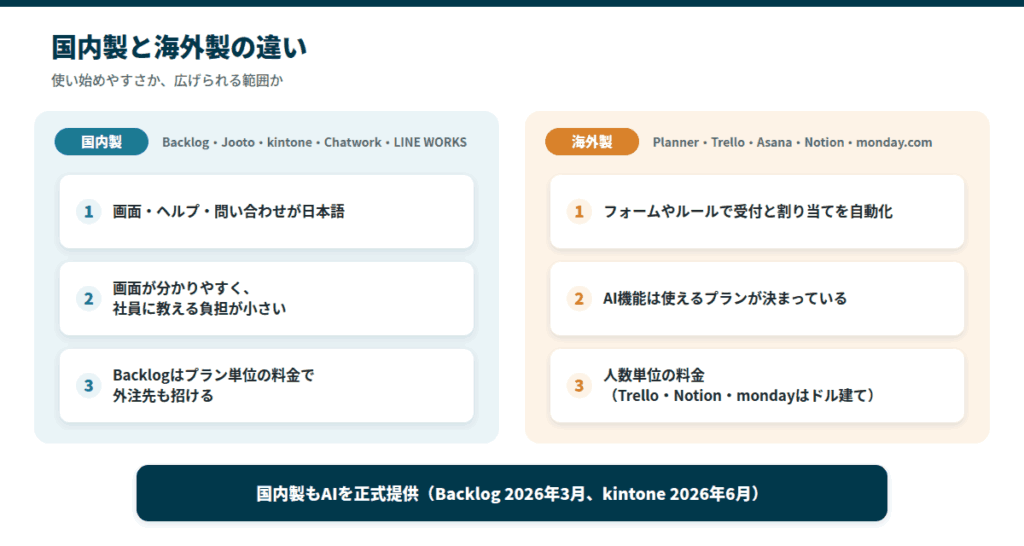
国内製と海外製の違いは、「使い始めやすさ」と「後から広げられる範囲」の差です。ここでは、比較表の10個のツールをもとに、扱いやすさと機能、料金と管理の手間の二つに分けて整理します。
扱いやすさと機能の違い
国内製のツールは、日本の会社が提供しているため、画面の言葉・ヘルプ・問い合わせが日本語で完結します。ITツールに慣れていない社員に教えるときの負担が小さくなります。
JootoはITreview Grid Award 2026 Summerの「タスク管理ツール/ToDo管理」部門で、利用者による「導入しやすさ」の評価が4.4(5段階)でした。
画面の分かりやすさを重視する会社には、国内製から検討するのが近道です。
海外製のツールは、ワークフローの自動化とAIの機能が充実しています。Asanaはフォームで受けた依頼を、ルールで担当者に割り当てるといった運用を、Starterプランから組めます。
一方で、国内製もAI機能を正式に出し始めました。Backlogは2026年3月に「Backlog AIアシスタント」を、kintoneは2026年6月に「kintone AI」を正式提供しています。
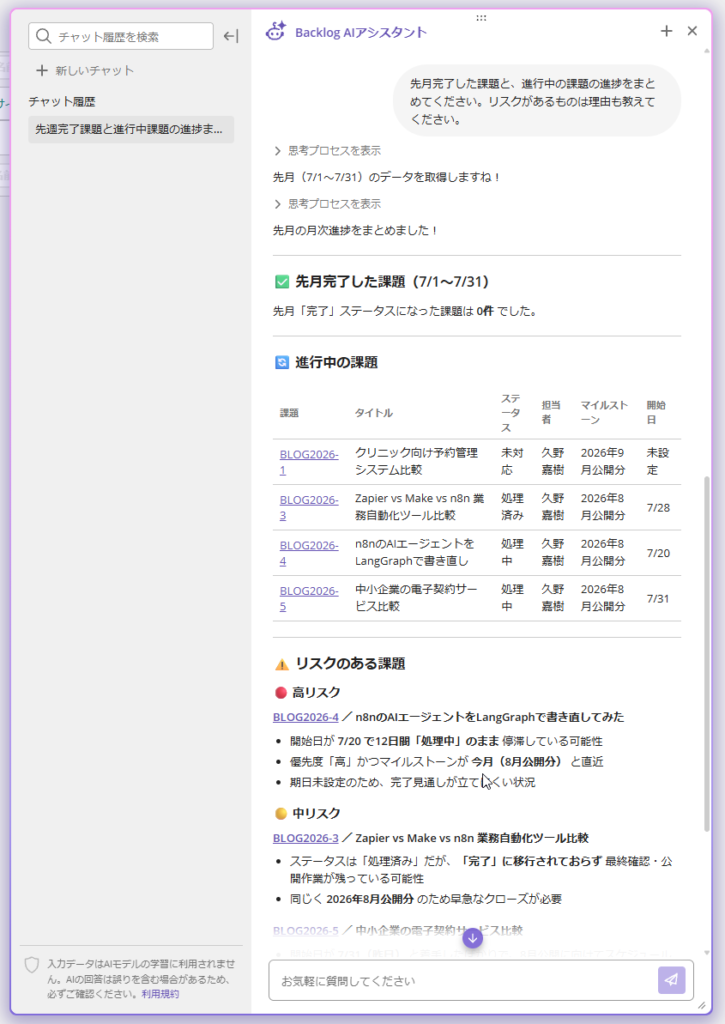
BacklogのAIアシスタントは、プロジェクトの情報の整理・要約や、課題の作成の支援ができます。kintone AIは、アプリやデータの横断検索、要約や分析などに使えます。
料金と管理の手間の違い
海外製のツールは、ほとんどが「1ユーザーあたり月◯円」の人数単位の料金です。国内製でもJootoとkintoneは人数単位ですが、Backlogはプランごとの定額で、スタンダードからはユーザー数が無制限です。
人数による違いを、公式の料金から計算すると次のとおりです(Backlog・Jooto・kintoneは税抜。Jooto・Asanaは年払いの場合)。
| ツールとプラン | 10人で使う場合の月額 | 30人で使う場合の月額 |
|---|---|---|
| Backlog スタンダード | 16,000円 | 16,000円 |
| Jooto ビジネス | 9,800円 | 29,400円 |
| kintone スタンダード | 18,000円 | 54,000円 |
| Asana Starter | 12,000円 | 36,000円 |
協力会社やパートの方を大勢招くなら、Backlogのようなプラン単位の料金が有利です。社内の数人だけで使うなら、人数単位の料金のほうが安く済むことがあります。
管理の手間にも違いがあります。自由度が高く機能の多いツールほど、初期の設定やカスタマイズが特定の管理者に偏りがちで、その担当者が異動・退職すると、誰も設定を変えられなくなるおそれがあります。
NotionやkintoneやAsanaのルールのように、自社で組み立てる部分が多いツールでは、設定の内容を文書に残し、管理者を2人にしておきましょう。
業務が一人に偏る問題の減らし方は、業務の属人化解消の進め方で紹介しています。
タスク管理ツールで解決できること
ツールを比べる前に、タスク管理ツールで解決できることと、できないことを分けておきましょう。ツールで解決できないことまで期待すると、導入後に「使えない」という評価になりやすいためです。
タスク管理ツールを入れると、次のような問題が解決します。
- 誰が何のタスクを持っているか見えない状態がなくなる
- 期日の遅れに誰も気づかない、ということがなくなる
- チャットの流れに埋もれて、依頼が追えなくなることがなくなる
一方で、次のような問題はツールを入れても解決しません。
- 人手が足りないという慢性的な問題
- 依頼の出し方や内容が人によってばらばらであること
- 決めた運用ルールを、社長や上司が守らないこと
三つ目は特に影響が大きく、社長や上司が口頭で指示を出し続けると、ツールは半年ほどで使われなくなりがちです。対策は後半の「ツールが続かない原因と定着の進め方」で説明します。
また、タスク管理ツールには、個人のToDoを管理するものと、チームのタスクを管理するものがあります。チームで使うなら、担当者と期日を付けて依頼でき、進み具合を全員で見られることが必要です。
Microsoft To DoやGoogle ToDo リストは、自分のタスクを管理する個人向けの道具です。この記事では、担当者を割り当てて共有できるチーム向けのツールを中心に比べています。
一人で仕事をしている方のタスク管理は、ひとり社長のタスク管理をObsidian・Claude・Googleカレンダーにまとめた記事で紹介しています。
タスク管理ツールを選ぶポイント
ツールを比べる前に、自社で優先したい条件の順番を決めておきましょう。当社では、次の五つを確かめることをおすすめしています。
- 登録の手間:1件のタスクを何秒で登録できるか?
- 通知の届き方:ふだん見ている画面(チャットやメール)に通知が届くか?
- 無料で試せる範囲:無料で使える人数とタスクやプロジェクトの数は足りるか?
- 社外との共有:外注先やパートの方に、必要な範囲だけ見せられるか?
- 引き継ぎやすさ:管理者が交代しても、設定を引き継げるか?
最も重要なのは「登録の手間」です。登録に時間がかかるツールは、どれほど機能が多くても、現場で使われなくなります。
Excelの表でタスクを管理している会社も多いと思います。Excelでも一覧は作れますが、担当者への通知と、期日が近づいたときの知らせが自動で届かない点が、タスク管理ツールとの大きな違いです。
無料プランで試すときは、実際に使う予定の人に1件ずつ登録してもらい、かかった時間と通知の届き方を確かめてください。
契約済みのツールで足りないか確かめる
新しくツールを契約する前に、すでに費用を払っているツールを確かめましょう。Microsoft 365・Google Workspace・ビジネスチャットには、追加の費用なしで使えるタスク機能があります。
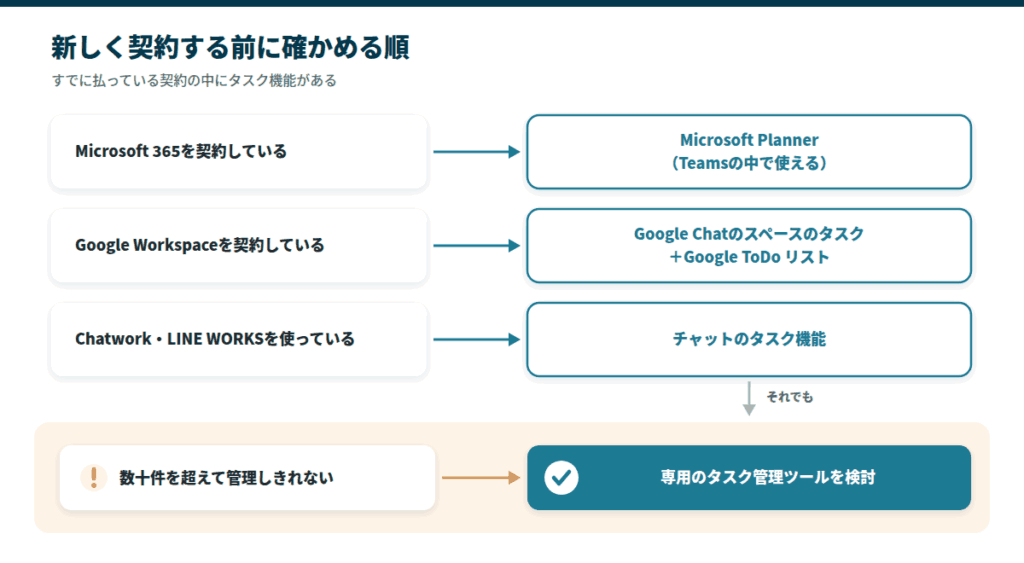
Microsoft 365を契約している場合は、Microsoft Plannerが追加の費用なしで使えます。Teamsの中のタスクのアプリも、今は「Planner」という名前です。
2025年8月1日には、プロジェクト管理の「Project for the web」が廃止され、機能の多くはPlannerに引き継がれました。今のMicrosoftのタスク管理は、次の三つに分かれています。
- Microsoft To Do:個人のToDo管理
- Microsoft Planner:チームのタスクと計画の管理(Microsoft 365に含まれる)
- Planner Plan 1以上:タイムライン(ガント)や依存関係を使う本格的な管理(有料)
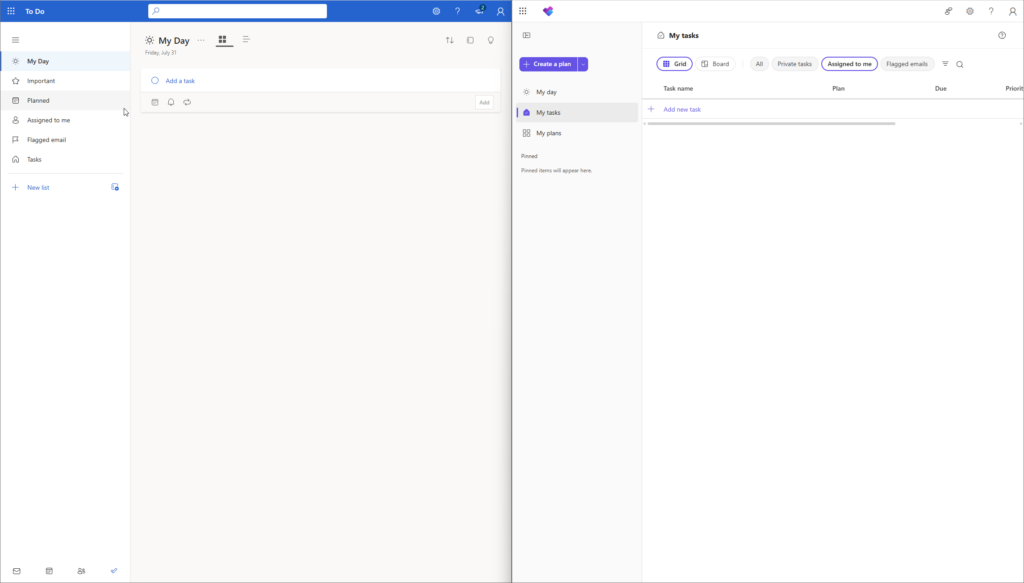
Google Workspaceを契約している場合は、Google ToDo リストと、Google Chatのスペースのタスクが使えます。
スペースでは、タスクを作ってメンバーに割り当てられ、割り当てられた人のGoogle ToDo リストに表示されます。
ただし、Google ToDo リストは、基本的にGoogleカレンダーやGmailの中で自分のタスクを管理するための道具です。チーム全体の進み具合を一覧で見たい場合は、専用のツールを使うほうが向いています。
スペースに[タスク]タブが表示されない場合は、Google Workspaceの管理者がこの機能を有効にする必要があります。
ビジネスチャットを使っている場合、ChatworkやLINE WORKSには標準でタスク機能があります。日ごろの依頼がチャットで届く会社なら、まずこの機能で足りるかを試す価値があります。
チャットツールをまだ使っていない会社は、先にチャットツールを入れることをおすすめします。選び方は次の記事で比べています。

国内製タスク管理ツールの特徴
ここからは、国内製のタスク管理ツールを一つずつ紹介します。画面の分かりやすさと、日本語で完結するサポートが共通の強みです。
Backlog:案件を工程で管理する
- 料金
- スタンダード 月16,000円(税抜・ユーザー数無制限)。スターター 月2,700円(30ユーザーまで)
- 無料お試し
- フリープラン(10ユーザー・1プロジェクト)、有料プランは30日間無料
- AI機能
- AIアシスタント(プレミアム・プラチナ)
- 向いている会社
- 案件を工程で管理し、協力会社や外注先も招きたい会社
Backlogは、福岡のヌーラボが開発するタスク管理ツールです。もとはIT・Web開発の現場で広がり、今は制作会社・設計事務所・自治体・一般企業の社内プロジェクトでも使われています。
公式サイトでは、有料契約15,000件以上・有料ユーザー157万人以上・継続率98.0%としています(2026年6月末時点)。
Backlogの基本は「課題」という単位です。1件の依頼を課題として登録し、担当者と期日を決め、コメントとファイルでやり取りを重ねるため、依頼から完了までを一か所で追えます。
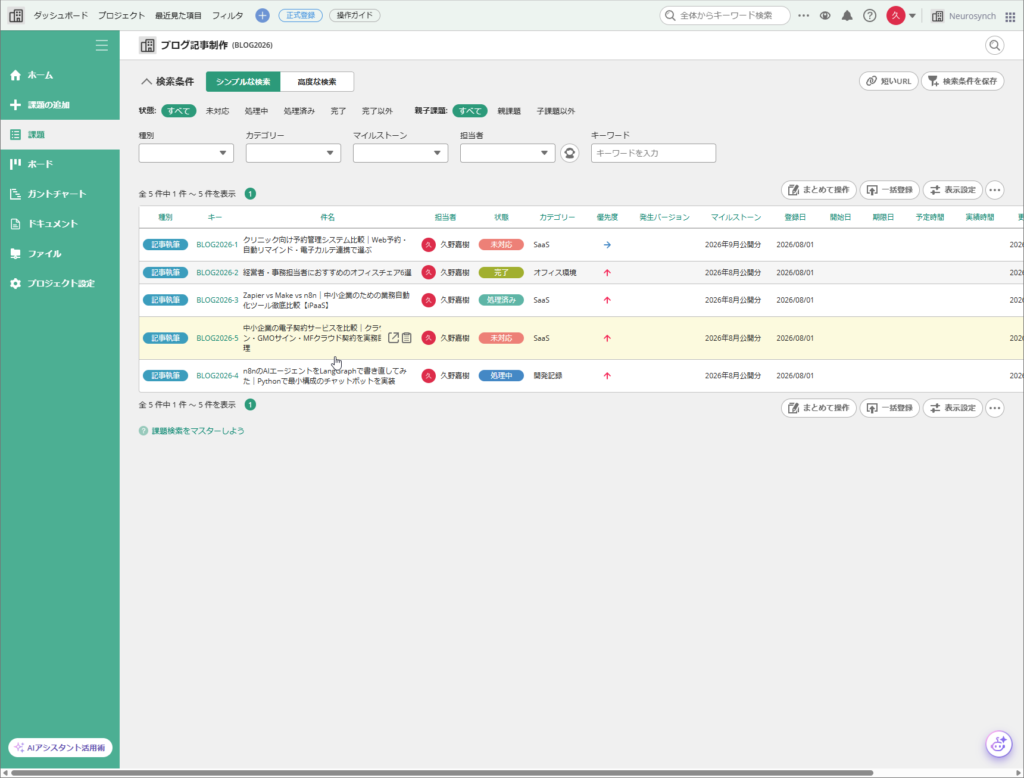
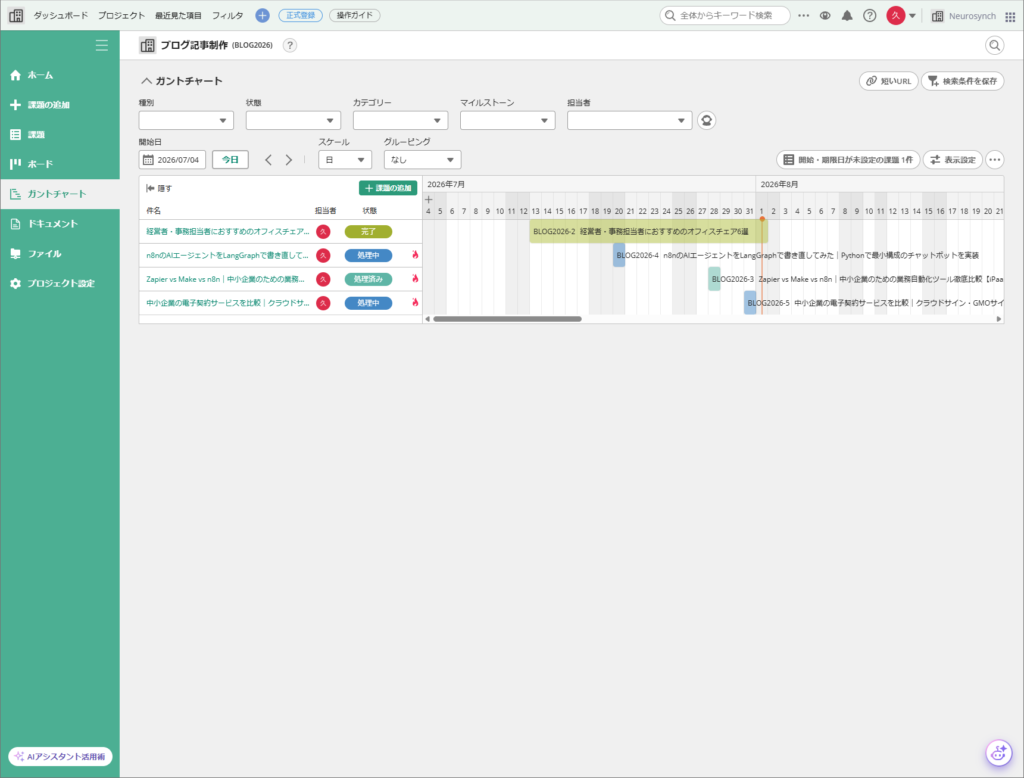
手順書を残せるWikiは全プラン、ガントチャートはスタンダードプランから使えます。「手順書はWiki、全体の工程はガントチャート、日々のタスクは課題」とまとめられるので、使うツールを増やしたくない会社に向いています。
料金はプランごとの定額で、スタンダードプラン(月16,000円)からはユーザー数が無制限です。協力会社や外注先を招いても、料金は変わりません。
2026年3月には「Backlog AIアシスタント」が正式に提供され、プレミアム・プラチナプランで使えます。プロジェクトの情報の整理・要約や、課題とドキュメントの検索、課題の作成の支援ができます。
画面の用語が「課題」「マイルストーン」など開発の現場寄りです。事務系の部署に入れるときは、社内の言葉との読み替え表を用意しておくと、説明の手間が減ります。
Jooto:付箋の感覚で使うカンバン
- 料金
- スターター 1ユーザー月417円(年間契約・10人まで)、ビジネス 1ユーザー月980円(年間契約)。税抜
- 無料お試し
- 無料プラン(1人まで)
- AI機能
- 料金ページに記載なし
- 向いている会社
- カンバンで足りる少人数のチーム、パソコンに慣れていない社員が多い会社
Jootoは、PR TIMESが提供するカンバン型のタスク管理ツールです。ホワイトボードに付箋を貼り替えるように、タスクをドラッグ&ドロップで動かせます。
画面の作りがシンプルで、パソコンの操作に慣れていない社員にも説明しやすいツールです。
ITreview Grid Award 2026 Summerでは、「プロジェクト管理ツール」と「タスク管理ツール/ToDo管理」の2部門でLeaderを受賞しています。
料金は人数単位で、2026年7月に始まったスタータープランは1ユーザー月417円(年間契約・10人まで)です。10人を超えるならビジネスプラン(1ユーザー月980円)を選びます。
ガントチャートは全プランで使えます。無料プランは2024年8月から1人までに変わったため、チームで試すならスタータープランから始めることになります。
自動化の機能は限られ、「条件に合えば担当者を自動で割り当てる」といった仕組みには向きません。タスクが数百件に増えると一覧が見づらくなるため、部署やプロジェクトごとにボードを分けて使ってください。
kintone:台帳や日報とまとめる
- 料金
- スタンダード 1ユーザー月1,800円、ライト 1ユーザー月1,000円(税抜・最低10ユーザー)
- 無料お試し
- 30日間
- AI機能
- kintone AI(スタンダード・ワイド、毎月のAIクレジット)
- 向いている会社
- 顧客名簿や案件台帳、日報とタスクをまとめて管理したい会社
kintoneは、サイボウズが提供するノーコードの業務プラットフォームです。タスク管理だけのツールではなく、自社の業務の流れに合わせてアプリを組み立てる基盤です。
サイボウズの発表では、42,000社以上が利用しています。料金は人数単位で、スタンダードコースが1ユーザー月1,800円、最低10ユーザーからの契約です。
タスク管理だけなら、作り込む手間に見合いません。顧客名簿や案件台帳、日報、問い合わせの履歴とタスクをつなげて管理したい場合に強い選択肢になります。
2026年6月14日からは「kintone AI」が正式に提供され、スタンダード・ワイドコースで毎月一定のAIクレジットの範囲で使えます。アプリやデータの横断検索、アプリ作成の支援、要約や分析ができます。
社内にアプリを設計できる担当者が必要です。内製が難しい場合は、外部のパートナーに構築を頼む費用が別にかかります。
kintone 公式サイト(kintone.cybozu.co.jp)
Chatwork・LINE WORKSのタスク機能
- 料金
- Chatwork ビジネス 1ユーザー月700円、LINE WORKS スタンダード 1ユーザー月450円(どちらも年間の契約・税抜)
- 無料お試し
- Chatworkはフリー(タスク機能は制限あり)、LINE WORKSはフリー(30人まで・タスク機能あり)
- AI機能
- この記事では扱わない
- 向いている会社
- 指示や依頼がチャットで届く会社
ふだん使っているビジネスチャットに付いているタスク機能です。チャットのトークルームから、そのままタスクを作って担当者と期限を決められます。
指示や依頼がチャットで届く会社にとっては、最も始めやすい選択肢です。新しい操作をほとんど覚える必要がなく、契約中のチャットの料金の中で使えます。
LINE WORKSのタスク機能は、無料のフリープラン(30人まで)を含む全プランで使えます。Chatworkのフリープランでは、タスクの追加と担当者の設定に制限があります。
進み具合をカンバンで見渡したり、担当者ごとの負荷をグラフにしたりはできません。タスクが数十件を超えて「管理しきれない」と感じたら、専用のツールへ移るのが自然な流れです。
Chatwork 公式サイト(go.chatwork.com)
LINE WORKS 公式サイト(line-works.com)
海外製タスク管理ツールの特徴
次に、海外製のタスク管理ツールを紹介します。自動化とAIの機能が充実している一方、使いこなすには初期の設定が必要なものが多くなります。
Microsoft Planner:追加費用なし
- 料金
- Microsoft 365の契約に含まれる。Planner Plan 1は1ユーザー月1,499円相当(年払い)
- 無料お試し
- 有料のPlannerは1か月無料
- AI機能
- 料金ページに記載なし
- 向いている会社
- Microsoft 365を契約していて、Teamsで仕事をしている会社
Microsoft 365を使っている会社なら、追加の費用なしで始められます。Teamsの画面の中で開けるので、チャットで届いた依頼をその場でタスクにできます。
Plannerの「マイ タスク」には、Outlookでフラグを付けたメールも表示されます。依頼がメールとチャットの両方から届く会社でも、自分のタスクを一か所で確かめられます。
Microsoft 365に含まれるPlannerでも、グリッド・ボード・スケジュール・チャートの表示が使えます。社内でMicrosoftの製品を中心に使っているなら、覚えることが少なく済むのが強みです。
タイムライン(ガントチャート)やタスクの依存関係は、有料のPlanner Plan 1(1ユーザー月1,499円相当)からです。工程を細かく管理したい場合は、追加の費用を見込んでください。
Microsoft Planner 公式サイト(microsoft.com)
Trello:無料で手軽に始める
- 料金
- Standard 1ユーザー月5ドル(年払い。月払いは6ドル)
- 無料お試し
- Freeプラン(ボード10枚・10人まで)、Premiumの無料トライアル
- AI機能
- Atlassian Intelligence(Premiumから)
- 向いている会社
- 数名で、まず無料でシンプルに使いたい会社
Trelloは、シンプルな画面と直感的な操作で知られるカンバン型のツールです。Freeプランでも、ワークスペースあたりボード10枚・10人まで使えるため、数名のチームなら費用をかけずに運用できます。
思いついたタスクをその場でカードとして追加できる、登録の速さが強みです。カードの数はどのプランでも無制限です。
コードを書かずに「カードを完了の列に動かしたら担当者に知らせる」といったルールを作れる自動化も、Freeプランから使えます。Freeプランの自動化は、コマンドの実行が月250回までです。
AIによる要約などの機能(Atlassian Intelligence)は、Premiumプラン(1ユーザー月10ドル・年払い)からです。
タスクやボードが増えると全体が見づらくなりやすく、会社全体の複雑な工程管理には物足りなさがあります。少人数のチームや、部署の中の業務から使うのに向いています。
Asana:依頼の受付から自動化
- 料金
- Starter 1ユーザー月1,200円(年払い。月払いは1,475円)、Advanced 月2,700円
- 無料お試し
- Personalプラン(プロジェクトとチームごとに2人まで)
- AI機能
- AI Studio(Starterから、月ごとのクレジット)
- 向いている会社
- 部署をまたぐ依頼の受付と、担当者の割り当てを自動化したい会社
Asanaは、業務の「受付」から「完了」までの流れを、ルールとして組み込めるツールです。他部署からの依頼をフォームで受け、内容に応じて担当者と期日を自動で決める、といった仕組みをコードなしで作れます。
フォームとルール(自動化)は、Starterプラン(年払いで1ユーザー月1,200円)から使えます。無料のPersonalプランは、プロジェクトとチームごとに2人までです。
メンバーごとの作業量を見える化するワークロードの機能もあります。AIで作業の流れを組み立てるAI Studioは、Starterプランから月ごとのクレジットの範囲で使えます。
機能が多い分、通知が多くなりがちです。導入の初めに、どの通知を受け取るかを一人ずつ設定してください。
Asanaのような自動化を、ほかのツールとつないで広げる方法は、次の記事で比べています。

Notion:文書とタスクを一か所に
- 料金
- プラス 1メンバー月10ドル、ビジネス 1メンバー月20ドル
- 無料お試し
- フリープラン(外部ゲスト10人まで)
- AI機能
- 体験版(フリー・プラス)、Notionエージェント(ビジネスから)
- 向いている会社
- 社内の文書・Wikiとタスクをまとめて管理したい会社
Notionは、文書の作成・社内Wiki・タスク管理を一か所にまとめられるツールです。2024年7月には、世界のユーザー数が1億人を超えたと発表しています。
データベースの機能が強く、同じタスクのデータを、カンバン・カレンダー・リスト・タイムラインなどの表示に切り替えられます。
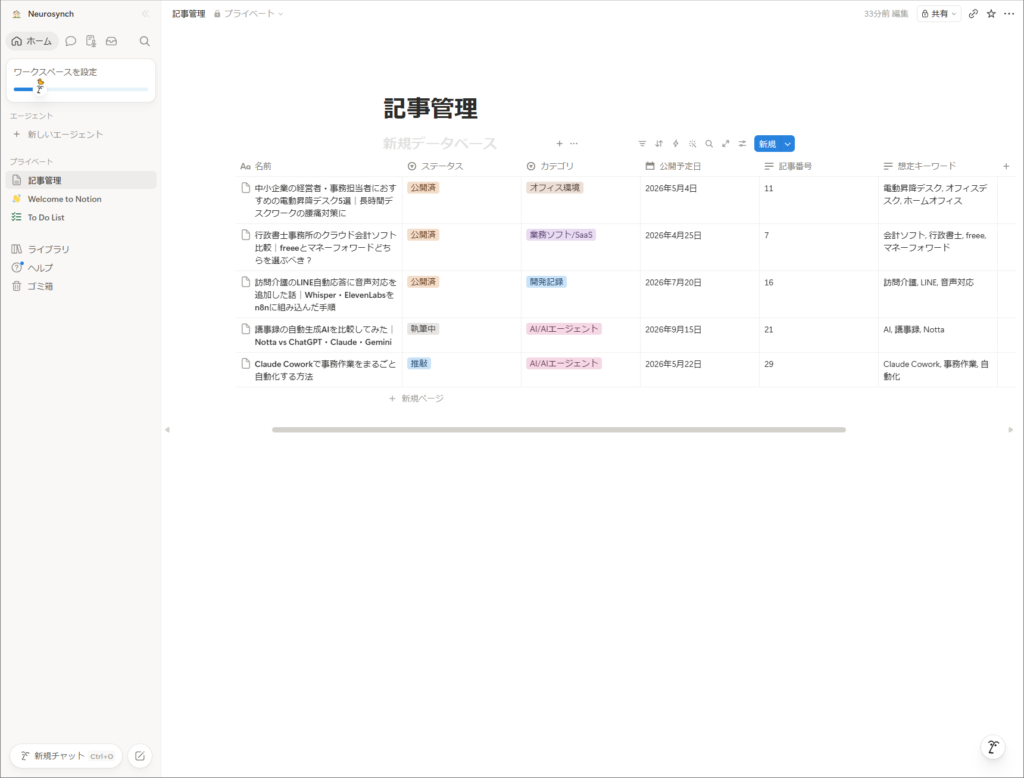
AIの機能は、フリーとプラスでは体験版として使えます。Notionエージェントや会議のメモを作るAIミーティングノートは、ビジネスプランからです。
無料プランでどこまで使えるかは、Notionの無料プランを検証した記事で詳しく紹介しています。
自由度が高いため、自社に合わせて最初に構造を決める担当者が必要です。決めないまま使い始めると、文書やタスクが散らばって探せなくなります。
monday.com:画面を自由に組める
- 料金
- ベーシック 1シート月9ドル、スタンダード 12ドル、プロ 19ドル(年払い)
- 無料お試し
- 無料プラン(2人・ボード3つまで)、プロの14日間無料トライアル
- AI機能
- この記事では扱わない
- 向いている会社
- ダッシュボードや画面の配置を自由に組み立てたい会社
monday.comは、色分けされた見やすい画面と、カスタマイズのしやすさが特徴のツールです。タスク管理だけでなく、顧客管理(CRM)や採用の進み具合の管理にも使われています。
自動化のテンプレートがそろっており、ステータスを変えたときの通知などを設定できます。自動化の回数は、スタンダードプランで月250アクション、プロプランで月25,000アクションまでです。
無料プランは2人・ボード3つまでと上限が小さいため、チームで使うなら有料プランが前提です。使う画面が日本語で表示されるかも、無料プランの間に確かめておきましょう。
ツールが続かない原因と定着の進め方
ツール選びの失敗よりも、選んだ後に現場で使われなくなる失敗のほうが多いものです。ここでは、ツールが続かない会社に共通する原因と対策、定着させる進め方を紹介します。
続かない会社に共通する原因
導入しても続かない会社には、次の五つの原因が共通しています。それぞれの対策と合わせて確かめてください。
- 全社で一斉に始める:使う部署と放っておく部署に分かれ、情報が抜けて口頭やメールで確かめる状態に戻る。一つの部署・一つの業務から始め、うまく回ってから他の部署へ広げる
- 通知が多すぎる:すべての更新が届くと通知を見なくなり、登録したのにチャットや電話で「見た?」と催促する二重の手間が生まれる。導入の初めに、自分に関わる重要な通知だけを受け取るよう設定を整理する
- タスクの粒度が決まっていない:「提案書の作成」と大まかに書く人と、「資料の印刷」「表紙の修正」と細かく書く人がいると、進み具合を正しくつかめない。「半日(2〜4時間)で終わる作業を1件にする」のように決まりをそろえる
- 導入を決めた上層部が使わない:社長や上司が口頭で「例の件どうなった?」と聞き続けると、現場はツールと口頭の両方に対応することになる。導入を決めたリーダーが最初の利用者になり、口頭で受けた指示も「ツールに載せたので確かめてください」と返す
- ルールを見直す機会がない:最初の運用ルールは3か月もたつと実務とずれ、使わない入力項目が残ると記入漏れが増える。「月に1回15分」でもよいので、不要な項目を削り、運用を直す打ち合わせを定期的に設ける
粒度の決まりは、次のような短い表にしてチームで共有すると迷いが減ります。
| 決めること | 記入例 |
|---|---|
| 1件の大きさ | 半日(2〜4時間)で終わる作業を1件にする |
| タスク名の書き方 | 「動詞+対象」で書く(例:見積書を作る 〇〇工業様) |
| 期日 | 依頼した人が必ず入れる。決まっていなければ仮の日を入れる |
| 大きな仕事 | 1日を超えるものは、半日の単位に分けて登録する |
一つの業務から小さく始める
ここまでの原因を避けて定着させるには、次の順で進めるのがおすすめです。
- 業務を一つ選ぶ:期日の遅れがいちばん問題になっている業務を一つだけ選ぶ
- 少人数で2週間試す:その業務の依頼者と担当者だけで、無料プランや無料お試しで使う
- 手間と通知を確かめる:登録にかかる時間と、通知の届き方に無理がないかを確かめる
- 同じ部署で広げる:運用できそうなら、同じ部署の別の業務へ順に広げる
久野最初から全部の業務を載せようとしないことが大切です。一つの業務で「ツールを見れば分かる」状態を作ってから広げてください。
そもそも自社の業務の流れが整理できていない場合は、業務の棚卸しと属人化の洗い出しの進め方から始めることをおすすめします。
まとめ
- 新しく契約する前に、Microsoft 365・Google Workspace・ビジネスチャットのタスク機能で足りないかを確かめる
- 扱いやすさと日本語のサポートなら国内製、自動化とAIなら海外製。国内製もAI機能を正式に提供し始めた
- 選ぶ基準は機能の多さより登録の手間。一つの業務・2週間の試用から小さく始める
タスク管理ツールは、使う人数と、依頼がどこから届くかで向くものが変わります。状況ごとの目安は次のとおりです。
- 協力会社や外注先も招き、案件を工程で管理したい ⇒ Backlog
- カンバンで足りる少人数のチーム ⇒ Jooto・Trello
- 顧客台帳や日報とタスクをまとめたい ⇒ kintone
- 依頼がチャットで届く ⇒ Chatwork・LINE WORKSのタスク機能
- Microsoft 365を契約している ⇒ Microsoft Planner
- 依頼の受付と担当の割り当てを自動化したい ⇒ Asana
- 社内の文書とタスクをまとめたい ⇒ Notion
- 画面の配置を自由に組み立てたい ⇒ monday.com
どのツールでも、導入はゴールではなく、「誰が何をいつまでに」を全員で見られる状態を作る出発点です。まずは無料の範囲で、一つの業務を試すところから始めてみてください。