「来週でしたら、火曜の午後か水曜の午前が空いております」と送ったのに、「その週は都合が合わず…」と返事が来る。候補を出し直して、また返事を待つ。
たった1件の打ち合わせを決めるのにメールが3往復する、という経験はないでしょうか? 日程調整ツールは、この往復を減らすためのツールです。
ただ、どのツールが合うかは業種や場面によって変わります。士業事務所の相談受付と工務店の現場打ち合わせでは、求められる機能が違うためです。
この記事では、無料で使える範囲と有料の料金を比較表にまとめ、士業・クリニック・工務店などの場面ごとに選び方を整理します。料金・仕様は2026年9月時点の公式情報です。
なお、この記事は「打ち合わせや面談の日程を決めるツール」を扱います。美容室や学習塾のように、お客様の来店予約を続けて受け付けるサービスは「予約システム」という別の分野になります。
- 日程調整ツール7つの、無料で使える範囲と有料の料金
- GoogleカレンダーやMicrosoft 365の予約機能で足りるかの見分け方
- 士業・クリニック・工務店など、場面ごとに選ぶツール
- 導入したのに手間が増える失敗と、その対策
日程調整ツールの比較表
先に、この記事で紹介する7つを表にまとめます。社外の相手と1対1で決める場面が多いなら、まずは無料で使える予約ページ型から試すのが近道です。
| ツール | 調整の形 | 無料で使える範囲 | 有料の料金(税抜) | 向く場面 |
|---|---|---|---|---|
| Googleカレンダーの予約スケジュール | 予約ページ型 | 個人のGoogleアカウントとBusiness Starterで予約ページ1つ | Business Standard以上などで機能が増える | 工務店の打ち合わせ、1人で受ける面談 |
| Microsoft Bookings | 予約ページ型 | Microsoft 365 Business Basic以上のプランに含まれる | 契約中のプランの範囲内 | クリニック・介護事業所の面談、担当者が複数 |
| 調整さん | 投票型 | すべての機能を無料で使える | 法人向けは1ユーザー月額100円から(100ユーザーから) | 社内の打ち合わせ、単発の調整 |
| TimeRex | 予約ページ型 | カレンダー数・調整回数が無制限 | 1ライセンス月額750円から(年契約) | 商談、無料で始めたい会社 |
| Jicoo | 予約ページ型 | 予約ページ数・予約数が無制限 | 1ユーザー月額1,200円から(年払い) | 士業の相談受付、自社サイトへの埋め込み |
| Spir | 予約ページ型 | 2人まで・空き時間リンク3つまで | 1シート月額1,200円から(年払い) | 採用面接、事務担当者による代理の調整 |
| eeasy | 自動で調整する型 | 個人利用は無料。法人は月の調整が6回未満の社員が無料 | 月6回以上調整する社員1人につき月額850円 | 部署をまたぐ会議、社員数の多い会社 |
無料プランでも日程調整そのものはできますが、フォームの質問項目や代理での調整など、業務で使いたい機能が有料に入っていることがよくあります。無料で使えない主な機能は次のとおりです。
| ツール | 無料では使えない主な機能 |
|---|---|
| Googleカレンダーの予約スケジュール | 予約ページの複数作成、リマインダーメールの自動送信、複数カレンダーでの空き確認、共同主催者の追加 |
| TimeRex | 会議室の予約、キャンセルの期限設定(ベーシック)、設問項目のカスタマイズとCSV出力(プレミアム) |
| Jicoo | 入力フォームのカスタマイズ、ファイルの受け取り、予約前後のバッファ時間、代理での調整、CSV出力 |
| Spir | 質問フォーム、Webサイトへの埋め込み、代理での日程調整、1日の確定数の上限 |
| eeasy | チームで共有する「グループ用」の予約受付ページ(オプション) |
 久野
久野有料プランを契約する前に、無料プランや無料お試しで「相手の画面」まで確かめてください。予約する側が迷わず操作できるかが、定着するかどうかを分けます。
日程調整ツールのタイプと仕組み
日程調整で往復が起きるのは、「候補を出す側」と「選ぶ側」が交互にやり取りしているからです。候補を3つ出し、合わなければ相手が別の候補を出し、こちらが予定を組み直す、という流れがどちらかの都合が合うまで続きます。
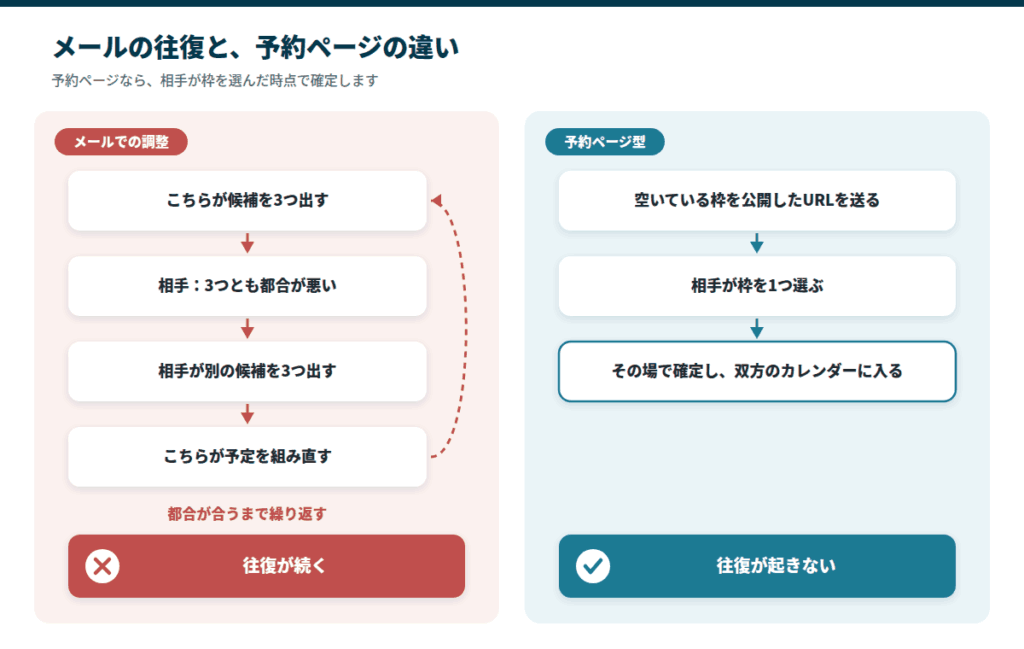
往復を減らす方法は、「候補を出す回数を減らす」か「最初から相手に空き枠を選んでもらう」かのどちらかです。日程調整ツールは、この仕組みの違いで大きく3つのタイプに分かれます。
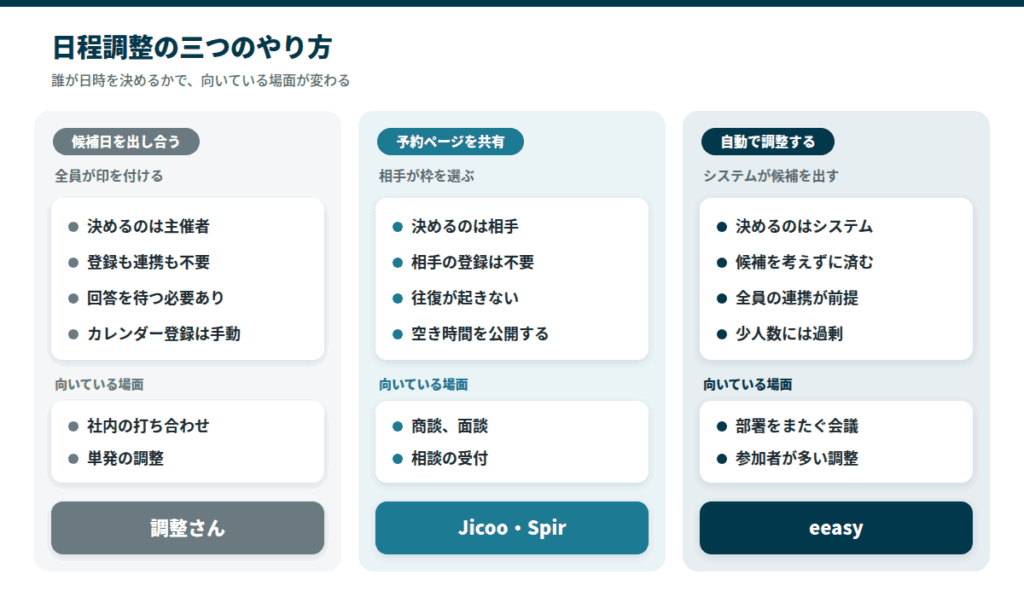
候補日を出し合うタイプ
主催者が候補日を並べたページを作り、そのURLを参加者に送ります。参加者は名前を入れて都合の良い日に印を付け、全員の回答がそろったら主催者が日程を決める仕組みです。
飲み会の幹事がよく使うことから「投票型」とも呼ばれます。
- 参加者の会員登録やカレンダーの連携がいらない
- 参加者が多くても使える
- 最後に決めるのは主催者
- 全員が回答するまで決まらず、1人でも未回答だと止まる
- 確定した日程は、自分のカレンダーに手で入れ直す
- 続けて予約を受け付ける使い方には向かない
社内の打ち合わせや取引先との単発の調整など、参加者が3人以上いる場面に向いています。
予約ページを共有するタイプ
自分の空き時間を公開したページを作り、そのURLを相手に送ります。相手が枠を1つ選んだ時点で予約が確定するため、往復が起きません。
「予約受付型」とも呼ばれ、ビジネスで使われる日程調整ツールの多くはこのタイプです。
- 相手の会員登録がいらない
- カレンダーと連携し、予定が入っている時間を自動で候補から外す
- 確定と同時に自分のカレンダーへ登録される
- ZoomやGoogle Meetなどの会議URLを自動で発行できる
- 自分の空き時間を社外に見せることになる
- 相手が複数人いる調整には向かない
- 普段からデジタルのカレンダーを使っていない人には設定が難しい
商談・面談・相談の受付など、1対1で日時を決める場面が中心なら、このタイプを選びます。
自動で調整するタイプ
ツールが社内の参加者のカレンダーを読み取り、全員が空いている時間を自動で探して候補にします。人が候補日を考える手間がかかりません。
製品によっては、会議室の確保やWeb会議のURLの発行、担当者の割り振りまで自動で行えます。
- 候補日を探す手間がかからない
- 社内の同席者が多くても、全員の空きを重ねて候補を出せる
- 会議室の確保までまとめて自動化できるものがある
- 参加者全員のカレンダー(Google WorkspaceやMicrosoft 365など)をツールと連携しておく必要がある
- 少人数の調整には機能が多すぎる
部署をまたぐ社内会議や、社内の同席者が多い商談・面接に向いています。社員数の少ない会社では、効果が出にくいことがあります。
中小企業は予約ページ型が中心
中小企業で必要になるのは、多くの場合2つ目の「予約ページを共有するタイプ」です。社外の相手と1対1で日時を決める場面が、業務の大半を占めるためです。
社内の調整が中心なら候補日を出し合うタイプ、部署をまたぐ大人数の会議が多いなら自動で調整するタイプを検討してください。予約ページ型は、まず手元のサービスで足りないかを確かめるところから始めます。
契約済みのサービスで足りないか確かめる
専用のツールを契約する前に、今使っているサービスを確かめてみてください。すでに費用を払っているGoogle WorkspaceやMicrosoft 365に、使っていない予約機能が入っていることがあります。
契約しているのに使っていないサービスの洗い出しは、中小企業のSaaS費用を見直す手順でまとめています。
Googleカレンダーの予約スケジュール
- 料金
- 個人のGoogleアカウントとBusiness Starterは予約ページ1つまで無料。複数作成やリマインダーの自動送信はBusiness Standard以上など
- 無料お試し
- 追加の申し込みなしで使える
- 調整の形
- 予約ページ型
- 向いている会社
- Googleカレンダーで予定を管理している1人〜少人数の会社
Googleカレンダーの「予約スケジュール」は、空き時間を公開した予約ページを作れる機能です。
個人のGoogleアカウントや、Google WorkspaceのBusiness Starterでも、予約ページを1つ無料で作れます。
予約ページを複数作る、リマインダーメールを自動で送る、といった機能は有料です。Business Standard以上やGoogle Oneのプレミアムなどが必要になります。
なお、Workspace Frontline・Essentialsのプランでは、予約スケジュールを作れません。

無料の範囲でも、設定できる項目は十分にそろっています。
- 予約を受け付ける曜日・時間帯と、1件あたりの長さ
- 何日先まで予約を受け付けるか
- 予約と予約の間に空ける準備時間(移動や準備の時間)
- 1日あたりの予約件数の上限
- 予約時に相手に入力してもらう項目
発行されたURLを送れば、相手は好きな枠を選べます。会議の方法はGoogle Meet・対面・電話から選べ、Google Meetを選ぶと会議のURLも自動で作られます。
普段使っているGoogleカレンダーと連動するため、手で入れた予定の時間は受付枠から外れます。その結果、二重に予約が入るのを防げます。
一方で、予約スケジュールの作成はパソコンのブラウザから行い、スマホのカレンダーアプリでは作れません。スタッフごとに枠を分ける、面談の種類ごとに所要時間を切り替える、といった運用には向きません。
Googleカレンダー 公式ヘルプ(support.google.com)
Microsoft Bookings
- 料金
- Microsoft 365 Business Basic・Business Standard・Business Premiumなどのプランに含まれる
- 無料お試し
- 契約中のプランでそのまま使える
- 調整の形
- 予約ページ型
- 向いている会社
- Microsoft 365を使い、担当者ごとに面談を受け付ける会社
Microsoft Bookingsは、Microsoft 365に含まれる予約機能です。
中小企業向けのBusiness Basic・Business Standard・Business Premiumのどのプランでも使えます。
OutlookやTeamsのアプリとしても開けるため、普段の画面から予約を管理できます。公式の説明で確かめられる主な機能は次のとおりです。
- Webの予約ページ
- 個人用の予約ページと、チームで共有する予約ページ
- スタッフとサービス(面談の種類)の管理
- 予約時に相手に尋ねる質問(必須にもできる)
- Teamsのオンライン会議のURLの自動発行
- 予約の通知メール
スタッフごとに予約枠を分けられるのが強みです。クリニックや介護事業所のように、複数の担当者がそれぞれ面談を受け付ける運用に向いています。
弱みは設定項目が多く、慣れるまでに時間がかかることです。最初は「1つのサービス・1人の担当者」の簡単な形で作り、実際に動かしてみるのがおすすめです。
Microsoft Bookings 公式ドキュメント(learn.microsoft.com)
専用の日程調整ツールを比べる
手元のサービスで機能が足りない場合は、専用のツールを検討します。ここでは、タイプごとに5つを紹介します。
どのツールも無料プランか無料お試しがあるため、実際に予約ページを作り、相手の立場で予約してみてから決めると失敗が減ります。
調整さん:登録なしで出欠をまとめる
- 料金
- 無料。法人向けの調整さんビジネスは1ユーザー月額100円(税抜)から、最小100ユーザー
- 無料お試し
- ログインなしですぐ使える
- 調整の形
- 候補日を出し合うタイプ(投票型)
- 向いている会社
- 社内や取引先との単発の調整が多い会社
調整さんは、ミクステンドが2006年から提供している「候補日を出し合うタイプ」の定番ツールです。ログインなしで、無料で使えます。
主催者が候補日を並べたページを作ってURLを送り、参加者は名前を入れて都合の良い日に「〇・△・×」を付けるだけです。操作が単純なため、ITに慣れていない参加者にも頼みやすいのが利点です。

カレンダーの空きを読み取る仕組みではないため、確定した日程は自分のカレンダーに手で入れる必要があります。
広告を消し、SSOやIPアドレスの制限を付けた法人向けの「調整さんビジネス」もありますが、100ユーザーからの契約なので中小企業には合いにくいでしょう。
社内の打ち合わせ、取引先との単発の調整、少人数の集まりに向いています。続けて商談を受け付ける使い方や、面談枠の公開には向きません。
TimeRex:無料で連携まで使える
- 料金
- フリー0円。ベーシック1ライセンス月額750円(税抜・年契約)、プレミアム月額1,250円(税抜)
- 無料お試し
- フリープランはずっと無料。クレジットカードの登録は不要
- 調整の形
- 予約ページを共有するタイプ
- 向いている会社
- 無料のまま商談や面談の受付を始めたい会社
TimeRexは、調整さんの関連サービスとして案内されている「予約ページ型」のツールです。フリープランでも、つなげるカレンダーの数と日程調整の回数に上限がありません。
無料の範囲で、Zoom・Microsoft Teams・Google Meetの会議URLの発行や、Chatwork・Slack・Teamsのチャットへの通知まで使えます。
Googleスプレッドシートへの記録や、複数人の予定を重ねて空きを探す調整にも、フリープランで対応しています。
有料のベーシックプランは、年契約で1ライセンス月額750円(税抜)です。参加者を優先順位で自動で決める機能、会議室の予約、キャンセル・日程変更の期限の設定などが加わります。
相手に尋ねる設問をカスタマイズしたい場合は、上位のプレミアムプラン(月額1,250円・税抜)が必要です。CSVでの書き出しやセミナーのページ作りも、プレミアムプランの機能です。
無料のまま商談の受付を始めたい会社や、通知をChatworkで受けたい会社に向いています。
Jicoo:無料でも予約数が無制限
- 料金
- Individual 0円。Team 1ユーザー月額1,200円(税抜・年払い、月払いは1,500円)、Business 1,600円(月払いは2,000円)
- 無料お試し
- 無料アカウントにBusinessプランの14日間トライアル付き
- 調整の形
- 予約ページを共有するタイプ(候補提案・投票にも対応)
- 向いている会社
- 自社サイトから相談の予約を受けたい士業事務所など
Jicoo(ジクー)は、予約ページ型を中心に、候補提案や投票にも対応したツールです。無料のIndividualプランでも、予約ページの数と予約の数に上限がありません。
無料プランで使える主な機能は次のとおりです。
- 1対1の日程調整、候補日を提案する調整、投票
- 予約の事前承認(リクエストを確かめてから確定)
- キャンセル・日程変更・リマインドの通知
- 自社サイトへの予約フォームの埋め込み
- Zoom・Google Meet・Microsoft Teamsの会議URLの発行
- 1人あたり3つまでのカレンダー連携
有料プランとの大きな違いは、予約時に相手に入力してもらう項目の作り込みです。入力フォームのカスタマイズとファイルの受け取りは、Teamプラン(年払いで1ユーザー月額1,200円・税抜)から使えます。
予約前後のバッファ時間、担当者の自動割り当て、代理での調整、事前の決済、CSVでの書き出しもTeamプランからです。事前に相談内容や資料を出してもらう運用なら、Teamプランを前提に考えてください。
フォームで集める項目は必要なものだけにしてください。個人情報が増えるほど、管理の手間と漏えいの危険が大きくなります。
Spir:チームで代理の調整に強い
- 料金
- Free 0円(2人・空き時間リンク3つまで)。Team 1シート月額1,200円(税抜・年払い、月払いは1,500円)
- 無料お試し
- 登録後30日間は人数やリンクの制限なく試せる
- 調整の形
- 予約ページを共有するタイプ(投票型にも対応)
- 向いている会社
- 事務担当者が面接官や営業担当の予定をまとめて押さえる会社
Spirは、チームでの日程調整に強い「予約ページ型」のツールです。仕事用と個人用のように複数のカレンダーをつなぎ、すべての予定を重ねて空き時間を出せます。
無料のFreeプランは、利用人数が2人まで、空き時間リンクが3つまでです。その範囲で、日程調整は無制限に使え、Web会議ツールとの連携、Slackへの通知、投票型の調整もできます。
アシスタントや事務担当者が本人に代わって調整する「代理での日程調整」は、Teamプランの機能です。料金は2025年9月の改定でシート単位になり、年払いなら1シート月額1,200円(税抜)です。
相手への質問フォーム、自社サイトへの埋め込み、会議室の自動予約、1日に確定する件数の上限もTeamプランからです。情報セキュリティの国際規格ISMS(ISO/IEC 27001)の認証も取得しています。
Teamプランはシート数に応じて費用が増えるため、実際に調整を行う人数を先に数えておきましょう。
eeasy:使った社員の分だけ払う
- 料金
- 月の調整が6回未満の社員は無料、6回以上の社員は1人月額850円(税別)。グループ用の予約受付ページはオプション月額9,800円(税別)から
- 無料お試し
- 法人向けは1か月無料。個人利用はずっと無料
- 調整の形
- 自動で調整するタイプ
- 向いている会社
- 調整の多い社員と少ない社員が混ざる、部署の多い会社
eeasyは、株式会社E4が提供する「自動で調整するタイプ」のツールで、公式サイトでは7万社以上が導入しているとしています。日程調整に関する特許を複数取得しているのも特徴です。
同席する社員全員の空きを重ねて候補を出す調整や、代理での調整、担当者の自動の割り振りに対応しています。日程が決まると同時に、会議室の確保やWeb会議のURLの発行、移動時間の確保まで自動で行えます。
料金の仕組みは独特で、法人向けの基本サービスは、月に6回以上日程調整をした社員の人数分だけ、1人月額850円(税別)がかかります。月の調整が6回未満の社員には費用がかからず、初期費用もありません。
そのため、よく調整する社員とたまにしか調整しない社員が混ざる会社でも、全員分を払う必要がありません。法人向けは1か月無料で試せ、無料期間が終わっても自動で課金されることはありません。
チームで共有する「グループ用」の予約受付ページは別のオプションで、作れるページ数に応じて月額9,800円・22,800円・48,800円(税別)です。こちらも1か月無料で試せます。
少人数で1対1の調整をするだけなら、機能が多すぎます。まずはGoogleやMicrosoftの標準の予約機能で足りないかを確かめてください。
業種と場面ごとの選び方
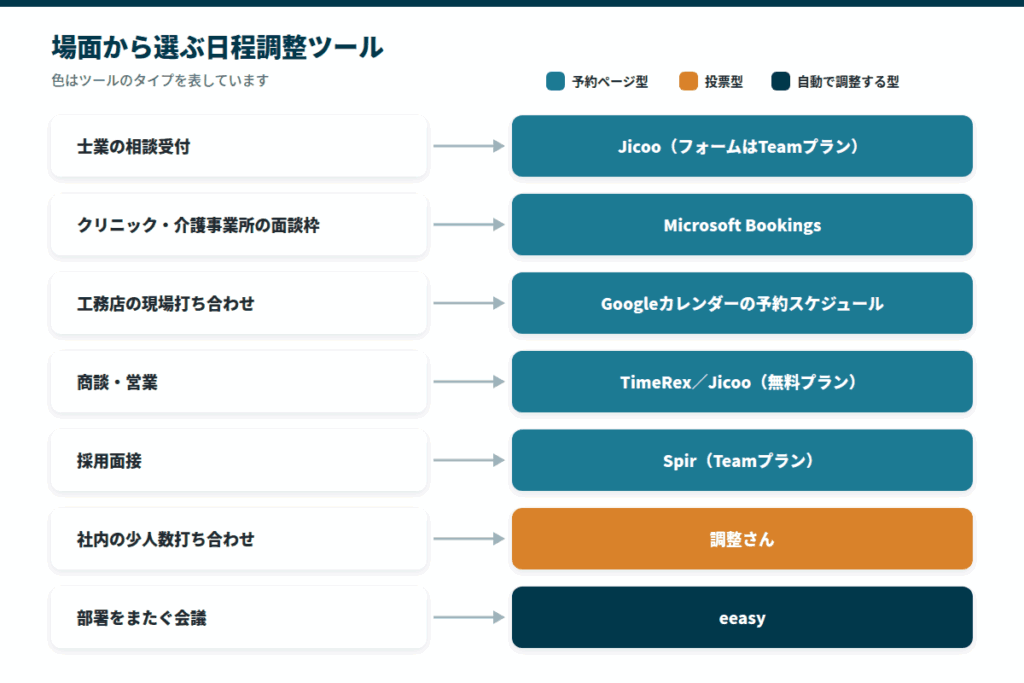
ここまでのツールを、具体的な場面に当てはめて整理します。自社に近い場面から読んでください。
士業事務所の相談受付
新しいお客様から相談を受け付ける場面です。相手は初めて連絡してくる人で、事務所の予定も業務の中身も知りません。
この場面で大切なのは、予約ページに事前の聞き取りフォームを付けられることです。相談の概要や手元の書類の有無、希望の連絡方法を先に書いてもらえば、当日の相談時間を無駄なく使えます。
「初回相談は30分」「契約の手続きは1時間」のように、面談の種類で所要時間を分けられると便利です。自社サイトに予約フォームを埋め込めば、問い合わせから日程の確定まで1つの流れで進められます。
おすすめはJicooです。無料プランで試し、聞き取りの項目や資料の受け取りが必要になった時点でTeamプランに移るのが現実的です。
質問を少し足すだけなら、Googleカレンダーの予約スケジュールの予約フォームでも項目を追加できます。
相談を受けた後の案件や期限の管理は、行政書士の案件管理ソフトの選び方で扱っています。
クリニックや介護事業所の面談枠
ご家族との面談、施設の見学、入所の相談などを受け付ける場面です。診療や介護の合間の、対応できる時間帯だけを数枠だけ公開する運用が求められます。
相談員が複数いる場合は、担当者ごとに予約枠を分ける機能も欠かせません。誰の枠なのかを示しておかないと、現場が混乱します。
おすすめはMicrosoft Bookingsです。Microsoft 365を契約していれば、追加の費用なしでスタッフごとの枠を作れます。
患者さんの日々の診察予約には使わないでください。診察予約は「予約システム」の分野で、面談や相談の受付だけに使うのが安全です。
診察予約の仕組みは、次の記事で比べています。

工務店の現場打ち合わせ
施主との打ち合わせ、現場での立ち会い、協力業者との調整が重なる場面です。予定が決まる場所は事務所ではなく現場であることが多いため、確定した予約をスマホで確かめられることが大切です。
移動時間を考えられる設定も欠かせません。「午前はA現場、午後はB現場」という日には間に移動が入るので、予約の前後に準備時間を自動で空ける設定と、1日の件数の上限を確かめておきましょう。
おすすめはGoogleカレンダーの予約スケジュールです。準備時間と1日あたりの上限を無料の範囲で設定でき、入った予約はスマホのGoogleカレンダーで確かめられます。
受付ページを作ったり直したりするのは、事務所のパソコンから行います。
高齢の施主の場合、予約のURLを送っても「やり方が分からない」と電話がかかってくることがあります。相手に合わせて、電話やメールでの調整と使い分けてください。
商談・営業活動
見込み客と商談の日程を決める場面です。相手に手間をかけさせず、途中でやめられないようにすることが最優先になります。
相手に会員登録を求めないことと、Web会議のURLが自動で発行されることが条件です。日程の案内メールを書く手間も減らせます。
商談が多い場合は、自動のリマインドも役に立ちます。当日の忘れや直前のキャンセルを減らせます。
おすすめは、無料プランで会議URLの発行と通知まで使えるTimeRexかJicooです。営業担当が複数いて、事務スタッフが代わりに調整するならSpirのTeamプランを検討してください。
採用面接
応募者と面接の日程を決める場面です。応募者が増えるほど、調整の負担が一気に増えます。
1つの予約ページを複数の応募者に案内でき、面接官が複数いるときは全員の空きを重ねて出せることが条件です。
おすすめはSpirのTeamプランです。面接官の予定を事務担当者が代理で押さえる運用に向いています。
応募者に複雑な操作や会員登録を求めると、それだけで選考を辞退されるおそれがあります。URLを押して枠を選ぶだけで済む形にしてください。
応募の受付から選考までの管理は、ハローワークを使う会社の採用管理ツールでまとめています。
社内の少人数打ち合わせ
参加者全員が社内にいて、3〜5人で日程を決める場面です。このケースでは、専用のツールを入れる必要はあまりありません。
全員が同じGoogleカレンダーやOutlookの予定表を使っているなら、お互いの空きを画面で見て決めるほうが早いことがあります。カレンダーを共有していない職場なら、候補日を出し合って印を付ける方法で十分です。
おすすめは調整さんです。ただ、社内のやり取りにツールを挟むと、かえって入力の手間が増えることもあるので、まずはチャットで決まらないかを試してください。
社内チャットのルールが決まっていない場合は、次の記事も参考にしてください。

部署をまたぐ会議
参加者が5人を超え、複数の部署から人が集まる会議の場面です。投票型では全員の回答がそろうまで時間がかかり、1人が回答を忘れるだけで止まってしまいます。
必要なのは、全員のカレンダーをツールが読み取り、空いている時間を自動で探す仕組みです。会議室の確保まで自動にできれば、手間はさらに減ります。
おすすめはeeasyです。月の調整が6回未満の社員には費用がかからないため、調整の多い担当者の分だけで始められます。
参加者全員のカレンダーがツールと連携している必要があります。カレンダーを使っていない部署が混ざると、効果が半分になります。
導入して手間が増える失敗と対策
日程調整ツールは、運用のルールを決めずに入れると、かえって手間が増えます。現場でよく起きる失敗と対策をまとめます。
相手にツールの操作を押し付ける
高齢のお客様やITに不慣れな取引先に予約URLを送っても、「どこを押せばいいのか分からない」と電話がかかってきます。説明の対応に追われ、かえって時間がかかることになります。
工務店や介護事業所では、相手が施主のご家族や高齢の施主本人であることが多く、このトラブルが起きやすくなります。
全員にツールを使ってもらうのではなく、相手によって使い分けましょう。目安は、相手が普段スマホで飲食店や美容室のネット予約を使っているかどうかです。
ネット予約に慣れていない相手には、候補の日時を文章でメールに貼る方法もあります。Spirの無料プランには、空いている候補日時をテキストで書き出す機能があります。
久野URLを送る前に「ネットで予約されたことはありますか?」と一言聞くだけで、電話での説明に追われる事態をかなり減らせます。
手で入れた予定と二重予約になる
ツールで受けた予約と、電話や口頭で受けた予定を別々に管理していると、二重予約が起きます。同じ時間に2件の約束が入ると、どちらかのお客様にお詫びして変更をお願いすることになります。
カレンダーと連携するツールを選び、予定を1つのカレンダーにまとめてください。電話で予約を受けたときも、その場でカレンダーに入れる運用を徹底します。
調整さんのようにカレンダーと連携しないツールを使う場合は、日程が確定した時点ですぐ自分のカレンダーに入れるルールにしましょう。
空き時間を公開しすぎて予定が詰まる
カレンダーの空き枠をすべて予約できる状態にすると、1日の中に細切れの予定が入ります。「10時」「11時」「13時」と1時間おきに入ると、間の時間でまとまった作業ができません。
移動時間も考えられなくなるため、「午前は事務所、午後は遠方の現場」という日に予定が詰まってしまうこともあります。対策は次の3つです。
- 予約を受け付ける時間帯を絞る(「午後だけ」「火曜と木曜だけ」など)
- 予約の前後に準備時間が自動で入る設定にする
- 1日あたりの予約件数に上限を付ける
「空いているから公開する」のではなく、「仕事の進み具合を保てる時間だけを公開する」と考えてください。
準備時間や1日の上限が無料で使えるかはツールによって違うため、比較表の「無料では使えない主な機能」も確かめておきましょう。
キャンセルや日時変更のルールがない
予約が入っても、キャンセルや変更の手順が決まっていないと、結局メールや電話で個別にやり取りすることになります。前日にキャンセルの電話が入り、空いた枠を手で案内し直すのでは、導入前と作業量が変わりません。
予約ページや確定メールの文面に、日時の変更とキャンセルの手順を書いておきましょう。「変更・キャンセルは〇日前まで」というルールも先に示しておきます。
相手が自分でキャンセルできる期限を設定できるツールもあります。SpirのTeamプランや、TimeRexのベーシックプランがその例です。
通知の設定を確かめていない
予約が入ったことに気づかないのは、導入した直後によく起きる失敗です。通知がメールだけだと、メールを見ない日に予約が入っても気づけず、当日になって慌てることになります。
ツールを入れたら、必ず自分でテスト予約をしてください。通知がどこに、どれくらいの速さで届くかを確かめておきます。
チャットへの通知を設定しておくと、外出先でも気づけます。SpirはSlack、TimeRexはChatwork・Slack・Teamsのチャットへの通知を、無料プランでも使えます。
社内で特定の人しかツールを使わない
導入した本人だけがツールを使い、ほかの社員は電話やメールで調整している状態になると、会社全体の予定が見えなくなります。
特に困るのが、担当者が不在のときです。ほかの社員が予約の状況を確かめられないため、お客様からの問い合わせに「担当者が戻り次第折り返します」としか答えられません。
カレンダーの閲覧権限をチーム内で共有し、誰でも予約の状況を見られる状態にしましょう。ツールの管理者が1人でも、予定を見ることは全員ができるようにしておくのが大切です。
まとめ
- まずはGoogleカレンダーの予約スケジュールやMicrosoft Bookingsなど、契約済みのサービスで足りないかを確かめる
- 専用のツールは無料プランで試し、フォームや代理の調整が必要になったら有料プランに移る
- 相手のITの慣れに合わせて、ツールと電話・メールを使い分ける
日程調整ツールは、場面に合うタイプを選び、無料で使える範囲を確かめてから入れるのが失敗しない進め方です。業種と場面ごとのおすすめは次のとおりです。
- 士業の相談受付 ⇒ 聞き取りのフォームを付けられるJicoo(フォームのカスタマイズはTeamプラン)
- クリニック・介護事業所の面談 ⇒ スタッフごとに枠を分けられるMicrosoft Bookings
- 工務店の現場打ち合わせ ⇒ 準備時間と1日の上限を無料で設定できるGoogleカレンダーの予約スケジュール
- 商談・営業 ⇒ 無料で会議URLの発行と通知まで使えるTimeRexかJicoo
- 採用面接 ⇒ 事務担当者が代理で押さえられるSpirのTeamプラン
- 社内の少人数 ⇒ 調整さん、またはチャットで決める
- 部署をまたぐ会議 ⇒ 全員の空きを重ねて探すeeasy
日程の往復で業務が圧迫されているなら、原因はツールがないことより「受付の仕組みがないこと」にある場合も多いものです。まずは手元のサービスの予約機能を試すところから始めてみてください。