生成AIを1か月ほど使ってみると、文章の作成や資料の読み込みについては「これは便利だ」と実感できるようになります。
その次に出てくるのが、「もっと一気にやらせたい」「フォルダごと処理させたい」という欲求です。
- 月末に、請求書のPDFが50通フォルダにたまっている
- 過去2年の議事録から、特定のテーマを探したい
- 経費精算のレシート画像が100枚ある
こうした作業のたびに、チャットの画面へファイルを1枚ずつ貼り付けるのは現実的ではありません。
そこで使うのが、Claudeに作業そのものを任せられるClaude Cowork(コワーク)です。フォルダの中のファイルを読み、整理し、新しい表や文書を作るところまでClaudeが進めます。
Coworkは、2026年9月16日からClaudeのチャットと一つになりました。今は機能を切り替えずに、いつもの会話の中で大きな作業を頼めます。
この記事では、今のCoworkの位置づけと、社長の事務作業を任せるときの頼み方の例、料金、始め方、注意点をまとめました。料金・仕様は2026年9月時点の公式情報です。
 久野
久野最初は、請求書の一覧づくりのように、結果を人の目で確かめやすい作業から任せてみてください。
- 今の「Claude Cowork」の意味と、Claude Codeとの違い
- 請求書・議事録・ファイル名・メール・競合調査の頼み方の例
- 料金プランと、無料プランで使えるか
- デスクトップアプリでの始め方と、安全に使うための注意点
まだClaudeを触ったことがない方は、先に次の記事をお読みください。

Claude Coworkとは?今の位置づけ
Claude Coworkは、Anthropic社のClaudeに、会話の相手ではなく「作業の代行者」として仕事を頼むための機能です。まずは登場したときの姿と、チャットと一つになった今の姿を順に見ていきます。
ファイル作業を任せる機能として登場
Coworkは、2026年1月に研究プレビューとして登場し、4月9日にMacとWindowsのデスクトップアプリで正式に提供されました。7月にはWebとスマホからも使えるようになっています。
通常のチャットは質問と回答をやりとりする道具ですが、Coworkはフォルダの中のファイルを開き、読み、整理し、結果を書き出すところまでをClaude自身が進めます。
たとえば、次のような頼み方が通ります。
| 頼み方の例 |
|---|
| デスクトップの「請求書」フォルダにあるPDFを全部読んで、取引先ごとに金額を集計してExcelにまとめて。 |
| 「議事録」フォルダの中から、A社の名前が出てくる議事録だけ抜き出して、時系列で並べて。 |
| 先月分の経費精算のレシート画像を全部読んで、勘定科目ごとに分類して一覧表にして。 |
社長は結果を伝えて頼み、できあがったものを確かめる役に回ります。途中の手順をひとつずつ指示する必要はありません。

チャットと一つになって変わったこと
2026年9月15日までは、Claudeのアプリで「チャット」と「Cowork」を選んでから頼む形でした。9月16日からは、どの会話でも頼みたいことを書けば、すぐに答えるか作業として進めるかをClaudeが判断します。
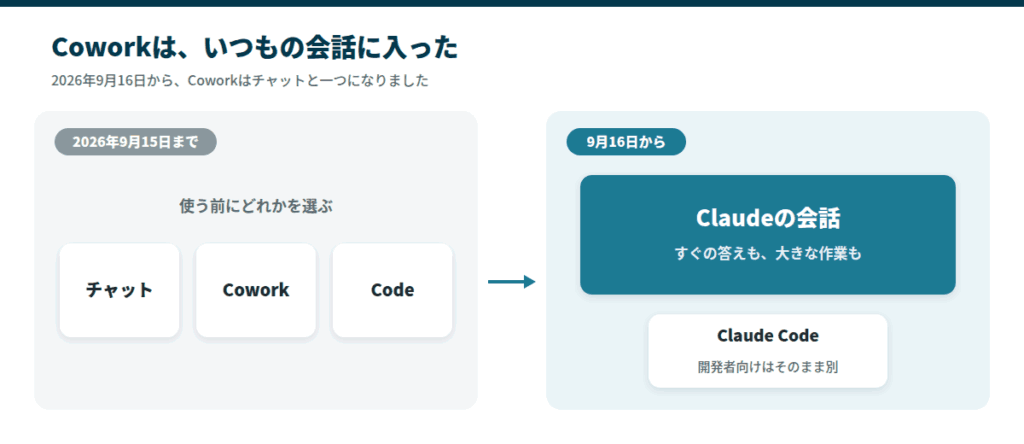
新しい画面は、ProとMaxのプランから数週間かけて順に届き、TeamとFreeもあとに続く予定です。Enterpriseでは、切り替わる30日前に管理者へ通知されます(Claudeの発表)。
そのため、「Cowork」という名前の画面やタブは、これから見かけなくなっていきます。それでも、ファイルやアプリを使って大きな作業を任せる機能を指して「Cowork」と呼ぶことは今も多く、この記事でもその意味で使います。
切り替わりの途中では、アカウントによって画面が違います。まだ「Cowork」のタブが見えるなら、そこから同じ作業を頼めます。
Claude CodeやChatGPTとの違い
Coworkとよく比べられるのが、同じAnthropicのClaude Codeと、ChatGPT・Geminiの似た機能です。何を任せたいかで選び方が変わるので、順に整理します。
Claude Codeとの違い
Claude Codeは、ソフトウェアの開発者がコードを読み書きするための道具です。これに対してCoworkは、調べもの、分析、書類づくりといったコード以外の仕事のために作られています。
| 比べる点 | Claude(旧Cowork) | Claude Code |
|---|---|---|
| 向いている人 | 経営者・事務担当者など、書類仕事をする人 | ソフトウェアの開発者 |
| 主な作業 | 調べもの、分析、表・文書・スライドの作成、ファイル整理 | コードを読む・書く・直す、コマンドの実行 |
| 使う場所 | Claudeのアプリの会話(Web・デスクトップ・スマホ) | ターミナル、開発ツール、デスクトップアプリの「Code」、Web |
| 使えるプラン | Pro・Max・Team・Enterprise | Pro・Max・Team・Enterprise(Freeは使えない) |
事務作業を任せたい社長や事務担当者が、Claude Codeから始める必要はありません。開発を外に頼むときにAIがどう使われるかは、AI駆動開発で変わるシステム発注で紹介しています。
ChatGPT・Geminiの似た機能との違い
「うちはChatGPTを契約しているから」「Google Workspace中心の会社だから」と、ほかのAIで済むかを考える方もいると思います。ChatGPTとGeminiにも、作業を任せるエージェントの機能があります。
| サービス | 手元のPCのファイル | 動く場所・特徴 |
|---|---|---|
| Claude(旧Cowork) | デスクトップアプリで選んだフォルダを扱える | Web・デスクトップ・スマホ。コネクタで業務ソフトにつなぐ |
| ChatGPT Work | デスクトップアプリでローカルのフォルダを開ける | 2026年7月に登場。Web・スマホからは手元のファイルに直接届かない |
| Gemini Spark | 発表では手元のファイルの扱いに触れていない | 2026年5月に発表。Google Cloudの仮想マシンで動き、Gmailなどと連携 |
この表は、きれいに分かれるものではありません。各社とも数か月ごとに機能を足しているので、契約する前に公式の案内を確かめてください。
ChatGPT Workが出たことで、手元のフォルダを扱えるのはClaudeだけ、という状況ではなくなりました。
このほかに、Microsoft 365を全社で使う会社向けのMicrosoft Copilotなどもあります。
当社は、日本の中小企業の書類仕事の入口としてClaudeをすすめています。ただし、全社でMicrosoft 365やGoogle Workspaceを使っているなら、それぞれのAIも並べて比べるのがよいと考えています。
Claude Coworkの事務作業の活用事例
Coworkが力を発揮するのは、フォルダ単位の作業と、複数のファイルをまたぐ作業です。社長の事務作業から、任せやすい場面を五つ紹介します。
月末の請求書PDFを一覧表にする
中小企業の社長が月末に行う作業のひとつが、請求書の確認です。各社からPDFで届く請求書を1枚ずつ開き、金額を確かめてExcelに転記する、という流れが多いと思います。
Coworkに任せる場合は、次のように頼みます。
| 頼み方の例 |
|---|
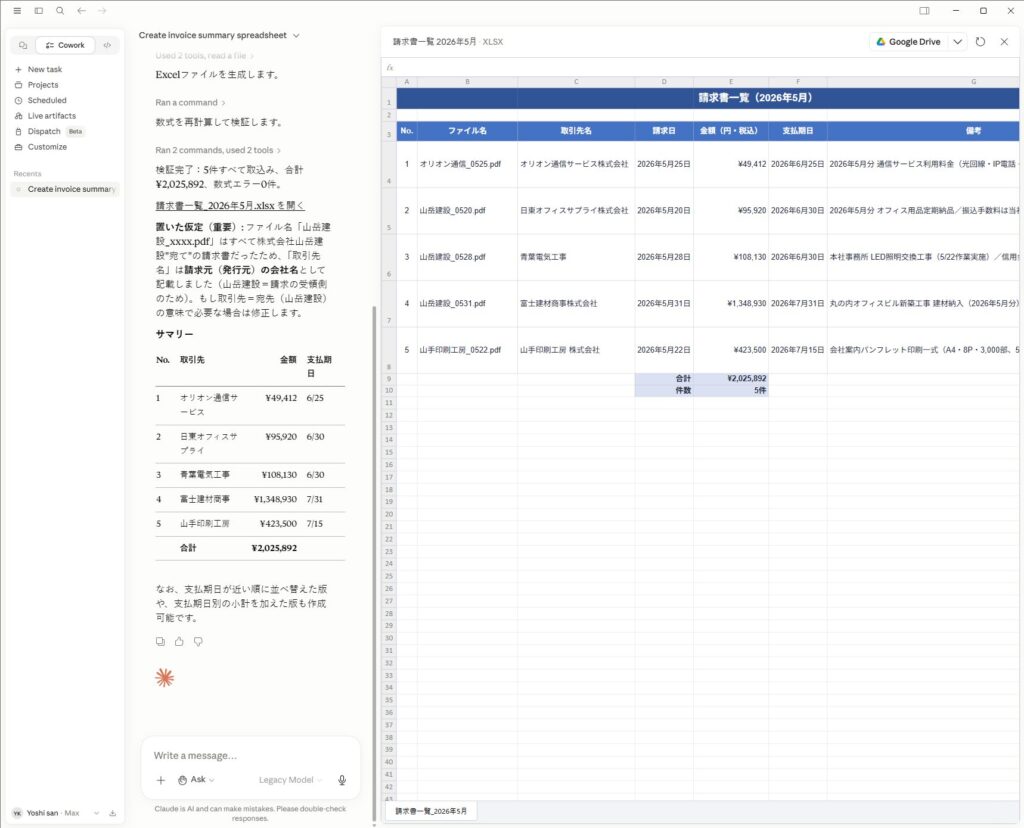
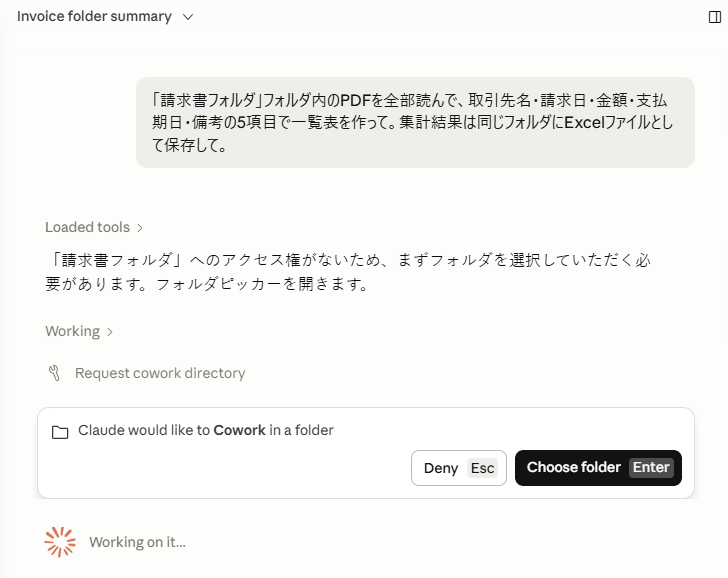
| 「請求書_2026年5月」フォルダ内のPDFを全部読んで、取引先名・請求日・金額・支払期日・備考の5項目で一覧表を作って。集計結果は同じフォルダにExcelファイルとして保存して。 |
Coworkはフォルダ内のPDFを順に開き、内容を読み取ってExcelに転記するところまで進めます。PDFを1枚ずつ開いて転記する作業が、できた一覧表を確かめる作業に置き換わります。
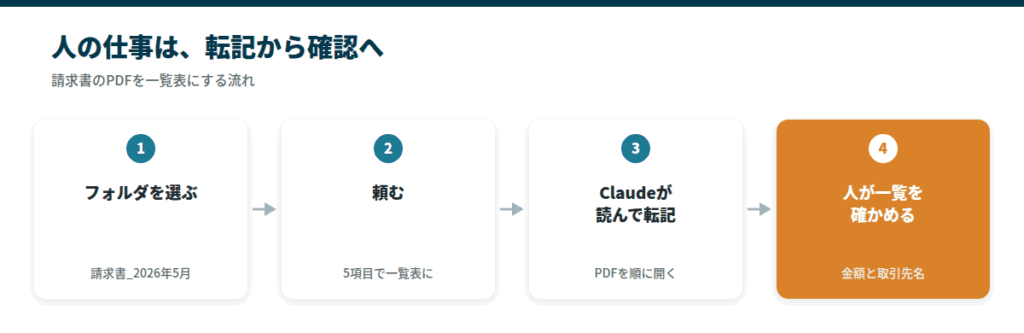
金額は支払いに直結するので、合計の金額と件数だけは、元の請求書と照らし合わせてから使ってください。
議事録フォルダから特定テーマを抜き出す
過去2年分の経営会議の議事録、社内会議のメモ、取引先との打ち合わせ記録などが、フォルダにたまっていないでしょうか? 「あの話、いつしたっけ」と探したくても、ファイルを1つずつ開くのは現実的ではありません。
こうした場合は、Coworkに次のように頼みます。
| 頼み方の例 |
|---|
| 「議事録」フォルダ配下の全ファイルから、「人材採用」というテーマが出てくる部分だけを抜き出して、日付の古い順に並べてMarkdownファイルにまとめて。 |
数十、数百のファイルを横断して、該当する箇所だけを抜き出して並べます。次の経営会議で「採用の方針をこれまでどう議論してきたか」を振り返るときに役立ちます。
ファイル名の表記を一括でそろえる
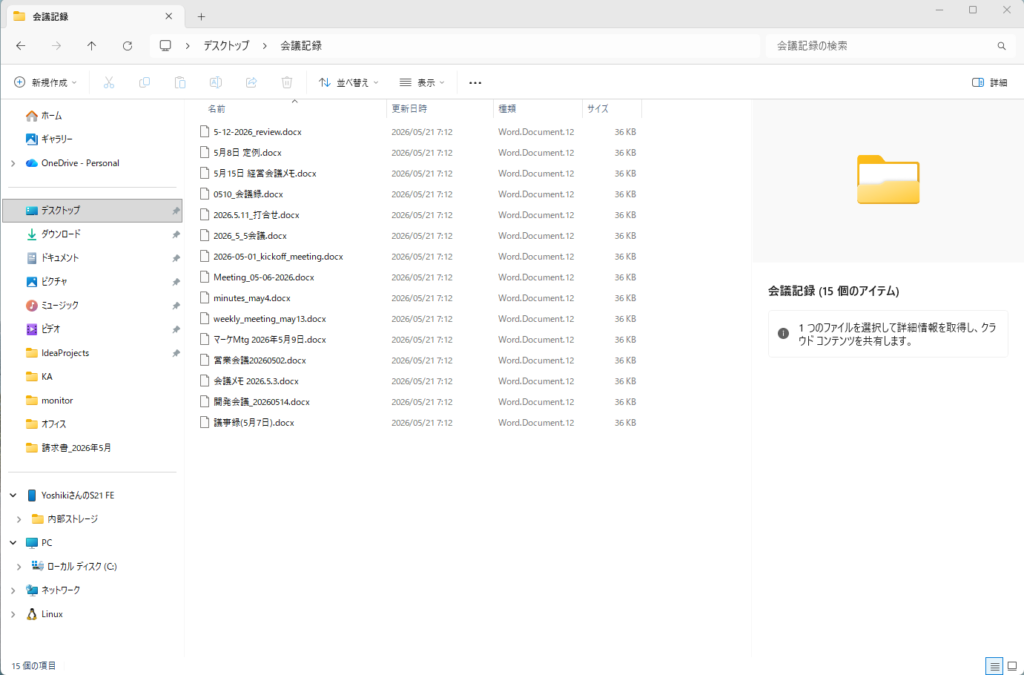
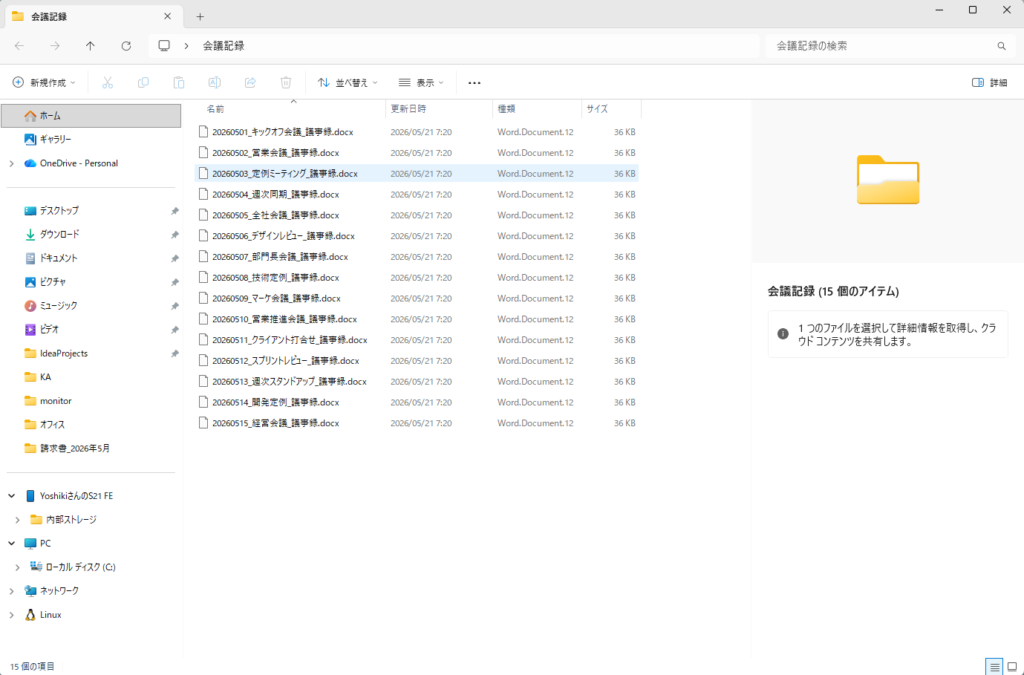
共有フォルダのファイル名がばらばらで困っている会社は少なくありません。「20250515会議.docx」「営業_2025年5月_議事録.docx」「営業会議メモ_5月.docx」のような表記の揺れが散らばっていないでしょうか?
この場合は、Coworkに次のように頼みます。
| 頼み方の例 |
|---|
| 「営業会議議事録」フォルダ内のファイル名を、「YYYYMMDD_営業会議_議事録.docx」の形式に統一して。元のファイル名から日付を読み取れない場合は、ファイルの内容から日付を推定して。 |
ファイル名の変更と、その結果の確認までが一度に終わります。名前の規則がそろうと、「あの議事録はどこ?」と社員が探し回る時間が減り、属人化の対策にもつながります。
GmailやOutlookのメールを整理する
社長のメールボックスには、見積依頼、社員からの報告、問い合わせなどが毎日届きます。3か月もたつと、「あの見積依頼に返事をしたか」がすぐには思い出せなくなります。
GmailやOutlookは、Claudeのコネクタ(外部のサービスとつなぐ機能)でつなげます。メールをPCに保存し直さなくても、過去のメールを横断して読ませることができます。
| 頼み方の例 |
|---|
| 私のGmailの過去3か月の受信メールから、見積依頼または相談に関するメールを抜き出してください。送信元・受信日・件名・要点・対応状況の5項目で一覧表を作って、未対応のものから順に並べてください。結果は「未対応メール_2026年5月」フォルダにExcelファイルとして保存してください。 |
Coworkはメールを順に読み、見積依頼や相談に当たるものを抜き出して、返信の有無から対応状況を判断し、未対応を上に並べた表にまとめます。
返信したかどうかの判断は、送信済みのメールを読めることが前提です。抜けがないかは、最初の数回は人が確かめてください。
競合他社の動きを調べて資料にする
来期の戦略を考える前に、競合他社の動きをざっと把握したい場面があります。各社のホームページで新サービスやプレスリリース、料金の変更を確かめて比較表にまとめる作業は、人が行うとまとまった時間がかかります。
Claudeは、Web検索と、ブラウザの拡張機能Claude in Chrome(Pro以上)でのブラウザ操作を使って、Web上の情報を集められます。
指定したサイトを順に開いて読み、必要な情報を抜き出してレポートにまとめます。
| 頼み方の例 |
|---|
| 次の競合5社のホームページとプレスリリースを巡回して、過去6か月の重要な動き(新サービス、料金改定、人事、業務提携、資金調達など)を整理してください。最後に「うちが特に警戒すべき動き」を3つ挙げてください。結果はMarkdownファイルにして「競合動向_2026年5月」フォルダに保存してください。1. 株式会社〇〇 2. 株式会社△△(以下省略) |
短い質問への回答と違い、複数のサイトの中身を読み、結果をファイルに書き出すところまで任せられるのがCoworkの強みです。社長は、できあがったレポートを読んで判断に使います。
業務ソフトとつなぐコネクタとスキル
手元のファイルだけでなく、ふだん使っている業務ソフトとつなぐと、任せられる作業が広がります。ここでは、外部のサービスとつなぐコネクタと、決まった手順を覚えさせるスキルを紹介します。
コネクタで業務ソフトにつなぐ
Claudeは、Microsoft 365(Outlook・OneDrive・SharePoint・Teams)、Google Workspace、Slackなどとコネクタでつなげます。日本の業務ソフトも、つなげるものが出てきました。
- freee:Claudeのコネクタの一覧にあり、会計や人事労務などの操作を頼める
- マネーフォワード クラウド会計:2026年3月からリモートMCPサーバーを全プランで提供
MCP(Model Context Protocol)は、AIを外部のサービスにつなぐための共通の仕組みです。マネーフォワードは、Claude Coworkからも使えると案内しています(マネーフォワードの発表)。
freeeのリモートMCPサーバーはβ版で、ログインしている人の権限と同じ範囲で操作できます。仕訳の登録など書き込みを任せる前に、どの権限のアカウントでつなぐかを決めてください。
AIに渡す権限の決め方は、AIエージェントに社内システムの権限を渡すときの設計で詳しく扱っています。
2026年5月には、TeamとEnterpriseの会社向けに、Coworkで動く「Claude for Small Business」も発表されました。
つなぎ先はQuickBooks・PayPal・HubSpot・Canva・Docusign・Google Workspace・Microsoft 365などで、日本の会計ソフトはこの中に入っていません。
当社(株式会社ニューロシンク)は最適な自動化ツールを使い、お客様の業務フローに則した自動化を、中小企業の予算の範囲内でご提案いたします。より高度な機能を備えたカスタム開発にも対応しております。オンラインでの面談は無料です。
スキルと定期実行で手順を任せる
スキルは、Excel・Word・PowerPoint・PDFの作成など、決まった作業のやり方をClaudeに覚えさせる仕組みです。
関係のある作業では自動で使われ、自社の手順をまとめたスキルを設定の画面からアップロードすることもできます。
プラグインは、スキル・コネクタ・専門の補助役(サブエージェント)を一つにまとめたものです。有料プランで使え、「カスタマイズ」の画面から入れられます。
もう一つ便利なのが定期実行です。「毎週月曜に先週の売上をまとめる」のような作業を、頼まなくても決まった日に始めさせることができます。
最初から自社のスキルを作る必要はありません。同じ頼み方を何度も書くようになったら、スキルや定期実行にまとめる、という順番で十分です。
Claude Coworkの料金と無料プランの扱い
Coworkの機能は、Claudeの有料プランで使えます。主なプランは次のとおりです(料金はドル建て・税別)。
| プラン | 料金 | Coworkの機能 |
|---|---|---|
| Free | 無料 | 2026年9月時点のヘルプでは対象外。新しい画面はあとで届く予定 |
| Pro | 月20ドル(年払いは月17ドル相当) | 使える。5時間ごと・週ごとの上限あり |
| Max 5x | 月100ドル | 使える。Proの5倍の使用量 |
| Max 20x | 月200ドル | 使える。Proの20倍の使用量 |
| Team | 1人月25ドル(年払いは月20ドル)。2〜150人 | 使える。管理機能、初期設定で学習に使わない |
| Enterprise | 1人月20ドル+使った分のAPI料金 | 使える。管理者が有効にした範囲で |
使用量の多いTeamのプレミアム席は、1人月125ドル(年払いは月100ドル)です(Claudeの料金ページ)。
無料プランで使えるか
2026年9月時点のヘルプでは、Coworkの対象はPro・Max・Team・Enterpriseで、Freeは入っていません。
チャットと一つになった新しい画面はFreeにもあとで届く予定ですが、大きな作業がどこまで使えるかはまだ案内されていません。
まずは無料のアカウントで、チャットにファイルを添付して読ませるところから試すのがおすすめです。自分の業務で使えそうだと分かってから、Proに切り替えても遅くありません。
使い込むならMaxを考える
フォルダの中のファイルを読み、いくつもの手順を踏む作業は、短い質問よりも多くの使用量を使います。Proで試して、上限に何度も届くようになったら、Max 5xを考える時期です。
Max 5xの月100ドルは、1ドル150円なら月15,000円、年18万円です。社長の時間を時給5,000円と見れば、月に3時間ほど作業が減れば元が取れる計算になります。
Claude Coworkの始め方
チャットと一つになった今は、Web・デスクトップ・スマホのどこからでも作業を頼めます。ただし、手元のPCのフォルダやブラウザを使う作業には、デスクトップアプリが必要です。
| 使う場所 | 手元のPCのファイル | 向いている使い方 |
|---|---|---|
| デスクトップアプリ(Mac・Windows) | 選んだフォルダを扱える | 請求書・議事録など、PCの中の書類の処理 |
| Web(claude.ai) | デスクトップアプリを通して扱う | コネクタ先の資料やアップロードしたファイルの処理 |
| スマホアプリ(iOS・Android) | デスクトップアプリを通して扱う | 外出先から頼む、進み具合を確かめる |
作業そのものは、Anthropic社のサーバーの切り離された環境(ベータ)で動き、作業とファイルはClaudeのアカウントに保存されます(Claudeのヘルプ)。
手元の書類を任せるときは、次の順で始めます。
- 有料プランに申し込む:claude.ai でアカウントを作り、Pro以上に切り替える
- デスクトップアプリを入れる:ダウンロードのページからMac用かWindows用を入れ、同じアカウントでログインする
- フォルダを選ぶ:作業させるフォルダへのアクセスを許可する
- 小さな作業を頼む:結果を確かめやすい作業を一つ頼み、できたものを確かめる
初めて使うフォルダでは、アクセスの許可を求められるか、フォルダを選ぶ画面が出ます。Claudeが触れるのは、ここで許可したフォルダとツールだけです。
Claude Coworkを安全に使うための注意点
Coworkは便利な一方で、ファイルやつないだサービスに実際に手を加えるため、チャットだけの使い方よりも気をつけることが増えます。始める前に、次の三つを押さえておいてください。
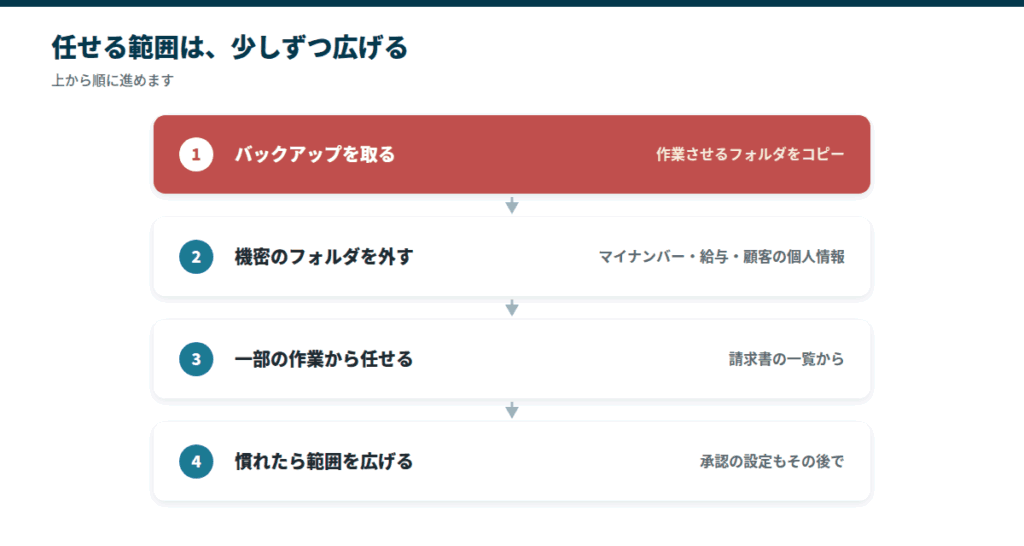
大事なフォルダのバックアップを取る
Coworkは、許可されたフォルダの中のファイルを読むだけでなく、編集したり、新しく作ったり、名前を変えたりもできます。指示の受け取り方がずれると、大事なファイルが上書きされるおそれがあります。
ファイルの削除には毎回の許可が要る仕組みですが、上書きのような思わぬ変更にも備えておきたいところです。作業させるフォルダは、先にコピーしてバックアップを取っておくと安心です。
OneDriveやGoogleドライブなどのクラウドに同期していれば、以前の版から元に戻せることもあります。
機密情報のフォルダは渡さない
Coworkの作業はAnthropic社のサーバーで動くため、処理の過程でフォルダの中身がサーバーに送られます。
入力した内容を学習に使うかどうかは、Free・Pro・Maxでは本人が設定(モデルの改善)で選びます。TeamやEnterpriseなどの法人向けプランは、初期設定で学習に使いません。
それでも、次のような機密性の高いフォルダは、Coworkに渡さないことをおすすめします。
- 社員のマイナンバー、給与明細、健康診断の結果、人事評価のデータ
- 顧客の個人情報(クレジットカード番号、銀行口座、住所など)
- M&A・訴訟・機密性の高い経営戦略の文書
どの情報までAIに渡してよいかは、次の記事で詳しく扱っています。

一部の作業から任せ始める
慣れてくると「全部やっておいて」と頼みたくなりますが、最初の数か月は、一部のフォルダと一部の作業に絞って使うのがおすすめです。
たとえば、最初は請求書の一覧づくりだけに使い、慣れたら議事録の横断検索、その次にファイル名の変更へ進みます。一度に複雑な作業を頼むと、思わぬ動きをしたときに原因が分かりにくくなります。
操作の前にどこまで確認するかは、設定で選べます。英語のヘルプでは次の三つです。
| 設定 | 動き方 |
|---|---|
| Manual | 操作のたびに確認を求める |
| Auto | Claudeが操作の安全を確かめてから進める。使用量は多め |
| Skip | 自動の確認をしない |
久野最初は操作のたびに確認する設定で使い、Claudeの動き方の癖がつかめてから任せる範囲を広げてください。
まとめ
- Coworkは2026年9月16日にClaudeのチャットと一つになり、会話の中で大きな作業を頼める
- 請求書の一覧、議事録の抜き出し、ファイル名の統一など、確かめやすい作業から任せる
- 対象はPro以上。手元のファイルはデスクトップアプリで、バックアップと機密の切り分けを先に
「Cowork」という画面は見かけなくなっていきますが、ファイルやアプリを使って作業を任せる機能は、いつもの会話の中で使えるようになりました。
まずは月末の請求書の一覧づくりのように、結果を確かめやすい作業を一つ選んで、Claudeに頼んでみてください。
ClaudeとCoworkは、社長個人の作業を減らすのに役立つ道具です。ただし、会社全体の業務に組み込もうとすると、次のような壁が出てきます。
- 社員に使ってもらえない
- 今使っている業務ソフトとうまくつながらない
- 属人化した作業が、AIに任せられる形になっていない
当社では、従業員30人以下の中小企業を中心に、AIエージェントを使った業務ソフトの連携と、導入後の伴走をお手伝いしています。
「Coworkで何かやりたいけれど、うちの業務にどう組み込めばいいか分からない」という段階でも、30分の無料オンライン面談で一緒に考えます。