会社で使っているキーボードを、PCを買ったときに付いてきたまま使い続けていないでしょうか?
椅子やモニターには気を配っていても、キーボードだけは「動けばいい」で止まっている会社は少なくありません。
けれども、メールの返信や見積りのチェック、Excelへの入力、オンライン会議のメモと、キーボードに触れている時間は一日の中でかなり長くなります。
毎日使う道具なので、打鍵音や指の疲れ、入力のしやすさが、仕事の快適さと効率を少しずつ左右します。
この記事では、中小企業のオフィスや事務作業で使う前提で、仕事用キーボードのおすすめ5機種を価格の低いものから順に紹介します。
一台だけ選ぶときにも、社内のPCをまとめて買い替えたり、備品の標準機を決めたりするときにも使えるように整理しました。
- 静音・テンキー・接続方式から見た仕事用キーボードの選び方
- 3千円台から3万円台まで、おすすめ5機種の価格と特徴
- 用途ごとの組み合わせと、まとめて買うときに確かめること
仕事用キーボードのおすすめ早見表
先に、この記事で紹介する5機種を価格の低い順に一覧にします。価格・仕様は2026年9月時点の各メーカー公式の情報です。
| キーボード | 価格の目安 | 接続 | テンキー | 静かさ | 向いている場面 |
|---|---|---|---|---|---|
| ロジクール K295 | 3,520円(税込・公式ストア) | 無線(USBレシーバー) | あり | 静音設計 | 社内の標準機を安く揃える |
| エレコム 静音キーボード | 5,665円(税込・有線フルの標準価格) | 有線/無線(機種で選ぶ) | 機種で選ぶ | 静音設計 | 接続とテンキーの有無を選んで揃える |
| サンワサプライ 400-SKB082 | 6,345円(税抜) | Bluetooth・USBレシーバー(3台切替) | あり | 静音をうたう機種ではない | 薄型で複数の端末を使う |
| ロジクール MX KEYS S | 21,780円(税込・公式ストア) | Bluetooth・USBレシーバー(3台切替) | あり | 静か | 複数の端末を行き来する主力 |
| REALFORCE R4 | 37,180円(税込・フルサイズの発表時) | Bluetooth・有線(4台) | 機種で選ぶ | 静音スイッチ | 一日中文字や数字を打つ人 |
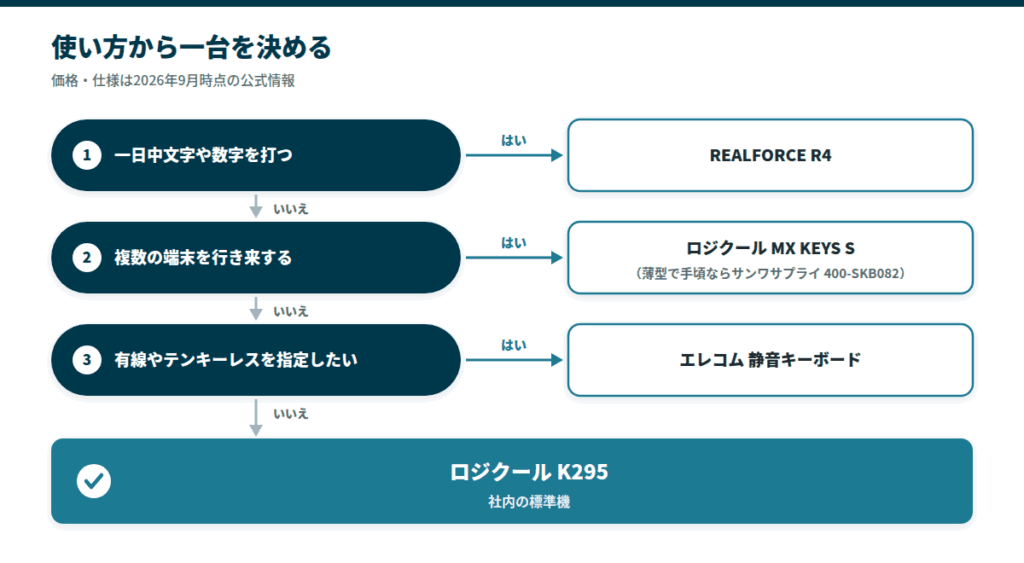
迷ったら、社内の標準機はロジクール K295、複数の端末を使う人はMX KEYS S、一日中入力する人はREALFORCE、という分け方が目安になります。
静かさを保ったまま有線やテンキーレスを選びたいときは、エレコムの静音キーボードが候補です。
 久野
久野迷ったら、まず「静かさ」と「テンキーの有無」の二つで絞り込むと決めやすくなります。接続方式や打ち心地は、そのあとで比べれば十分です。
仕事用キーボードの選び方
仕事で使うキーボードの選び方は、毎日コードを書くエンジニアの基準とは少し違います。
打ち込む速さよりも、会議中でも音が気にならないか、数字を扱いやすいか、複数のPCを一台で済ませられるかといった、オフィスでの使い方に合うかどうかが判断の軸になります。
ここでは、製品紹介の前に押さえておきたい観点を整理します。
打鍵音の静かさ
オンライン会議が当たり前になったいま、仕事用キーボードでまず重視したいのが静音性です。
会議をしながらメモを取ると、マイクがタイピング音を拾い、相手に「カチャカチャ」と響いてしまうことがあります。静音設計のキーボードなら、会議の相手にも、人の近いオフィスで隣に座る人にも気を遣わずに済みます。
各メーカーが「静音」「サイレント」とうたっているモデルは、この打鍵音を抑えています。たとえばロジクールのK295は、操作音を従来の機種より90%軽減したと発表しています。
テンキーの有無
数字をよく扱う事務・経理の作業では、テンキー付きのフルサイズキーボードが便利です。売上の集計や経費精算、請求データの入力など、オフィスでは数値を打ち込む場面が多くあります。
テンキーがあると、電卓を打つ感覚で数値を続けて入力できます。
一方で、デスクを広く使いたい方や、マウスを体の近くに置いて肩の負担を減らしたい方には、テンキーのないコンパクトなモデルが向いています。よく行う作業の内容に合わせて選ぶのが基本です。
接続方式と複数台の切り替え
社内のデスクトップ、持ち歩くノートPC、タブレットと、複数の端末を行き来するなら、接続の切り替えやすさが効いてきます。接続方式は次の三つに分かれます。
- 有線:USBケーブルでつなぐ。電池の交換や充電がいらない
- USBレシーバー:PCに小さな受信機を挿してつなぐ無線
- Bluetooth:受信機なしでつなぐ無線。タブレットにもつなぎやすい
上位のモデルには、ボタンひとつで接続先を三〜四台切り替えられる機能があります。デスクをすっきり見せたい、配線を減らしたいという点でも無線は有利です。
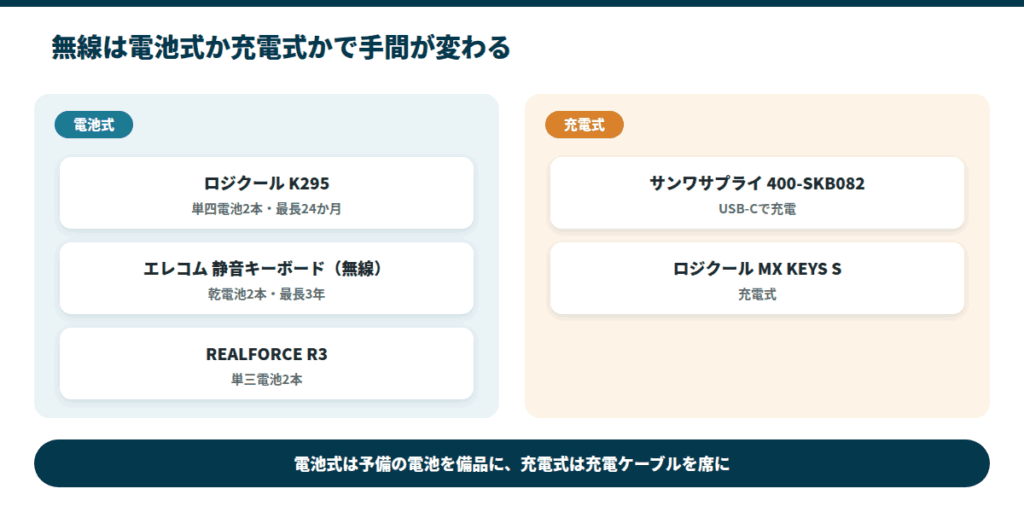
無線には電池式と充電式があり、運用の手間が変わります。電池式は交換用の電池を備品として置いておく必要があり、充電式は充電を忘れると使えない時間が生まれます。
社内のノートPCを選ぶときの観点は、経営者・事務担当者におすすめのノートPCの記事にまとめています。
キーの構造と打ち心地
打ち心地はキーの構造によって大きく変わり、価格にも比例しやすい部分です。代表的な方式は次の四つです。
| 種類 | 仕組み | 打鍵感 | 静音性 | 耐久性 | 価格帯 |
|---|---|---|---|---|---|
| メンブレン式 | キーの下のゴムシート(ラバードーム)が接点を押す | やや柔らかく、底打ち感がある | 静音モデルなら静か | 標準 | 安い |
| パンタグラフ式 | ノートPCと同じ薄型構造。X字の支えでどこを押しても均等 | 浅く軽い。クセが少ない | 静かめ | 標準〜やや高 | 中 |
| メカニカル式 | キー1つずつに独立したスイッチ | しっかりした打鍵感(軸で音と重さが変わる) | 軸しだい(静音軸あり) | 高い | やや高〜高 |
| 静電容量無接点方式 | 接点が物理的に触れず、静電気の変化で入力を検知 | なめらかで、底まで押し込まなくても入力できる | 静音モデルは非常に静か | 非常に高い(東プレのR3は1億回以上) | 高い |
一日中タイピングする方ほど、上位の方式の打ち心地の差を感じやすくなります。とはいえ好みも大きいので、できれば家電量販店で実際に触れてから決めると失敗しにくくなります。
疲れにくさとキーピッチ
長時間の入力で指や手首が疲れにくいかどうかは、キーの間隔(キーピッチ)と、本体の角度で変わります。フルサイズのキーボードはキーピッチ19mmが一般的で、エレコムの静音キーボードも19mmです。
キーピッチが狭いコンパクトなモデルは、持ち運びには便利ですが、打ち間違いが増えることがあります。事務所の席で使う一台は、19mm前後のモデルを選ぶと安心です。
本体の角度は、裏側のスタンドで調整できる機種が多くあります。手首が反りすぎない角度に合わせ、必要ならパームレストを足すと、長時間の入力が楽になります。
手首や肩の負担は、椅子と机の高さにも左右されます。あわせて電動昇降デスクの選び方もご覧ください。
キー配列はJIS配列が無難
キーの並び(キー配列)は、JISと呼ばれる日本語配列をおすすめします。英語(US)配列をすすめる記事もありますが、オフィスで使うならJIS配列が無難です。
US配列はプログラマーには記号を入力しやすいため人気がありますが、日本語の変換に使うキーの配置が異なり、慣れていないと戸惑います。
社員と共用したり後任に引き継いだりすることを考えても、誰もが迷わず使えるJIS配列のほうが、会社の備品としては扱いやすくなります。
おすすめの仕事用キーボード
ここからは、おすすめのキーボードを価格の低い順に紹介します。まずは静かで手頃なものから、長く使える一台まで、五段階で選びました。
ロジクール K295
- 価格の目安
- 3,520円(税込・ロジクール公式ストア)
- 接続や主な仕様
- USBレシーバーの無線(Unifying対応)、単四電池2本で最長24か月、耐水設計
- 静かさとテンキー
- 操作音を従来比90%軽減、テンキー付きのフルサイズ
- 向いている人
- 社員全員の標準機を手頃に揃えたい会社
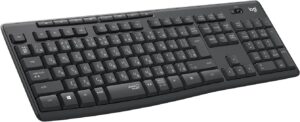
最初に紹介するのは、ロジクールの静音ワイヤレスキーボードK295です。ロジクール公式ストアの価格は3,520円(税込)で、手頃な価格で無線と静音を両立しています。
独自の静音設計により、操作音を従来の機種より90%軽減しているため、会議中にメモを取っても音が気になりにくいキーボードです。フルサイズでテンキーも備えています。
- USBレシーバーをPCに挿すだけで使える無線接続
- 単四電池2本で最長24か月の電池持ち
- 水をこぼしても使える耐水設計
2020年10月の発売から扱いが続いている定番の機種です。個人の一台としても、社員一人ひとりに行き渡らせる標準機としても、ちょうどよい立ち位置のモデルです。
付属のレシーバーはUnifyingに対応しているため、対応するロジクールのマウスと一つのレシーバーを共用でき、USBポートを余計に塞ぎません。充電を気にせず、電池で長く使える手軽さも利点です。
エレコム 静音キーボードと抗菌モデル
- 価格の目安
- 有線フル(TK-QT11FUMBK)5,665円(税込・標準価格)、抗菌モデル(TK-FCM108KBK)はオープン価格
- 接続や主な仕様
- 有線・USBレシーバーの無線、フル・ミニから選べる。メンブレン式、キーピッチ19mm、排水機構、Copilotキー
- 静かさとテンキー
- 静音設計(TK-QT11シリーズ)、テンキーの有無を選べる
- 向いている人
- 部署ごとにばらばらの備品を、同じシリーズで揃えたい会社
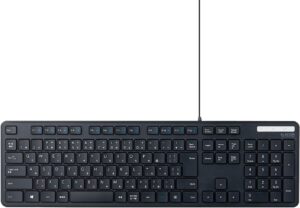
次に紹介するのは、エレコムの静音キーボードです。エレコムは2026年3月に、静音設計を見直した静音キーボード6アイテムを発表しました。
有線と無線、テンキー付きのフルサイズとテンキーのないミニから、用途に合った一台を選べます。キーの軸や内部の空間、ゴムの設計を見直し、打鍵音を抑えながら、しっかりした押し心地を両立しているのが特徴です。
日常使いに便利な工夫も入っています。
- 飲み物をこぼしても、背面の水抜き穴から排出する排水機構(防水ではない)
- Windowsの「Copilot」をすぐ起動できるCopilotキー
- 接続したPCのOSを判別して、入力の設定を切り替える機能
2026年8月には、Bluetoothと無線のUSBレシーバーの両方に対応し、3台まで登録できるモデルも加わりました。
有線を指定されている事務所から、複数の端末を使う人まで、同じシリーズで揃えられるのがエレコムの強みです。
家電量販店やオフィス用品の通販で手に入りやすく、初期不良のときの問い合わせ先もはっきりしています。国内メーカーで手配しやすいことも、会社の備品としては見逃せない点です。
下のリンクは、抗菌の有線薄型フルキーボード(TK-FCM108KBK)です。JISの抗菌性試験に準拠した抗菌加工で、価格を抑えやすいモデルですが、公式ページに静音の記載はありません。静かさを重視するなら、有線静音フルキーボード(TK-QT11FUMBK)を選んでください。
エレコム 有線静音フルキーボード TK-QT11FUMBK 公式サイト(elecom.co.jp)
サンワサプライ 400-SKB082
- 価格の目安
- 6,345円(税抜)
- 接続や主な仕様
- Bluetooth・USBレシーバー、最大3台の切り替え、USB-Cで充電、Copilotキー
- 静かさとテンキー
- 薄型のパンタグラフ式(静音をうたう機種ではない)、テンキー付きのフルサイズ
- 向いている人
- 薄型のキーで、会社と自宅の端末を一台で行き来したい人
次の一台は、2026年1月に発売されたサンワサプライの「400-SKB082」です。価格は6,345円(税抜)で、薄型のすっきりした見た目と、複数台を切り替えられる手軽さを求める方に向いています。
ノートPCと同じパンタグラフ式の薄型キーで、キーには指先にフィットする凹み形状を採用しています。テンキー付きのフルサイズで、ガンメタリックとブラックのツートンカラーが、オフィスにも在宅にもなじむ落ち着いたデザインです。
接続はBluetoothに加えて2.4GHzのUSBレシーバーにも対応し、最大3台までの機器を登録して切り替えられます。会社のPC、自宅のノートPC、タブレットを一台で行き来でき、USB-Cの充電式なので電池の買い置きもいりません。
難しいソフトの設定はいらず、つないで切り替えるだけで使えるシンプルさが、会社の備品としては扱いやすいところです。
K295では物足りないものの、次に紹介するMX KEYS Sほどの多機能は要らないという方の、ちょうど中間に収まる一台です。
直販のサンワダイレクトは、法人・個人事業主の請求書払い(後払い)に対応しています。初回の注文時に与信審査があり、与信限度額が設定されるので、まとめて調達するときは早めに登録しておくと手配がスムーズです。
サンワサプライ 400-SKB082 公式サイト(direct.sanwa.co.jp)
ロジクール MX KEYS S
- 価格の目安
- 21,780円(税込・ロジクール公式ストア)
- 接続や主な仕様
- Bluetooth・Logi BoltのUSBレシーバー、最大3台の切り替え、充電式、バックライト
- 静かさとテンキー
- 静かで軽い打ち心地、テンキー付きのフルサイズ
- 向いている人
- 複数の端末を行き来しながら、一日の主力として使いたい人
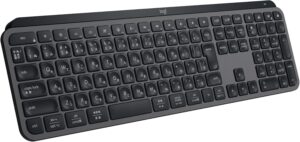
次に紹介するのは、ロジクールの上位シリーズ「MX」の薄型フルサイズキーボード、MX KEYS Sです。ロジクール公式ストアの価格は21,780円(税込)です。
このモデルの強みは、ボタンひとつで接続先を最大3台まで切り替えられる点です。会社のデスクトップ、持ち歩くノートPC、タブレットを一台のキーボードで行き来できるため、複数の端末を使い分ける働き方に向いています。
手を近づけると自動で点灯するバックライトや、指の形に合わせてくぼませたキーなど、薄型ながら作業を快適にする工夫があります。打鍵音は静かで、メカニカル式のような重さのない軽快なタイプです。
毎日の主力として、気持ちよく使える一台がほしい方の本命になりやすいモデルです。見た目の質感も高く、来客のあるデスクに置いても見栄えがします。
専用ソフト「Logi Options+」を使えば、アプリごとにキーの動作を変えたり、複数の操作を一つのキーにまとめる「Smart Actions」を設定したりできます。
キーボードが、入力装置から作業効率化の道具に変わります。
同社の対応マウスと組み合わせれば、「Flow」の機能で、二台のPCの間でカーソルやコピー&ペーストをまたいで使えます。接続はBluetoothと、付属のLogi BoltのUSBレシーバーです。
充電式で、発売時の発表では保証は2年です。しっかりした打鍵感そのものを楽しみたい方には、同じMXシリーズのメカニカル式のモデルという選択肢もあります。
 ポチップ
ポチップ
東プレ REALFORCE R4・R3
- 価格の目安
- R4のフルサイズ37,180円、テンキーレス36,520円(税込・発表時)
- 接続や主な仕様
- 静電容量無接点方式、Bluetoothと有線の両対応(R4は最大4台)、APCで反応する深さを調整
- 静かさとテンキー
- 静音スイッチ、フルサイズとテンキーレスを選べる
- 向いている人
- 一日中文字や数字を打つ人、長く使える一台がほしい人
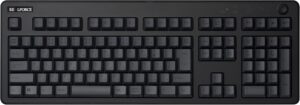
最後に紹介するのは、東プレのREALFORCEです。2025年10月15日に最新のR4キーボードが発売され、前のR3は2025年10月31日で生産を終えています。
REALFORCEは、物理的な接点を持たない「静電容量無接点方式」のキースイッチを採用しています。キーを底まで押し込まなくても入力を認識するため、なめらかで軽い力で打てるのが特徴です。
R4は、キーが反応する深さを0.8〜3.0mmの範囲で調整できるAPCが、R3の4段階から22段階に細かくなりました。主な仕様は次のとおりです。
- Bluetooth 5.0で最大4台の機器を登録でき、有線でも使える
- 手の接近を感知する近接センサーと、キーマクロの機能
- キー荷重は45g・変荷重・30gから選べる(機種による)
キーごとに押す重さを変えた「変荷重」のモデルは、力の弱い小指で押すキーを軽くして、指の負担を減らす工夫です。数字入力の多い方はテンキー付きのフルサイズを、デスクを広く使いたい方はテンキーレスを選べます。
前のR3(R3HA11:日本語配列・45g・静音)は、スイッチ寿命が1億回以上で、Bluetoothと有線の両方に対応し、単三電池2本で動きます。
下のリンクはR3のフルサイズ(R3HA11)です。R3は生産を終えているため、販売店の在庫がなくなり次第、R4から選ぶことになります。
会社でまとめて買うときの確認
一台だけ選ぶときと違い、社内でまとめて買うときは、用途ごとの割り当てと、保証や買い方をそろえておくと、あとの管理が楽になります。
用途ごとの組み合わせ
会社での使い方に合わせた選び方を、表に整理しました。
| 使い方 | おすすめ | 選ぶ理由 |
|---|---|---|
| 社内のPCをまとめて整えたい | ロジクール K295/エレコム 静音キーボード | 手頃な価格で静音。エレコムは有線とテンキーの有無を選べる |
| 薄型のキーで端末を切り替えたい | サンワサプライ 400-SKB082 | パンタグラフ式・3台切り替えで6千円台 |
| 複数の端末を行き来する主力に | ロジクール MX KEYS S | 3台切り替えと、Logi Options+での設定 |
| 一日中タイピングする事務・経理の担当者 | REALFORCE R4 | 静電容量無接点方式で、反応する深さを調整できる |
 久野
久野まとめて買う前に一台だけ買って、数人に一週間ほど使ってもらうと、打ち心地の好みの差が分かります。標準機を決めるのはそのあとでも遅くありません。
保証と買い方をそろえる
備品としてまとめて買うときは、保証期間も比べておきます。公式に記載のある保証期間は次のとおりです。
| キーボード | 保証期間 | 確認した情報 |
|---|---|---|
| ロジクール K295 | 2年 | 発売時の発表 |
| ロジクール MX KEYS S | 2年 | 発売時の発表 |
| エレコム 有線静音フルキーボード(TK-QT11FUMBK) | 1年 | 製品ページ |
| エレコム 抗菌モデル(TK-FCM108KBK) | 6か月 | 製品ページ |
サンワサプライとREALFORCEの保証期間は、購入先の販売ページで確認してください。同じ機種で揃えておくと、故障したときの交換や予備の手配が一つの窓口で済みます。
無線のキーボードは、社内の規定で無線機器の使い方に決まりがある会社もあります。その場合は、有線のモデルを選ぶか、USBレシーバーとBluetoothのどちらを使うかを先に決めておくと、配ったあとに困りません。
まとめ
- 仕事用キーボードは、静かさとテンキーの有無で絞り込み、接続方式と打ち心地で決める
- 社内の標準機はロジクール K295、複数の端末にはMX KEYS S、一日中打つ人にはREALFORCE R4が目安
- まとめて買うときは、一台を試してから、保証と買い方を同じ窓口にそろえる
キーボードは、一度選ぶと何年も毎日触れ続ける道具です。数千円の差が「毎日の快適さ」という形で長く返ってくる、費用に対して効果の大きい買い物です。
価格帯ごとに、キーボードの性格ははっきり分かれます。手頃な価格帯は、静音とテンキーという実用性を少ない費用で満たす堅実な選択肢です。
中間の価格帯になると、薄型のデザインや複数台を切り替える便利さが加わります。高級機は、打ち心地と耐久性そのものにお金を払う世界で、長くキーボードに向かう人ほど効果が大きくなります。
判断に迷ったら、家電量販店で何種類か実際に触れてみるのが確実です。打鍵感やキーの重さはスペック表だけでは伝わらず、同じ価格でも合う合わないがはっきり分かれます。
地味な買い替えに見えても、毎日の入力が少し快適になるだけで、積み重なる時間と集中力は小さくありません。気になる一台が見つかったら、まずは身近なところから手に取ってみてください。