パスワード管理ツールを会社に入れると決めても、比較記事を開くと機能の一覧が長く並び、どれを選べばよいのか迷う方も多いのではないでしょうか? 無料と有料の違いも、製品ごとに分かりにくいところです。
従業員30人以下の会社や士業の事務所が見るべきなのは、「共有」と「統制」の二つです。共有は「誰に、どこまでパスワードを見せるか」、統制は「辞めた人のアクセスを、すぐ確実に止められるか」を指します。
先に答えを書くと、10人以下なら1Password、11人以上で費用を抑えたいならBitwarden、記録と権限を細かく求められる業種ならKeeperがまず候補になります。料金・仕様は2026年9月時点の公式情報です。
パスワードの使い回しやExcelでの管理がなぜ危ないのかは、次の記事で整理しています。この記事は、その次の段階の「ツールを選んで入れる」話です。

- 1Password・Bitwarden・Keeper・NordPass・Dashlaneの法人プランの料金と、無料で試せる範囲
- 会社で使うときに比べる「共有」と「統制」の見方
- 10人以下、10〜30人、士業・クリニックの選び方
- 導入でつまずきやすい点と、入れたあとの運用ルール
パスワード管理ツールの比較表
先に、この記事で紹介する5つの製品を表にまとめます。共有の金庫を業務ごとに分けることと、辞めた人のアカウントを止めて保管庫に入れなくすることは、5製品すべてでできます。
 久野
久野法人プランは、10名までのパックや5名からの契約など、人数の条件が製品ごとに違います。まず自社で使う人数を数えてから表を見てください。
料金と無料で試せる範囲
料金は、1ユーザーごとの月額を年払いで払う形が中心です。Keeper・NordPass・Dashlaneの金額は、契約の前に各社の料金ページで確かめてください(表には金額を書いていません)。
| 製品 | 小規模向けのプラン(年払い) | 上位のプラン(年払い) | 無料プラン・お試し | 人数の条件 |
|---|---|---|---|---|
| 1Password | Teams Starter Pack 月24.95ドル(10名分) | Business 1ユーザー月8.99ドル | 14日間の無料お試し | Starterは10名に、さらに10名まで追加できる |
| Bitwarden | Teams 1ユーザー月4ドル | Enterprise 1ユーザー月6ドル | 無料の組織(2名まで)、有料プランのお試し | 人数の上限なし |
| Keeper | Business Starter(金額は料金ページで確認) | Business、Enterprise | 14日間の無料お試し | Business Starterは5〜10名向け |
| NordPass | Teams(金額は料金ページで確認) | Business、Enterprise | 14日間の無料お試し | Teamsは10名のパックのみ、Business以上は5名から |
| Dashlane | Password Management(金額は料金ページで確認) | Credential Protection、Enterprise | Password Managementは14日間の無料お試し | 料金ページに記載なし |
1Passwordは、ソースネクストから日本円で契約する方法もあります。ただし対象は1Password Businessで、20ライセンス以上・最低1年間の契約です。
共有・記録・SSOの比較
会社で使うときに差が出るのは、共有の仕方、操作の記録、社内のアカウントでログインさせるSSO(シングルサインオン)です。SSOは多くの製品で上位のプランに限られるので、使う予定があるかを先に決めておきます。
| 製品 | 共有と権限 | 操作の記録・レポート | 流出・使い回しの検知 | SSO |
|---|---|---|---|---|
| 1Password | 保管庫ごとの権限、カスタムグループ | 利用状況と操作のレポート。SIEMへの送信はBusiness | Watchtower | Business |
| Bitwarden | コレクション(無料の組織は2つまで) | イベントのログ(Teamsから) | 保管庫の健全性レポート(Teamsから) | Enterprise |
| Keeper | チームの共有フォルダ(Businessから)、管理の委任 | セキュリティ監査とレポート。高度なレポートとアラートはアドオン | セキュリティ監査 | Enterprise |
| NordPass | 共有フォルダ(Businessから) | 操作の記録(全プラン) | パスワードの健全性・流出のスキャン(Businessから) | Google Workspaceは全プラン、Entra ID・OktaはEnterprise |
| Dashlane | 共有、管理ポリシー | 操作の記録とレポート | パスワードの健全性、Dark Web Insights | Password Managementに含まれる |
会社で使うなら共有と統制で選ぶ
個人向けの紹介記事では、自動入力の快適さやアプリの使いやすさが重視されがちです。会社で使う場合、それらは前提の条件で、選ぶ決め手にはなりません。
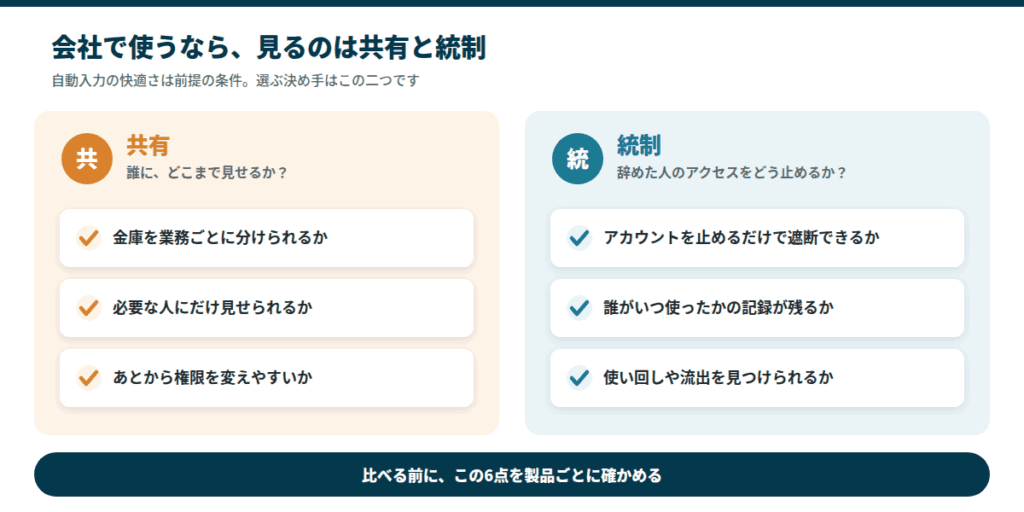
共有:誰に、どこまで見せるか?
会社には、複数の人で使う共有のアカウントが必ずあります。たとえば次のようなものです。
- ネット銀行の口座
- 取引先のポータルサイト
- SNSの管理画面
- ドメインの管理画面
これらを業務ごとの「共有の金庫(保管庫・フォルダ)」に入れ、必要な人だけが開ける状態を作るのがポイントです。
「経理には銀行だけ」「広報にはSNSだけ」と分けられるか、あとから権限を変えやすいかが、最初の分かれ目になります。
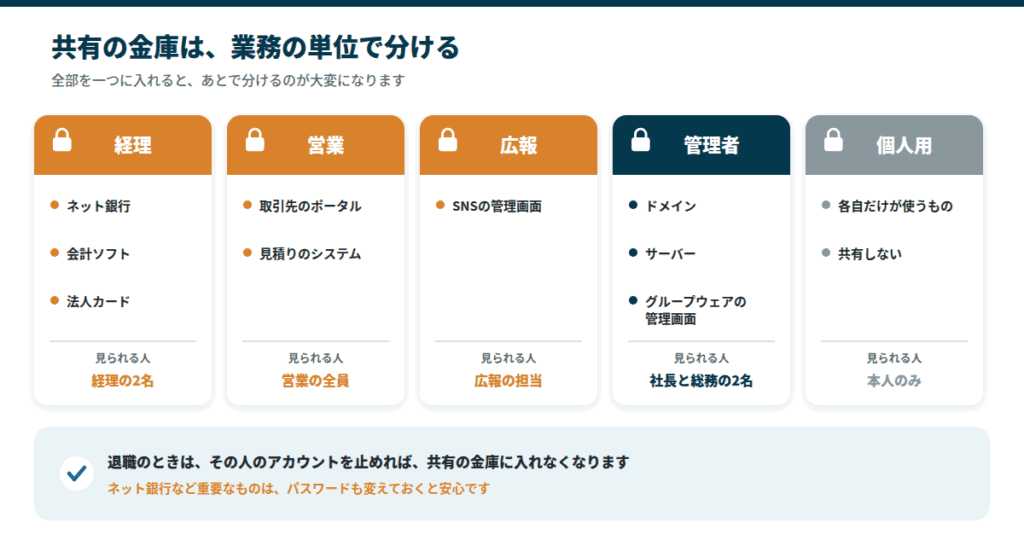
金庫を作るときは、名前と中身、見られる人を先に表にしておくと、設定の漏れを防げます。
| 金庫の名前 | 入れるもの | 見られる人 |
|---|---|---|
| 経理 | ネット銀行、会計ソフト、法人カード | 経理の2名 |
| 営業 | 取引先のポータル、見積りのシステム | 営業の全員 |
| 管理者 | ドメイン、サーバー、グループウェアの管理画面 | 社長と総務の2名 |
統制:辞めた人のアクセスをどう止めるか?
人が辞めたとき、その人が知っていたパスワードを手ですべて変えようとすると、変え忘れが必ず出ます。パスワード管理ツールなら、辞めた人のアカウントを止めるだけで、共有していた保管庫に入れなくなります。
アカウントを止めても、辞めた人が画面に表示したりコピーしたりしたパスワードは、本人の記憶や手元に残るおそれがあります。ネット銀行など重要なものは、アカウントを止めたうえでパスワードも変えておくと安心です。
もう一つ見ておきたいのが、「誰が・いつ・どのパスワードを使ったか」の記録です。記録がどこまで必要かは業種で変わるので、士業や医療など証跡を求められる業種では、記録とレポートの機能を重く見ます。
権限を最小限にしてログを残す考え方は、AIエージェントに社内システムを触らせるときも同じです。AIエージェントに権限を渡すときの設計で詳しく書いています。
使い回しや流出したパスワードの検知
入れた直後に役立つのが、パスワードの健全性を確かめる機能です。1PasswordのWatchtowerのように、弱いパスワードや使い回し、流出したパスワードを一覧にしてくれます。
手作業では調べようのない部分なので、入れた初日から、どこを直せばよいかが分かります。一覧を見て、共有のアカウントから順に変えていきましょう。
比較の前に決めておく条件
製品を比べる前に、自社の条件を決めておくと、候補を2〜3製品に絞れます。次の四つを決めてから、比較表を見直してください。
- 使う人数:10人以下か、それより多いか。1PasswordのTeams Starter PackやKeeperのBusiness Starterのように、人数で選べるプランが変わります
- 操作の記録の必要性:士業・医療など、証跡を残すことが求められる業種か
- 社内で設定できる人:初期設定や権限の組み立てを、自分たちで進められる人がいるか
- SSOの必要性:Microsoft 365やGoogle Workspaceのアカウントでログインさせたいか
SSOは、人数が増えてアカウントの出入りが多くなってから考えても間に合います。少人数のうちは、SSOのない安いプランで始めるという選び方もあります。
とくに迷いやすいのがSSOです。SSOは、Microsoft Entra IDやOktaなどのID管理サービス(IDaaS)を使い、一つのアカウントで複数のサービスにログインさせる仕組みです。
SSOに対応したサービスは、IDaaSの側でアカウントを止めれば、まとめて入れなくなります。一方で、SSOに対応していないサービスや、ネット銀行・SNSのような共有のアカウントのパスワードは残ります。
| 仕組み | 受け持つもの | 残るもの |
|---|---|---|
| SSO(IDaaS) | SSOに対応したサービスへのログインと、アカウントの停止 | SSOに対応していないサービス、共有のアカウントのパスワード |
| パスワード管理ツール | 共有のアカウントやSSOに対応していないサービスのパスワード | ― |
こうしたパスワードを安全に持つために、SSOとパスワード管理ツールは併せて使うのが一般的です。
パスワード管理ツールのSSO対応は、「パスワード管理ツールそのものに、社内のアカウントでログインできる」という意味です。
社員が覚えるパスワードを一つ減らせますが、最初の比較表のとおり上位のプランになることが多い点に注意してください。
IT担当がいない会社で、パスワード管理より先に整えておきたいことは、次の記事にまとめています。

主要なパスワード管理ツールの特徴
ここからは、5つの製品を一つずつ紹介します。まず1Password・Bitwarden・Keeperの三つから検討し、条件が合えばNordPassとDashlaneも候補に入れると迷いにくくなります。
1Password:迷ったときの本命
- 料金
- Teams Starter Pack 月24.95ドル(年払い・10名分)、Business 1ユーザー月8.99ドル(年払い)。ソースネクストのBusinessは20ライセンス以上
- 無料お試し
- 14日間。無料プランはなし
- 共有と記録
- 保管庫ごとの権限、Watchtower、利用状況と操作のレポート。SSOはBusiness
- 向いている会社
- 専任のIT担当がいない会社、10人以下の会社
1Passwordは、専任のIT担当がいない会社でも運用しやすいパスワード管理ツールです。Watchtowerで、流出や使い回し、弱いパスワードを一覧にできます。
アカウントのパスワードとは別に、「Secret Key」という鍵を、サインインした端末とEmergency Kitに持つ仕組みです。
1Password側はSecret Keyを持たないため、サーバーが攻撃を受けても、Secret Keyがなければデータを復号できないと公式は説明しています。
10人以下の会社には、Teams Starter Packが月24.95ドル(年払い)で10名分を含むため、1人あたりの費用を抑えられます。
さらに10名まで1名単位で追加でき、それより多いときはBusiness(1ユーザー月8.99ドル)に移ります。
Businessでは、社内のアカウントで入れるSSOや、SIEMへのイベントの送信が加わります。ゲストとして招ける人数も、Starterの5名から20名に増えます。
ソースネクストでは、1Password Businessを日本円で、請求書払い(後払い)で契約できます。対象は20ライセンス以上・最低1年間の契約で、日本語の専任スタッフが導入の相談から対応します(ソースネクストの1Password Businessのページ)。
Bitwarden:費用を抑えてSSOまで
- 料金
- Teams 1ユーザー月4ドル、Enterprise 月6ドル(どちらも年払い)
- 無料お試し
- 無料の組織(2名・コレクション2つまで)、有料プランのお試し
- 共有と記録
- コレクションで共有、イベントのログ、保管庫の健全性レポート(Teamsから)。SSOとセルフホストはEnterprise
- 向いている会社
- 11人以上で費用を抑えたい会社、社内に設定を触れる人がいる会社
Bitwardenは、費用を抑えつつ、安全性の根拠を確かめやすいパスワード管理ツールです。ソースコードが公開(オープンソース)されており、ISO 27001やSOC 2 Type IIなどの認証も取っています。
法人向けのTeamsは1ユーザー月4ドル、Enterpriseは月6ドル(どちらも年払い)です。SSOが使えるEnterpriseでも、1PasswordのBusiness(月8.99ドル)より安くなります。
Enterpriseでは、組織全体のポリシーを決めたり、自社のサーバーに置いて使ったり(セルフホスト)もできます。セキュリティの要件が厳しい会社には選択肢が広がります。
共有は「コレクション」という単位で組み立てるため、グループや権限を自分たちで設計する必要があります。社内にIT設定を触れる人がいる会社に向いています。
無料の組織は、共有できるのが2名・コレクション2つまでです。会社で本番に使うなら、Teams以上を前提に考えてください。
Bitwarden 公式サイト(bitwarden.com)
Keeper:記録と権限を細かく組める
- 料金
- Business Starter、Business、Enterprise(1ユーザーごとの月額・年払い。金額は料金ページで確認)
- 無料お試し
- 14日間
- 共有と記録
- チームの共有フォルダと管理の委任(Businessから)、セキュリティ監査とレポート、高度なレポートとアラートはアドオン。SSOはEnterprise
- 向いている会社
- 士業の事務所やクリニックなど、記録と権限を求められる会社
Keeper(Keeperパスワードマネージャー)は、「誰が・いつ・どの情報に触れたか」の記録と、権限の設定を細かく組めるパスワード管理ツールです。
日本語のページでも、セキュリティ監査とレポート、ユーザーアクティビティレポートを案内しています。
プランは三つで、Business Starterは5〜10名向けです。チームの共有フォルダと管理の委任はBusinessからなので、部署ごとに金庫を分けて使うならBusiness以上を選びます。
高度なレポートとアラート(ARAM)はアドオンで、SSOやSCIMでのアカウントの自動作成はEnterpriseです。
監査に耐える記録を残したいときは、必要なアドオンを含めて見積りをとると、あとから費用が増えずに済みます。
Keeper 公式サイト(keepersecurity.com)
NordPass:少人数向けは10名のパック
- 料金
- Teams、Business、Enterprise(1ユーザーごとの月額。金額は料金ページで確認)
- 無料お試し
- 14日間
- 共有と記録
- 操作の記録は全プラン。共有フォルダと流出のスキャンはBusinessから。Google WorkspaceのSSOは全プラン
- 向いている会社
- Google Workspaceを使っている少人数の会社
NordPassは、少人数向けのTeamsでも、Google Workspaceのアカウントでログインできるパスワード管理ツールです。操作の記録(Activity Log)も、すべてのプランで使えます。
注意したいのは人数の条件です。Teamsは10名のパックでしか契約できず、使えるのも最大10名までで、Business以上は5名から契約できます。
共有フォルダ、パスワードの健全性、流出のスキャンはBusinessからです。Entra IDやOktaでのSSOと、ユーザーの自動作成はEnterpriseになります。
契約は2年・1年・1か月から選べ、期間によって単価が変わります。契約の前に、何年の契約の単価かを確かめてください。
Dashlane:認証情報の保護までまとめる
- 料金
- Password Management、Credential Protection(1ユーザーごとの月額・年払い。金額は料金ページで確認)、Enterpriseは見積り
- 無料お試し
- Password Managementは14日間
- 共有と記録
- 共有、パスワードの健全性、操作の記録とレポート、Dark Web Insights。SSOとSCIMはPassword Managementに含まれる
- 向いている会社
- フィッシングの検知など、認証情報の保護まで一社でまとめたい会社
Dashlaneは、流出したパスワードの監視(Dark Web Insights)と、フィッシングの検知まで扱えるパスワード管理ツールです。
法人向けは、Password ManagementとCredential Protectionの二つのプランに分かれています。
Password Managementには、保管庫と共有、パスワードの健全性、管理のポリシーに加えて、SSOとSCIMでの連携が含まれます。14日間の無料お試しがあります。
Credential Protectionでは、リスクの検知、AIによるフィッシングの検知、SIEMとの連携が加わります。パスワード管理と一緒に、なりすましの対策までまとめたい会社に向きます。
LastPassは、2022年8月に開発環境へ不正アクセスを受け、11月の事案では顧客の情報と、暗号化された保管庫データのバックアップが持ち出されました(LastPassの公表)。新しく選ぶなら、ほかの製品を先に検討することをおすすめします。
会社の規模と業種で選ぶ
迷ったときは、次の順で当てはまるものを探してください。当てはまった時点で、その製品から試せば十分です。
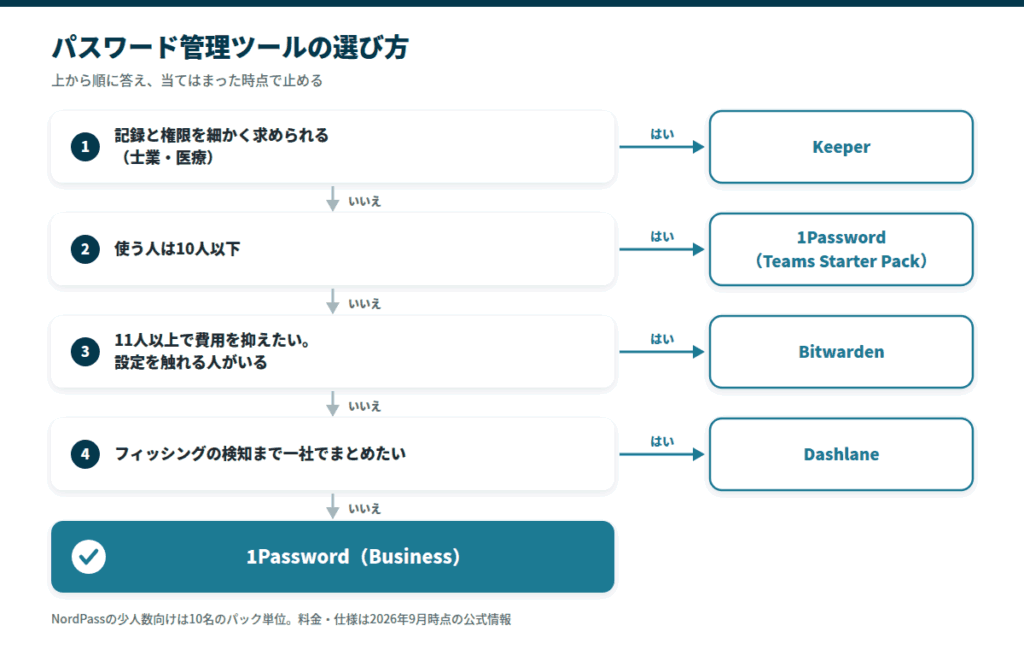
従業員10人以下の会社
10人以下なら、1PasswordのTeams Starter Pack(月24.95ドル・10名分)で足ります。
Bitwarden Teamsを10名で使うと月40ドルになるため、この人数では1Passwordのほうが安くなります。
費用をかけずに試すなら、Bitwardenの無料の組織で、2名での共有を試す方法もあります。本番では共有の範囲が足りなくなるので、有料プランへの移行を前提にしてください。
NordPassのTeamsも10名のパックで、Google Workspaceでのログインに対応しています。5〜6名の会社では使わない枠が出るため、人数を確かめてから検討します。
従業員10人〜30人の会社
人が増えるほど、入社・退職・異動のたびにアカウントを変える手間が増えます。アカウントを止める作業と、金庫の権限の付け替えがすぐできるかが大事になります。
人数が増えると、1ユーザーあたりの単価の差も大きくなります。20名なら、1Password Business(月8.99ドル)とBitwarden Teams(月4ドル)で、年に約1,200ドルの差です。
この規模からは、SSOも検討する価値があります。Microsoft 365やGoogle Workspaceを使っているなら、既存のアカウントでログインさせると、アカウントの管理がまとまります。
SSOを使うなら、Bitwarden Enterprise(月6ドル)と1Password Business(月8.99ドル)を比べます。20名なら、年に約700ドルの差です。
士業の事務所・クリニック
顧客や患者の個人情報を預かる立場では、「誰が・いつ・どの情報を見たか」の記録を残すことが求められます。記録と権限の設定を細かく組めるKeeperが、第一の候補になります。
担当者ごとに、見られる顧客のデータの範囲を細かく分けられるかも確かめてください。無料お試しの14日間で、実際の担当の分け方どおりに金庫を作ってみると、運用の形が見えます。
導入でつまずきやすい点
ツールの導入がうまくいかないのは、製品の機能不足より、進め方と運用の決まりが足りないことが原因になりがちです。とくに注意したい点を四つ挙げます。
- マスターパスワードを社内で共有する:誰が操作したかの記録が残らず、権限を分けた意味もなくなります。「1人1アカウント」が原則で、共有するのはツールの中にあるパスワードです
- 管理者を一人にする:管理者が急に辞めたり長く休んだりすると、誰も管理画面に入れなくなります。システムの管理者は、必ず2名以上にしてください
- 今のパスワードを一度に移そうとする:ブラウザやExcelのパスワードを一度にすべて移そうとすると、作業が止まります。まずは業務でふだん共有しているパスワードだけを移し、個人の分は各自が少しずつ移します
- 金庫を分けずに始める:一つの共通の金庫に入れると、あとで部署ごとに分け直す手間がかかります。使い始める前に、「経理」「営業」「広報」「管理者」のように業務の単位で金庫を4〜5個作り、見られる人を決めておきます
とくに管理者の人数は、あとから気づきにくい点です。1Passwordのように、管理者が社員のアカウントを復旧できる製品もあり、管理者が一人だとこの復旧も止まります。
セキュリティ対策が新しい属人化を生まないよう、業務が一人に偏らない進め方は業務の属人化解消の進め方で紹介しています。
主要な製品には、ブラウザやほかのツールからまとめて取り込む機能があります。移す手間を理由に、候補を狭める必要はありません。
導入の進め方と運用ルール
ツールを入れただけで終わりにせず、導入の順番と、入れたあとの決まりを社内で決めておきます。決まりを書いておくと、取引先のセキュリティチェックシートにも答えやすくなります。
導入から定着までの流れ
導入は、次の順で進めると止まりにくくなります。どの製品でも、無料お試しの期間に1〜3まで進めておくと、本契約の前に使い勝手を確かめられます。
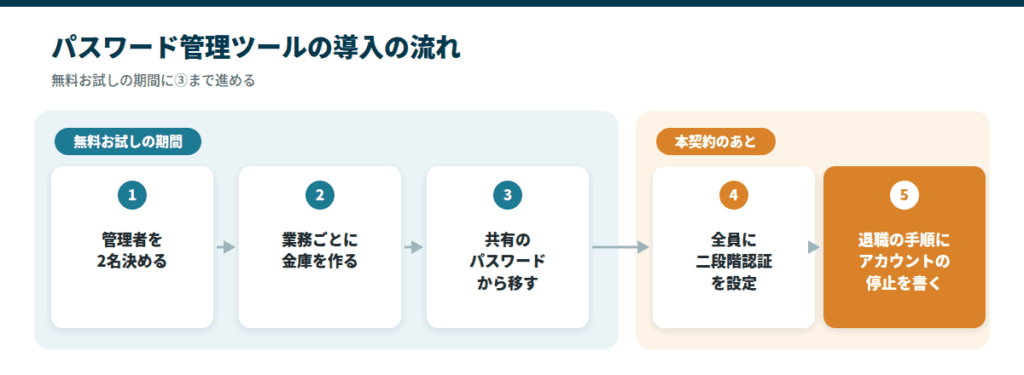
- 管理者を決める:管理者を2名決め、どちらも管理画面に入れることを確かめる
- 金庫を作る:業務ごとに金庫を作り、見られる人を決める
- 共有分から移す:ふだん共有しているパスワードから移し、個人の分はあとにする
- 二段階認証を設定する:全員のアカウントに、ツール自体の二段階認証を設定する
- 退職の手順に書く:退職のチェックリストに、アカウントの停止を加える
契約したあとで使われないツールを残さないよう、ほかのSaaSとまとめて見直す方法は中小企業のSaaS管理で紹介しています。
導入後の運用ルール
入れたあとは、次の三つを社内の決まりにしてください。
- 退職時のチェックリストに「パスワード管理ツールのアカウントの停止」を書く
- 半年に1回、共有の金庫のメンバーと権限を見直す
- パスワード管理ツール自体に、二段階認証(多要素認証)を必ず設定する
とくに三つ目は欠かせません。重要なパスワードが一か所に集まるため、マスターパスワードが漏れたときの備えとして、二段階認証が要ります。
二段階認証の方法の違いと選び方は、パスワードの使い回し・メモ帳管理の記事で整理しています。
久野退職の手順にアカウントの停止を書いておくと、担当が替わっても止め忘れがなくなります。止めたあとに重要なパスワードを変えるところまで、一つの手順にまとめておくと安心です。
セキュリティチェックシートへの答え方
パスワード管理ツールを決まりどおりに使っていると、取引先から届く「情報セキュリティチェックシート」にも答えやすくなります。チェックシートでは、次のような質問がよく出ます。
- パスワードの使い回しを禁止しているか?
- 暗号化された安全な方法でパスワードを保管しているか?
- 辞めた人のアクセス権を、すぐ止める仕組みがあるか?
ツールを入れ、運用の決まりを文書にしておけば、これらの質問に「対応済み」と答えられます。チェックシートが届いてからの進め方は、次の記事で紹介しています。

まとめ
- 会社で使うパスワード管理ツールは、業務ごとに金庫を分ける「共有」と、辞めた人を止める「統制」で選ぶ
- 10人以下は1PasswordのTeams Starter Pack、11人以上で費用を抑えるならBitwarden、記録と権限を求められる業種はKeeperが候補
- 管理者を2名にし、共有のパスワードから移して、退職の手順にアカウントの停止を書く
パスワード管理ツールは、使う人数と、記録がどこまで要るかで向く製品が変わります。状況ごとの目安は次のとおりです。
- 専任のIT担当がいない、10人以下の会社 ⇒ 1Password
- 11人以上で費用を抑えたい、SSOも安く使いたい ⇒ Bitwarden
- 記録と権限を細かく求められる士業・クリニック ⇒ Keeper
- Google Workspaceを使う10名前後の会社 ⇒ NordPass
- フィッシングの検知まで一社でまとめたい ⇒ Dashlane
製品を決めたら、まずは無料お試しの期間に、業務ごとの金庫を作るところから始めてみてください。