Notionは無料で使い始められ、一人で使う間は、作れるページやブロックの数に上限がありません。
ただし、社内のメンバーを一人でも加えると、ワークスペース全体で1,000ブロックまでという上限がかかります。
ネット上では「1,000ブロックはすぐに埋まる」という声をよく見かけ、当社も初めは同じ印象を持っていました。そこで、記事管理のデータベースと手順書を実際に作り、使ったブロック数を計測しました。
この記事では、無料プランの制限を公式の情報で整理したうえで、計測の結果とゲスト招待の検証をお伝えします。料金・仕様は2026年9月時点の公式情報です。
扱うのは、Notionを社内の情報置き場(ナレッジベース)として使う場合です。ツールをつなぐ自動化はZapier・Make・n8nの比較で扱っています。
- 無料プランでできること・できないこと(有料プランとの違い)
- 1,000ブロックの制限がかかる条件と、実際の消費量
- ゲストに渡せる権限と、無料のままゲストで運用する方法
- 有料プランへ移る目安と料金
無料プランでできること・できないこと
先に、無料のフリープランと有料のプラス・ビジネスの違いを表にまとめます。一人で使う限り、無料プランでも機能の不足を感じる場面はほとんどありません。
| 項目 | フリー(無料) | プラス | ビジネス |
|---|---|---|---|
| 料金(1人あたり・月) | 0ドル | 10ドル | 20ドル |
| ブロック数 | 一人なら無制限。メンバー2人以上は1,000まで | 無制限 | 無制限 |
| ゲストの招待 | 10人まで | 無制限 | 無制限 |
| ゲストに選べる権限 | フルアクセス・コメント・読み取り | 編集も選べる | 編集も選べる |
| ファイルのアップロード | 1件5MBまで | 無制限 | 無制限 |
| ページの履歴 | 7日 | 30日 | 90日 |
| チームスペース | オープン・クローズド | オープン・クローズド | プライベートも作れる |
| データベースの行単位の権限 | なし | なし | あり |
| Notion AI | 回数に限りのある体験版 | 回数に限りのある体験版 | 含まれる |
料金は公式の料金ページの米ドル表示で、年間プランにすると最大20%安くなると案内されています。ゲストに選べる権限は、当社の画面で確かめた結果です。
困るのは、ほかのメンバーを巻き込んで使うときです。情報を作る人が1〜2人で、ほかの人をゲストとして招く使い方なら、多くの中小企業は無料プランのままで始められます。
 久野
久野迷ったら、オーナー1人の無料ワークスペースで始め、ほかの人はゲストとして招いてください。制限に当たってから有料プランを考えても遅くありません。
1,000ブロックの制限はいつかかるか?
無料プランの制限で一番大きいのが、1,000ブロックの上限です。まず、ブロックとは何か、どんなときに制限がかかるかを整理します。
ブロックとは何を指すか?
Notionでは、ページに置くものがすべて「ブロック」という単位で数えられます。文章・画像・リスト・表など、何かを1つ足すたびに1ブロックです。
たとえば、次のものがそれぞれ1ブロックに数えられます。
- 1行の段落
- 見出し1つ
- 箇条書きの1項目
- ToDoリストの1項目
- 画像1枚
- データベースの1行
文章を書くときは、改行するたびにブロックが増えていきます。
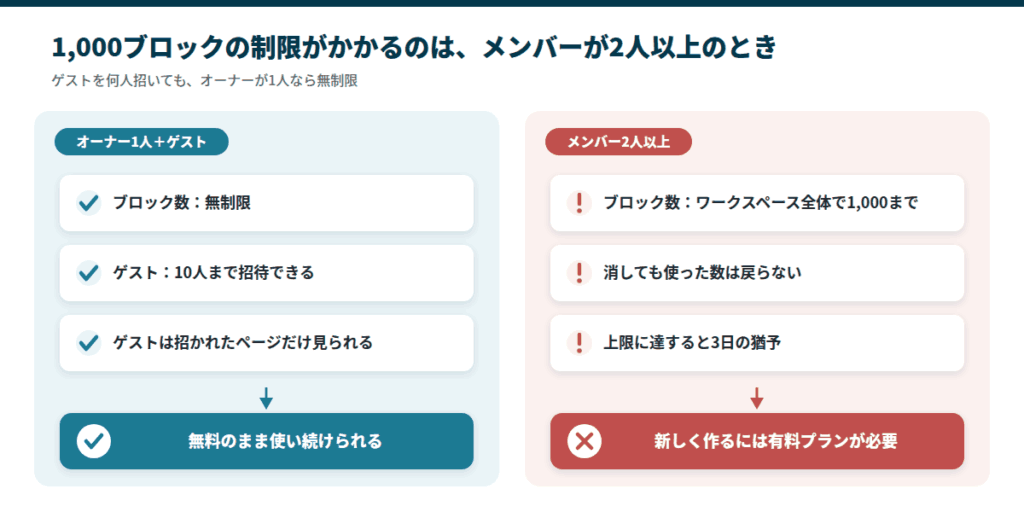
制限がかかるのはメンバー2人から
Notionのアカウントを作るときは、「自分用」か「チーム用」かを選びます。ワークスペースのメンバーが自分1人なら、作れるブロックの数に制限はありません。
以前は個人の利用でも1,000ブロックの制限があった時期があり、「Notionは無料だとすぐ制限がかかる」という記述は古い情報の場合があります。
ワークスペースに社内のメンバーを一人でも加えると、ワークスペース全体が1,000ブロックまでになります。公式のヘルプでは「ワークスペースオーナーが2名以上」の無料ワークスペースが対象と書かれています。
上限に達すると3日間の猶予があり、そのあと新しく作り続けるには有料プランが必要です。すでにある内容は、上限に達したあとも編集できます。
ページやブロックを削除しても、ゴミ箱を空にしても、使ったブロック数は減りません。上限に近づいてから「不要な情報を消して空ける」ことはできないため、早めに運用の形を決めてください。
気をつけたいのは、制限に気づく時期です。使い始めてすぐには上限に達しないため、情報がたまり、業務で本格的に使い始めたころに通知が届きます。
その時期は、ほかのツールへ移す手間も一番大きくなります。公式のヘルプは、メンバーを1人に戻し、ほかの人をゲストとして招く方法も案内しています。
使ったブロック数を確かめる方法
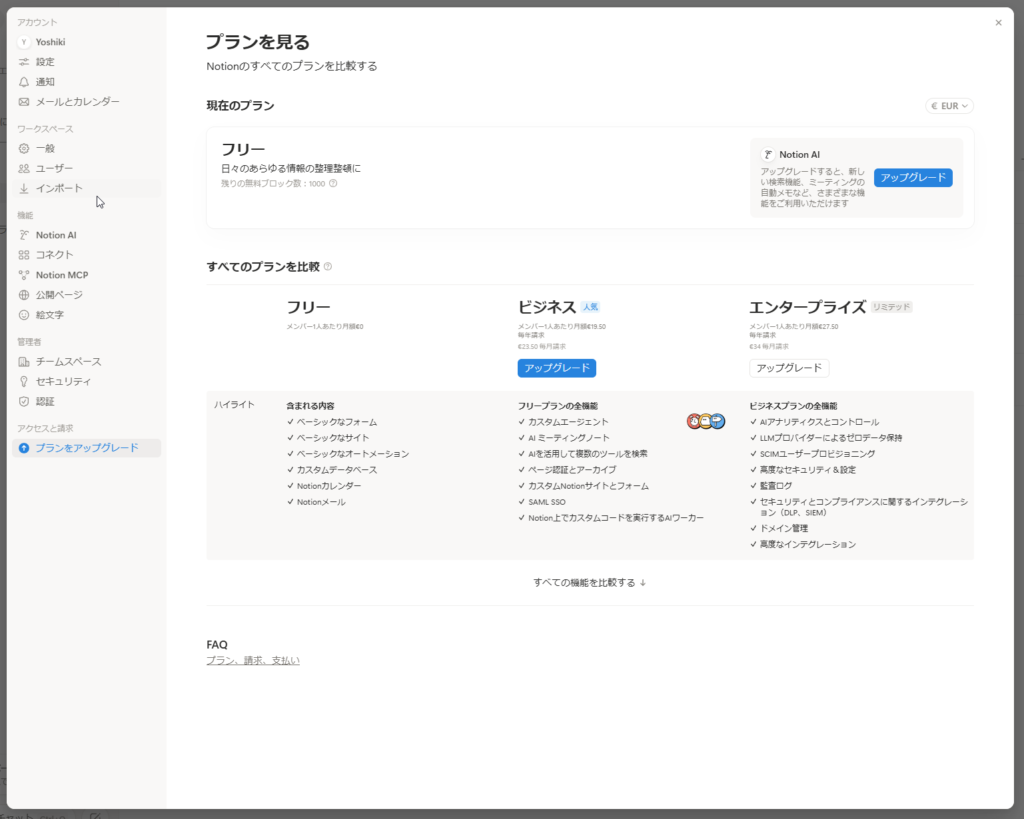
設定から「プランをアップグレード」を開くと、今のプランの情報の下に残りのブロック数が表示されます。上限が近づくと、サイドバーにも通知が出ます。
当社の画面では、使った数ではなく「残り何ブロックあるか」が、1,000から減っていく形で表示されました。
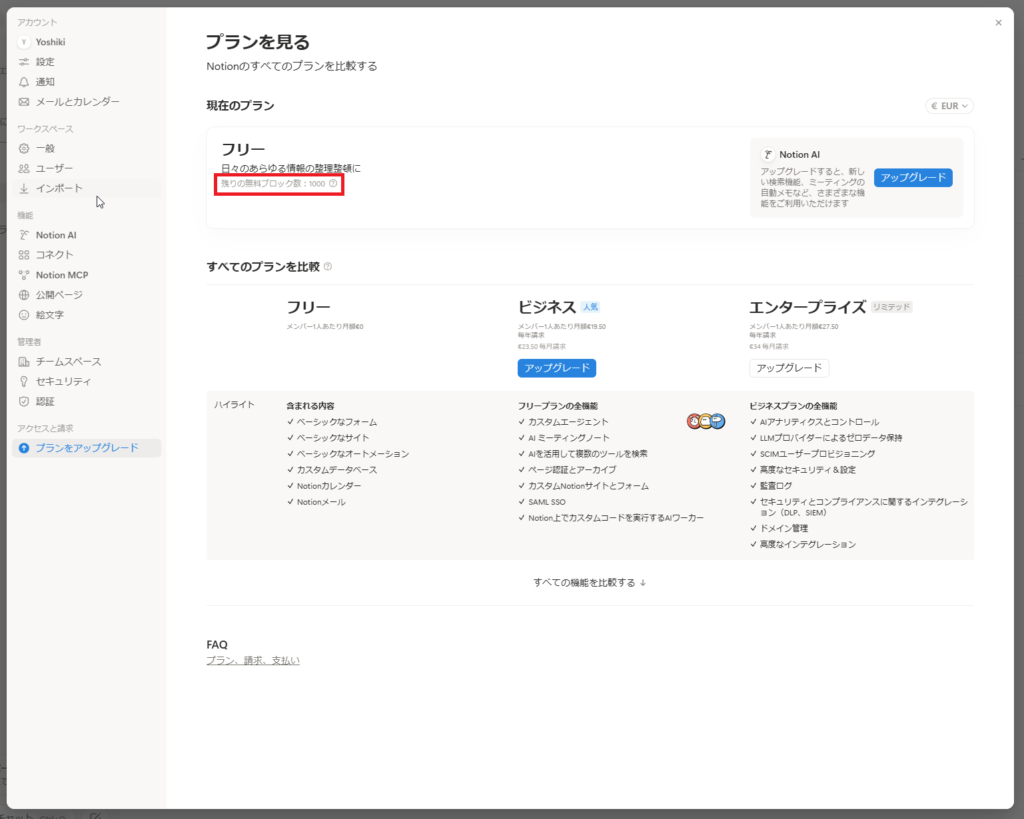
触ってみて気づいた点として、この数値はすぐには更新されないことがありました。ページを足した直後に開くと前の数値のままのことがあるため、確かめるときは画面を再読み込みしてください。
実際に何ブロック使うのかを計測した
数字だけでは、1,000ブロックが多いのか少ないのかが分かりにくいため、当社で実際の使用量を計測しました。
記事管理のデータベースの場合
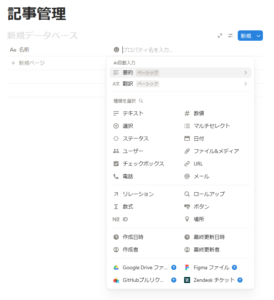
まず、ブログ記事の進み具合を管理するデータベースを作り、次の5つのプロパティ(項目)を設定しました。
- ステータス(構想・執筆中・推敲・公開済)
- カテゴリ(SaaS・業務効率化・AI・開発記録)
- 公開予定日
- 記事番号
- 想定キーワード
ここに記事の情報を5件登録しました。
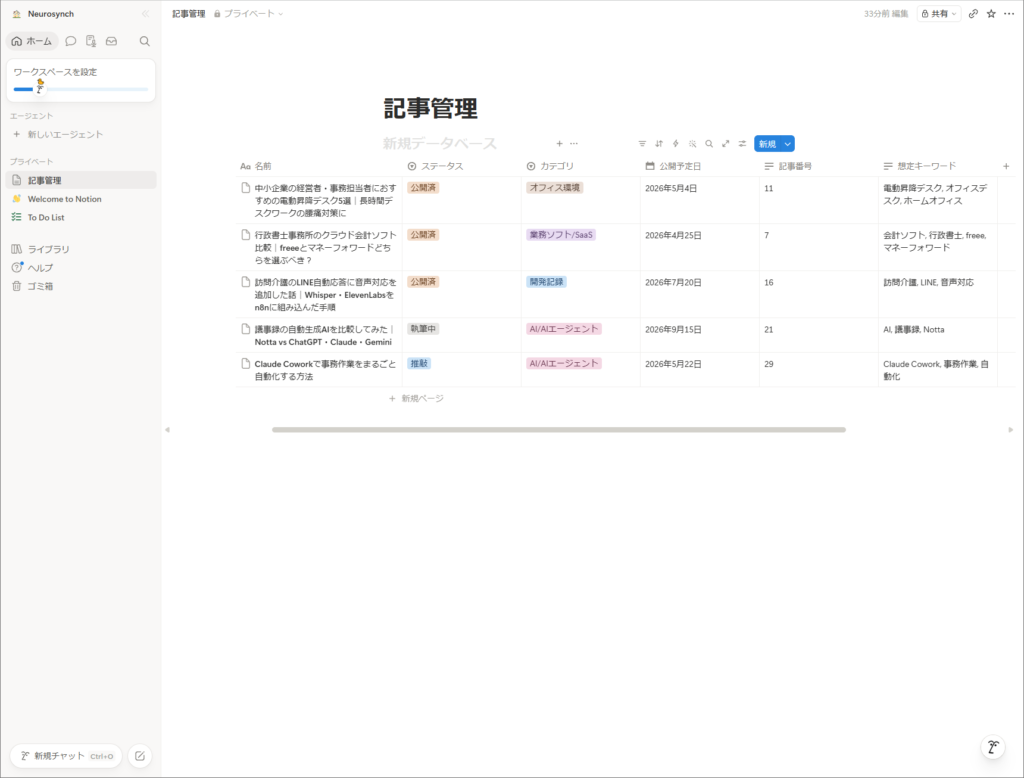
使ったブロック数は10ブロックでした。
当社の計測では、データベースは1行が1ブロックとして数えられました。5件で5ブロック、残りの5ブロックはデータベース本体やページの部品の分です。
手順書を書いた場合
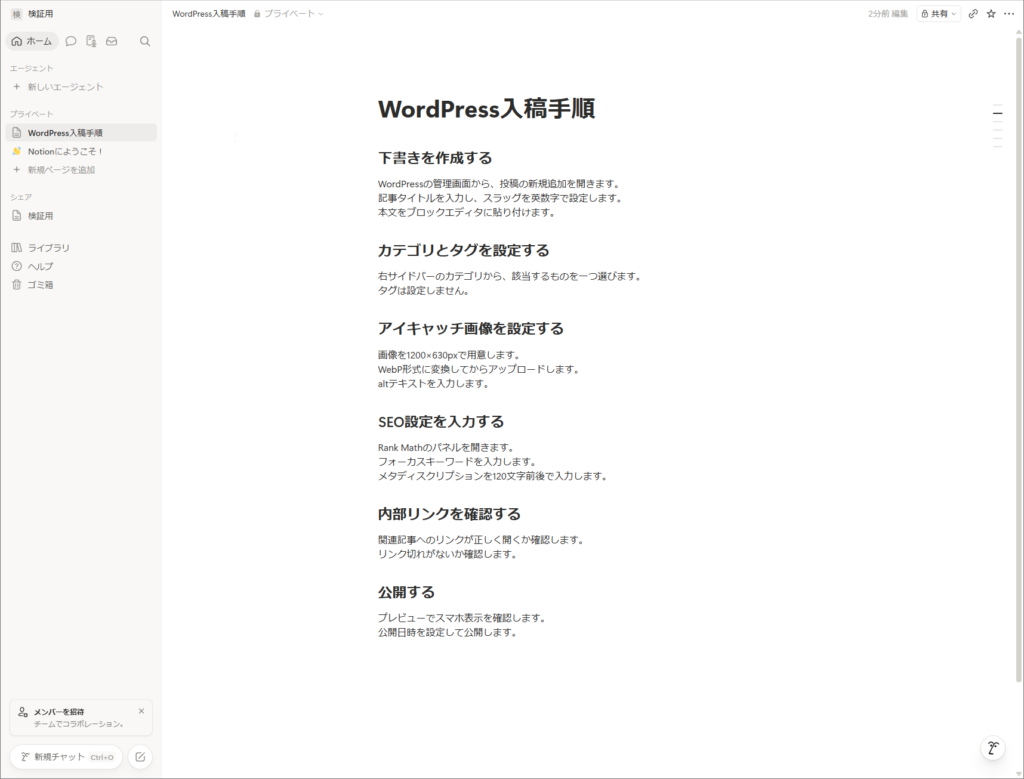
次に、WordPressの投稿手順書を作りました。見出し6つ、本文15行ほどで、業務で使うマニュアルとしてはふつうの長さです。
使ったブロック数は13ブロックでした。
| 作ったもの | 使ったブロック数 |
|---|---|
| データベース(5件登録) | 10ブロック |
| 手順書(1本) | 13ブロック |
データベースは5件入れても10ブロックなのに対し、手順書は1本で13ブロックを使いました。何を作るかによって、ブロックの減り方は大きく変わります。
1,000ブロックで作れる量の目安
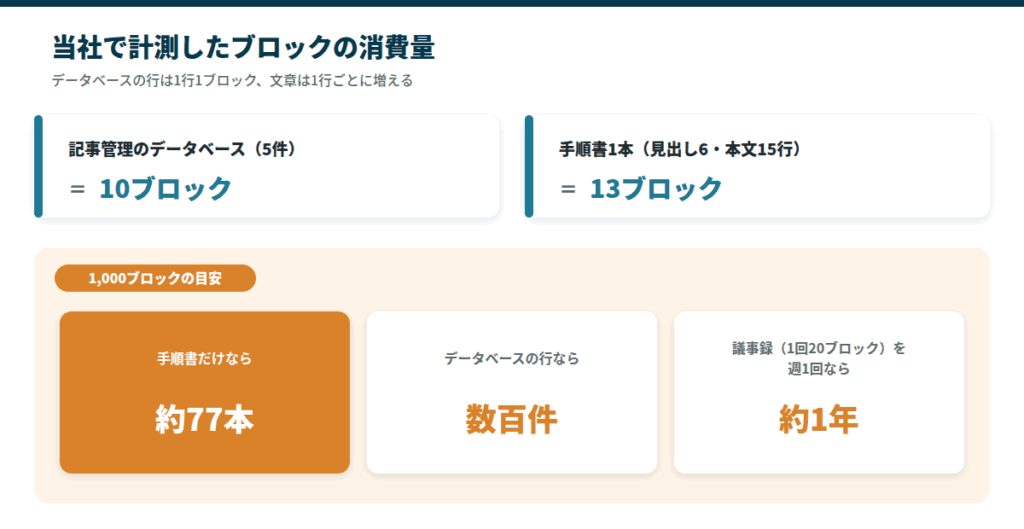
計測した数値をもとに計算すると、1,000ブロックで作れる量の目安は次のとおりです。
| 使い方 | 作れる量の目安 |
|---|---|
| 手順書だけを作る | 約77本 |
| データベースの行だけを増やす | 数百件 |
| 組み合わせる | 手順書30本+データベース100件+議事録20回で約900ブロック |
たとえば、社員10名ほどの会社で手順書を数十本作り、案件の台帳を管理する使い方なら、無料プランの範囲に収まる計算です。「1,000ブロックはすぐ埋まる」という印象ほど、窮屈ではありません。
手順書の書き方は、業務マニュアルの作り方で解説しています。
ただし、使い方によっては早く上限に達します。議事録1回を20ブロックと仮定すると、週1回の会議を残すだけで1年ほどで1,000ブロックを超えます。
画像を多く貼る手順書も同じで、画像1枚が1ブロックのため、10枚貼れば10ブロックを使います。議事録を多く残すなら、議事録AIの比較のように別のツールに残す方法もあります。
反対に、行を増やすのが中心の「台帳としての使い方」なら、ブロックの減り方はゆるやかです。顧客名簿・案件一覧・問い合わせ履歴などは、無料のまま長く使えます。
自社で扱いたいのが「文章」と「台帳」のどちらかによって、判断が分かれます。
ゲストの招待とメンバー追加の違い
1,000ブロックの制限は、社内のメンバーを加えたときにかかります。社外の人を「ゲスト」として招く場合は扱いが違い、無料プランでは10人まで招待できます(有料プランは無制限)。
ゲストは、ワークスペース全体ではなく、指定したページだけに招く仕組みです。ワークスペースのオーナーが1人のままなら、ゲストを招いても1,000ブロックの制限はかかりません。
ゲストは料金もかかりません。有料プランの料金はメンバー1人ごとにかかり、ゲストは数に入らないためです。
ゲストに渡せる権限
共有の画面で選べる権限は、次の4種類です。
- フルアクセス(編集・提案・コメントに加え、ほかの人への共有もできる)
- 編集(編集・提案・コメント。共有はできない)
- コメント(提案・コメント)
- 読み取り(見るだけ)
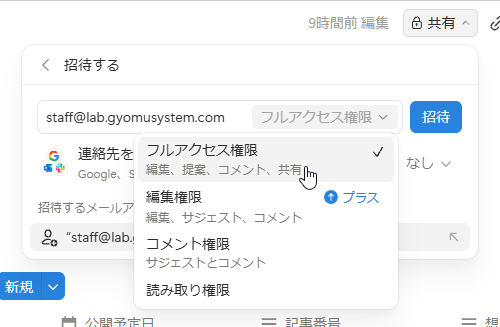
当社の画面では、無料プランで選べたのは「フルアクセス」「コメント」「読み取り」の3つでした。「編集」にはプラスのバッジが付いており、有料プランでないと選べません。
「強いフルアクセスが無料で、その下の編集が有料」という逆の関係に見えますが、これには理由があります。
有料の「編集」は、編集は認めるが、ほかの人への共有は認めない、という細かい設定です。無料プランでは、権限をすべて渡す(フルアクセス)か、コメントまでにとどめるかの二択になります。
ゲストを招いて確かめた結果
テスト用のアカウントを作り、記事管理のページにゲストとして招いて(フルアクセスを付けて)動きを確かめました。
- データベースに新しい行を足せる
- 今ある行を編集できる
- 招かれたページ以外には移動できない
つまり、無料プランのままでも、ゲストにページを編集してもらえます。「ゲストは閲覧しかできない」と書く記事もありますが、フルアクセスを付ければ編集もできます。
ただし、フルアクセスには、ほかの人にページを共有する権限も含まれます。招いたゲストがさらに別の人を招けるため、社外の協力会社などを招くときは、扱いを先に伝えておく必要があります。
久野フルアクセスで招いたゲストは、ほかの人にもページを共有できます。社外の方を招くときは、共有してよい範囲を先に伝えておくと安心です。
ゲスト運用で足りる会社
次の条件に当てはまるなら、有料プランに切り替えず「無料プラン+ゲスト」で運用できます。
- 情報を作る・直すのは1〜2人で、ほかの人は閲覧か決まった箇所の入力だけ
- 関わる人が、オーナーとゲスト10人の範囲に収まる
- 部署ごとに見られる範囲を細かく分ける必要がない
士業事務所、小規模なクリニック、数名の設計事務所などは、この条件に当てはまりやすい規模です。
無料プランのそのほかの制限
ブロック数とゲストのほかにも、知っておきたい制限があります。
ファイルの容量と履歴の期間
無料プランでは、1ファイル5MBを超えるものは添付できません(有料プランは無制限)。文書ファイルや軽いPDF、ふつうの画面写真なら問題ありませんが、次のようなデータは注意が必要です。
- 建築図面や高解像度のPDF
- 撮影した動画
- 制作データの高精細な画像
工務店やデザイン事務所では、この制限に当たることがあります。大きなファイルは、法人向けのクラウドストレージなどに置き、Notionからはリンクで示すのがおすすめです。
ページを以前の状態に戻せるページの履歴は、無料プランでは7日分までです。プラスなら30日、ビジネスなら90日までさかのぼれます。
一人で使う間は困りませんが、複数の人が同じページを直す運用では、この期間の差が効いてきます。
削除したページは、プランにかかわらず既定で30日間ゴミ箱に残り、その間は元に戻せます。7日の制限がかかるのは、上書きした内容を以前の版に戻す場合です。
部署ごとの権限は分けられない
チームスペースを作るとき、無料プランで選べるのは「オープン」と「クローズド」の2種類です。招かれた人にしか見えない「プライベート」のチームスペースは、ビジネスプラン以上で作れます。
「営業部には見せるが、ほかの部署には見せない」といったデータベースの行単位の権限も、ビジネスプラン以上の機能です。部署ごとに見られる範囲を分けたいなら、無料プランでは対応できません。
Notion AIは体験版まで
Notion AIは、ビジネスプランとエンタープライズプランに含まれています。無料プランとプラスプランでは、限られた回数だけ試せる体験版になり、使い切ったあとはビジネス以上への切り替えが必要です。
以前はプランとは別にAIのアドオンを買えましたが、2025年5月の更新で、無料・プラス向けのアドオンの販売は終わりました。会議を自動で記録するAIミーティングノートも、ビジネス以上の機能です。
一人で使ってみて分かった操作感
制限のほかに、実際に使って感じた使い心地にも触れておきます。作業にかかった時間は次のとおりです。
| 作業 | かかった時間 |
|---|---|
| Notionで記事管理のデータベースを作り、5件登録 | 約20分(1件あたり約4分) |
| 同じ5件をBacklogに登録 | 約15分 |
| Notionでボード・カレンダー・テーブルのビューを設定 | 約3分 |
Notionの20分の大半は、データの入力ではなくプロパティの設定に使いました。管理する項目をどう置くか、選択肢をどう設定するかを試す時間です。
Notionは自由度が高い分、操作が直感的とは言いにくい面があり、最初のデータを登録するまでに少し時間がかかります。
一方で、作ったデータを別の形で見せる操作は数クリックで終わります。今回は次の3つのビューを、3分ほどで設定できました。
- ボード:ステータスごとにカードで並べる
- カレンダー:公開予定日ごとにカレンダーに並べる
- テーブル:表の形で一覧にする
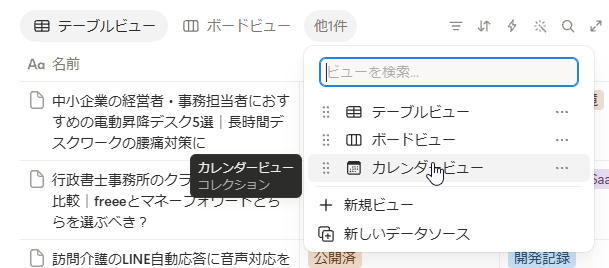
最初の設計には手間がかかるものの、一度作れば見せ方の変更は軽いというのが、Notionの特徴です。
Backlogのように決まった形で入力するツールは、迷わず使える反面、項目を変える自由には限りがあります。Notionは自由に設計できる代わりに、最初の設定に考える時間が要ります。
どちらが良い悪いではなく、ツールの性質の違いです。選び方は、タスク管理ツールの比較で詳しく扱っています。

有料プランの料金と移る目安
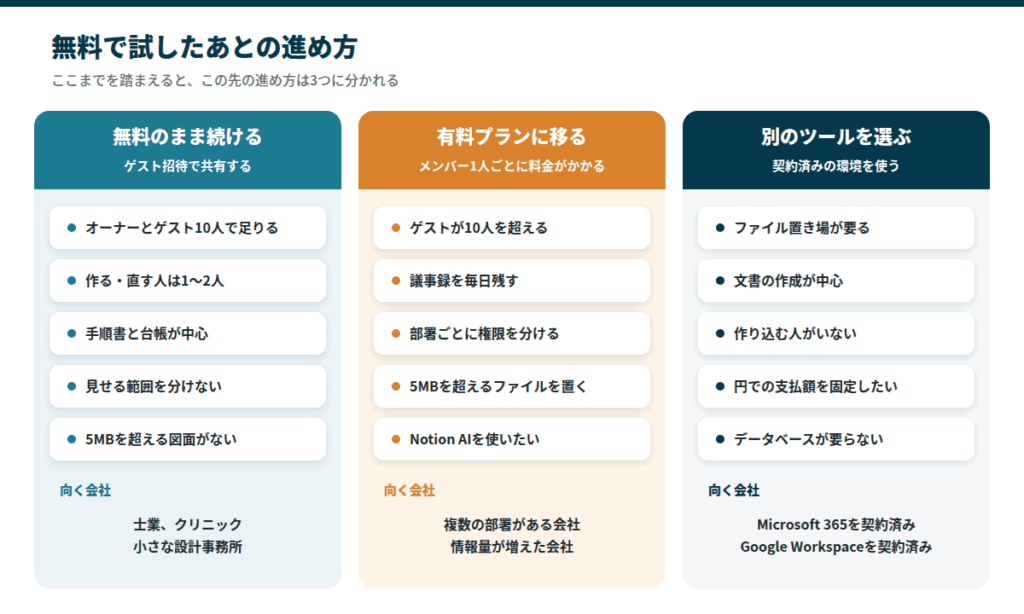
ここまでを踏まえると、この先の進め方は3つに分かれます。
無料のまま続けてよい会社
次の条件にすべて当てはまるなら、無料プランのまま続けられます。
- 情報を作る・直す担当者が1〜2人
- 関わる人が、オーナーとゲスト10人の範囲に収まる
- マニュアルや台帳の管理が中心で、議事録を大量に残さない
- 部署ごとに見られる範囲を分ける必要がない
社内での共有も、多くの場合はゲスト招待を使えば無料で足ります。
当社の計測では、1,000ブロックは手順書約77本分の目安でした。まず無料で始め、容量や機能が足りなくなってから有料プランを考える順番で問題ありません。
有料プランへ移る会社
次のどれかに当てはまるなら、有料プランを考える時期です。
- 社内の2人以上で情報を作り、1,000ブロックを超えそう
- 議事録や日報を毎日Notionに残したい
- 社外のゲストが10人を超える
- 部署ごとにページの見られる範囲を分けたい
- 5MBを超えるファイルを直接添付したい
- Notion AIを業務で使いたい
プラスに移ると、ブロック数・ゲスト・ファイルの上限がなくなり、ページの履歴は30日になります。部署ごとの権限やNotion AIまで使うなら、ビジネスプランが必要です。
料金はメンバー1人ごとにかかるため、使う人数が増えるほど費用も上がります。パートや外部の協力者を含め、何人がメンバーとして使うのかを先に数えておきましょう。
料金ページの表示は、1人あたり月にプラスが10ドル、ビジネスが20ドルです。たとえばプラスを10人で使うと月100ドルの計算になり、円での支払額は為替やカードの手数料で変わります。
年払いと月払いで金額が変わり、表示の通貨もページによって違うことがあります。契約の前に、料金ページと契約画面で金額と通貨を確かめてください。
別のツールを考える会社
「社内の情報共有」だけが目的なら、Notionにこだわる必要はありません。
すでにMicrosoft 365やGoogle Workspaceを契約しているなら、今の環境でファイルを整理するだけで足りる場合もあり、追加の費用もかかりません。
Notionが向いているのは、文章とデータベースを1つの場所にまとめたい場合です。ファイルを置いて共有したいだけなら、使い慣れたツールのほうが覚える手間を抑えられます。
有料へ移る前に整えておく設定
無料プランのうちに運用のルールを整えておくと、あとで有料プランへ移ったりメンバーが増えたりしたときに、作り直さずに済みます。
- ページの階層を浅く保つ:トップページの下に、業務ごとのページを並べる
- 部署名ではなく業務の内容で分ける:「見積り管理」「採用手続き」「マニュアル」など
- 書き出しを一度試しておく:ワークスペースの設定から、HTML・Markdown・CSVで書き出せる
- 作った人以外にも構造が分かるようにする:トップページに、どこに何があるかの案内を置く
Notionはページの中にいくらでもページを作れますが、階層が3段を超えると、目的の情報にたどり着きにくくなります。深い階層は作った本人にしか分からず、ほかの人には使いにくい場所になります。
「営業部」「総務部」のように部署名で分けると、複数の部署にまたがる仕事の置き場所に困り、組織が変わるたびに移す作業が出ます。業務の内容で分ければ、組織が変わっても業務そのものはなくなりにくいためです。
ワークスペース全体の書き出しは、無料プランでもできます。将来ほかのツールへ移る場合に備え、一度試しておくと安心です。なお、ゲストが書き出すには、そのページのフルアクセスが必要です。
自社に合わせて作り込むほど、設計した社員への依存が強まり、異動や退職で誰も直せなくなるおそれがあります。これはExcelマクロの属人化と同じ構造で、トップページの案内があるだけでも引き継ぎの負担は軽くなります。

まとめ
- 一人なら無料でもブロック数は無制限。メンバーが2人以上になると全体で1,000ブロックまで
- 社外の人はゲストとして10人まで無料で招け、フルアクセスを付ければ編集もしてもらえる
- 当社の計測では1,000ブロックは手順書約77本分の目安で、台帳中心なら無料のまま長く使える
Notionの無料プランは、オーナー1人とゲストの組み合わせなら、中小企業の社内の情報置き場として十分に始められます。
メンバーを加えると1,000ブロックの制限がかかり、消しても数は戻りません。議事録を大量に残すか、部署ごとの権限やNotion AIが必要になった時点で、有料プランへの移行を考えましょう。