毎日のメール対応に、思ったより時間を取られていませんか?問い合わせへの返信や日程の調整、お礼やお詫びの一文は、ひとつひとつは短くても、積み重なると午前中が終わってしまうことがあります。
Google WorkspaceのBusinessプランを契約している会社なら、GmailのGeminiは追加料金なしで使えます。
ChatGPTやClaudeを新しく契約しなくても、いつものGmailの画面の中で下書き・返信・要約をAIに手伝ってもらえます。
一方で、個人の無料のGmailで日本から使える機能は限られており、「使えない」「表示されない」という声の多くはここが原因です。
この記事では、プランごとに使える範囲、使い方と指示の例、使えないときとオフにする方法を、中小企業の事務担当者の方に向けて説明します。料金・仕様は2026年9月時点の公式情報です。
- GmailのGeminiが追加料金なしで使えるアカウントとプラン
- 下書き・要約・受信トレイへの質問の使い方と指示の例
- 使えない・表示されないときに確かめること
- 利用者と管理者がGeminiをオフにする方法
なお、ChatGPTやClaudeといった外部のAIツールを使った時短の方法は、次の記事で紹介しています。

GmailのGeminiとは?追加料金はかかる?
GmailのGeminiは、Gmailの画面の中で使えるGoogleのAIアシスタントです。使える機能と料金は、Google Workspaceの会社のアカウントか、個人のGoogleアカウントかで大きく変わります。
| アカウント | 文書作成サポート(下書き) | 会話の要約 | 料金 |
|---|---|---|---|
| Google Workspace(Business Starter以上) | 日本語で使える | 日本語で使える | プラン料金に含まれる(月800円から) |
| Google AI Plus・Pro・Ultra(個人の有料プラン) | 日本語で使える | 日本語で使える | 月725円・月2,900円・月14,500円から |
| 個人の無料のGmail | 米国のみ | 日本語で使える | 無料 |
表の出典はGoogleのGmail の Gemini 機能についてと各プランの料金ページです。会社のメールで使うなら、上の段のGoogle Workspaceが前提になります。
Workspaceなら追加料金なしで使える
Geminiは、2025年1月からGoogle WorkspaceのBusiness・Enterpriseのプランに順次含まれるようになりました。
それ以前は、Gemini Businessという追加オプション(年間契約で1ユーザー月2,260円)を別に契約する必要がありました。
今は「Geminiは別料金」という説明は古い情報です。すでにGoogle WorkspaceでGmailを使っている会社なら、新しいツールを契約しなくても、今日から試せます。
ただし、会社の管理者がGeminiをオフにしている場合は使えません。表示されないときは、後の「使えないとき」の表で確かめてください。
 久野
久野社内でAIを使い始めるなら、新しいツールを増やす前に、すでに契約しているGmailのGeminiから試すのが近道です。使う画面が同じなので、事務の方にも覚えることがほとんどありません。
個人のGmailで使える範囲
個人の無料のGmailでは、日本で使えるのは、長いやり取りの要点をまとめる「会話の要約」が中心です。プロンプトから下書きを作る「文書作成サポート」は、無料の個人アカウントでは米国のみの提供です。
個人で下書きまで使うには、Google AI Plus(月725円)やGoogle AI Pro(月2,900円)などの有料プランが必要です。
Plusの料金は変わることがあるため、申し込む前にGoogle AI のプランで確かめてください。
Google AI のプランは、Google Workspaceの会社のアカウントには付けられません。業務のメールは、会社のアカウントとWorkspaceのプランで使うのが基本です。
Workspaceのプランで使える範囲
同じWorkspaceでも、プランによってGeminiの使える範囲が変わります。Gmailの中で使う分には、いちばん安いBusiness Starterでも主な機能がそろっています。
| プラン | 月額(年間プラン・1ユーザー) | Gmailで使えるGemini | ドキュメント・スプレッドシートなど |
|---|---|---|---|
| Business Starter | 800円 | サイドパネル、文書作成サポート、返信の候補、会話の要約 | 対象外(Geminiアプリは基本的なアクセス) |
| Business Standard | 1,600円 | Starterの機能+日程調整サポート(英語・米国のみ) | 使える。Meetの自動の会議メモも |
| Business Plus | 2,500円 | Standardと同じ | 使える |
料金と機能はGoogle Workspaceの料金ページとBusiness エディションの比較によります。新規の契約向けに最初の数か月を割り引くキャンペーンがあり、2026年9月時点では料金ページに表示されています。
「まずはメールだけAIで時短したい」ならBusiness Starterで足ります。
ドキュメントでの資料作成や、スプレッドシートの集計、会議メモまでAIに手伝ってほしくなったら、Business Standardへの切り替えを考えるとよいでしょう。
GmailのGeminiでできること
事務のメール業務で効くのは、次の四つです。どれも要点を決めるのは人で、文章を組み立てるのがGeminiという分担で使います。
メールの下書きと返信文を作る
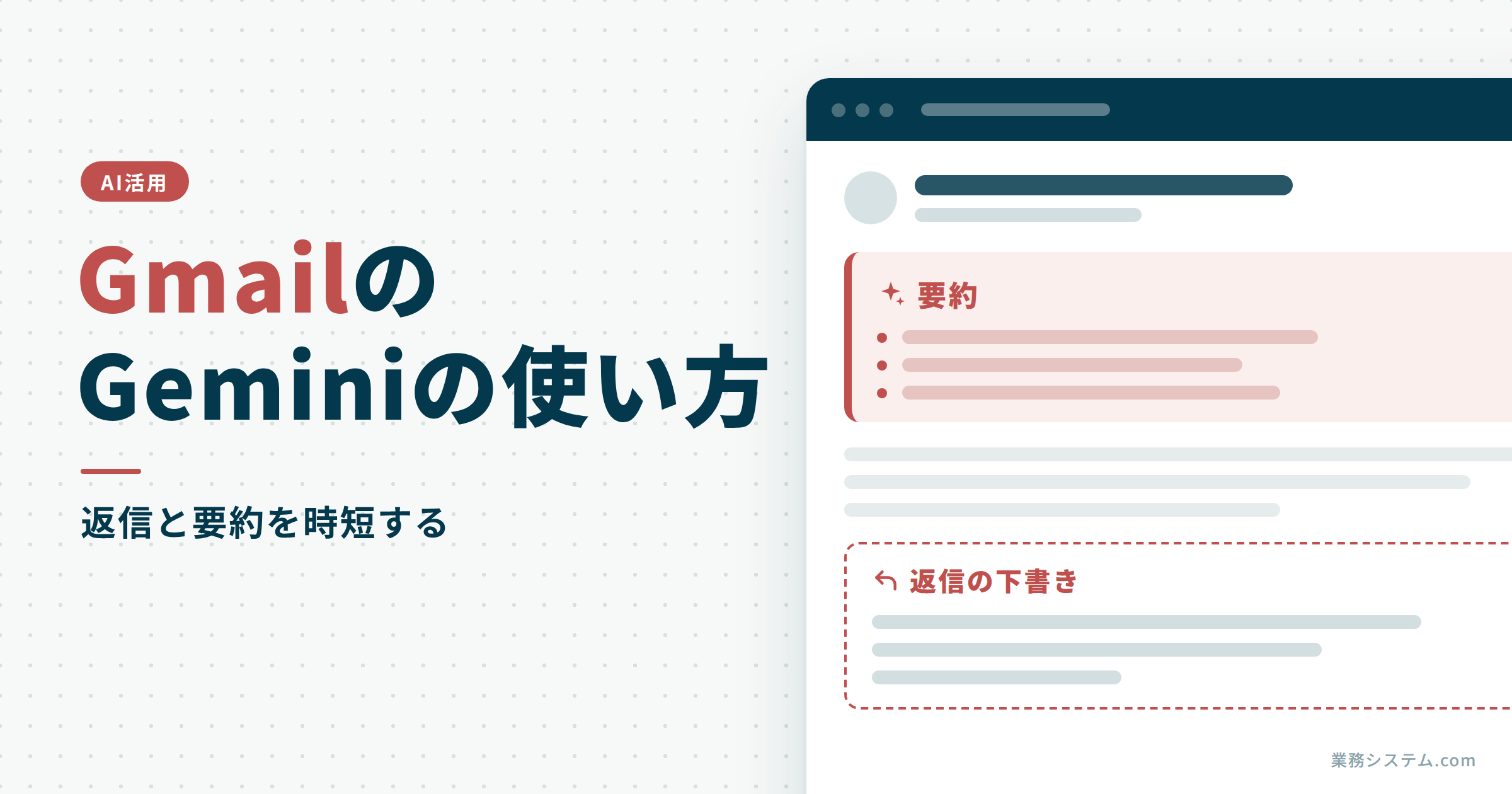
「こういう内容でメールを送りたい」という要点を伝えると、宛名・書き出し・本題・結びまでそろった下書きを作ってくれます。返信のときは、受け取ったメールの内容をふまえた返事の案を出してくれます。
効果を感じやすいのは、「お断り」「督促」「お詫び」のように、言い回しに気を使う文面です。何を伝えるかはこちらで決め、言い回しと構成をAIに任せると、書き出しで手が止まる時間が減ります。
長いスレッドを要約する
何往復も続いたやり取りを開くと、Geminiが要点を数行にまとめてくれます。担当を引き継ぐときや、しばらく止めていた案件を再開するときに、経緯を読み返す時間を減らせます。
サイドパネルから「決まったことと、決まっていないことに分けて」と頼むと、目的に合った形で整理してくれます。複数の担当者が関わって話が枝分かれしたスレッドほど役に立ちます。
受信トレイに質問して情報を探す
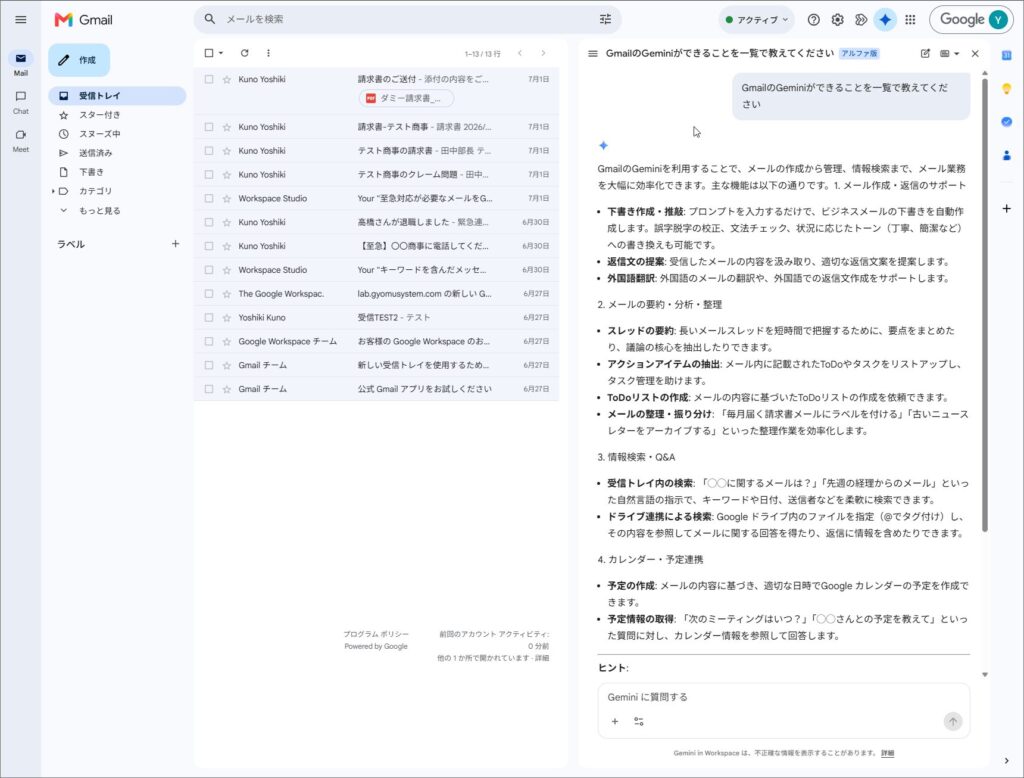
Workspaceのプランでは、サイドパネルから受信トレイに話し言葉で質問できます。
たとえば「〇〇社から来た見積りの金額はいくらだった?」「先方が指定した納期はいつ?」と聞くと、該当するメールから答えを拾い出してくれます。
配送の追跡番号や担当者の連絡先のように、メールの中に埋もれた一つの事実を探すときに便利です。検索の条件を知らなくても目的の情報にたどり着けるので、問い合わせ対応の途中で過去の経緯を確かめたい場面に向いています。
文面をトーンと長さで直す
自分で書いた文面や、Geminiが作った下書きを直すこともできます。パソコンでは「よりフォーマルに」「フレンドリー」「短くする」のボタンで、同じ内容のまま言い回しと長さを変えられます。
スペルや文法、簡潔さを指摘する「校正」も、Workspaceのプランで使えます。ただし2026年9月時点では英語の文面だけが対象で、日本語の文面は対象外です。
GmailのGeminiの使い方
事前の設定は要らず、いつものGmailの画面から呼び出すだけです。ここではパソコンでの使い方を説明します。
作成画面で下書きを作ってもらう
新規メールの「作成」を開き、下部のプロンプト欄に指示を入れて、作成のアイコンを押すと下書きが入ります。指示はできるだけ具体的に書くのがポイントです。
「お詫びメール」とだけ書くより、「〇〇社への納期遅延のお詫びと、代替の納品日として今週金曜を提案する内容。丁寧すぎない、実務的なトーンで」と伝えたほうが、手直しの少ない下書きが返ってきます。
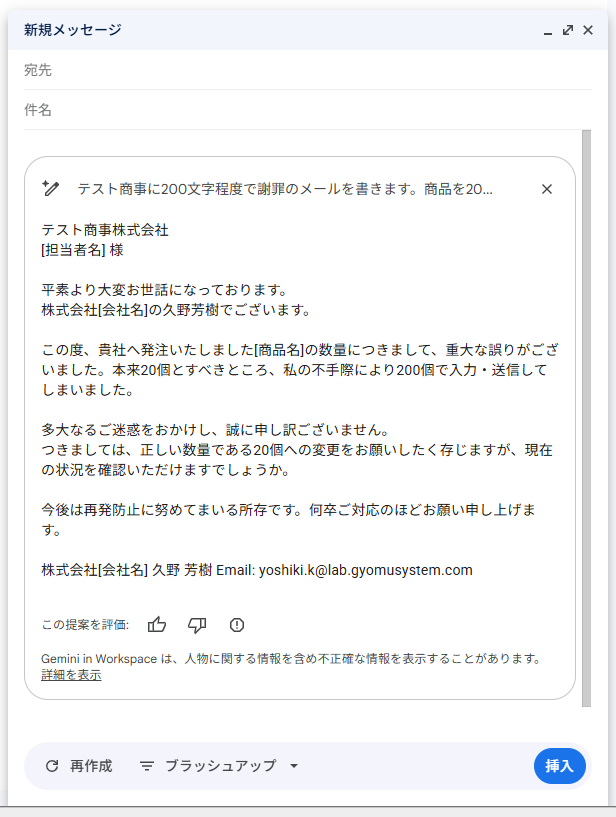
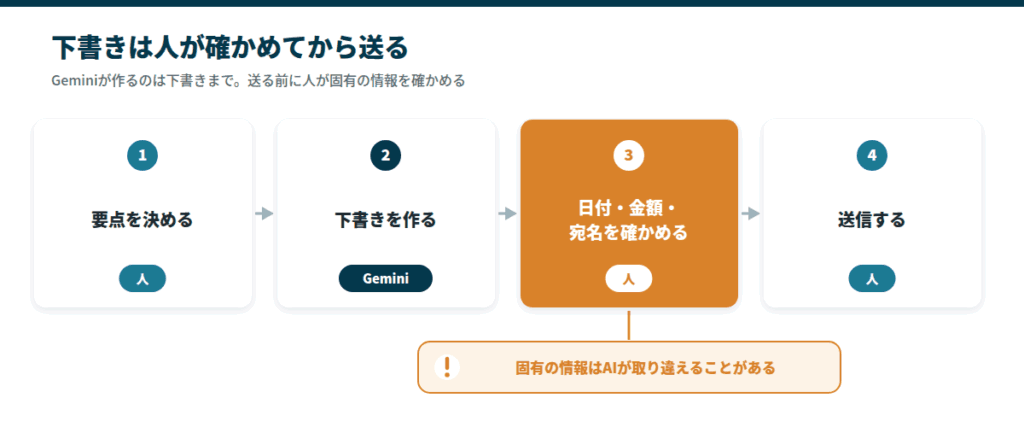
日付・金額・会社名・担当者名などの固有の情報は、AIが取り違えることがあります。下書きはそのまま送らず、必ず読み返してから送ってください。
サイドパネルで要約と質問をする
Gmailの右上にある「Gemini に相談」のアイコンを押すと、画面の右側にサイドパネルが開きます。スレッドを開いたまま「このやり取りを要約して」と頼むと、スクロールして読み返さなくても経緯が分かります。
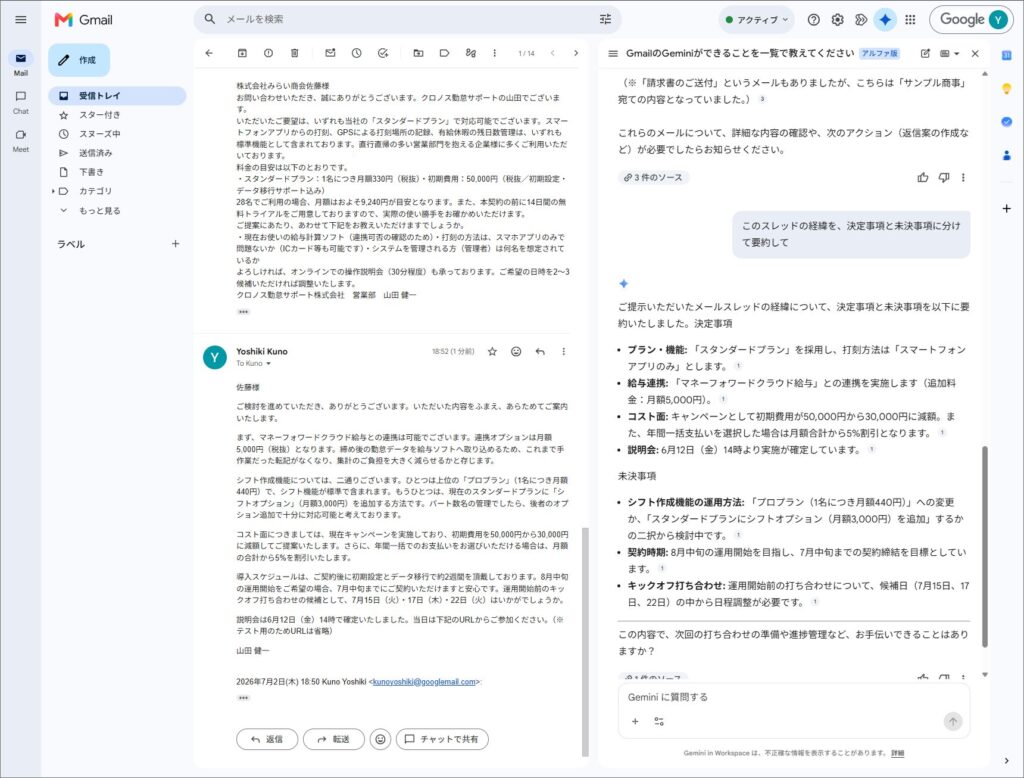
「3行でざっくり」「決まったことと決まっていないことに分けて」のように形を指定すると、目的に合った回答が返ってきます。受信トレイへの質問も、同じサイドパネルから行います。
スマホのGmailアプリでも、文書作成サポートと会話の要約は使えます。長い返信を作り込むときや、要約を読み比べるときは、画面の広いパソコンのほうが確かめやすいでしょう。
事務の定型メールで使える指示の例
事務でよくある場面ごとに、Geminiにそのまま入力できる指示の例を紹介します。会社名や日付は自社の状況に合わせて差し替えてお使いください。
問い合わせへの返信
よくある問い合わせには、返信の下書きをまるごと作ってもらえます。次の指示をそのまま入力してみてください。
取引先からの問い合わせに返信するメールの下書きを作ってください。内容は、料金についてのお問い合わせへの返信で、料金表の資料を添付する旨と、詳しい内容は担当者より改めて折り返す旨をお伝えするものです。丁寧で、かしこまりすぎない実務的な文面でお願いします。同じような問い合わせが繰り返し来る業務ほど、時短の効果は大きくなります。よく使う指示を社内で共有しておくと、担当者による返信の質のばらつきも防げます。
日程調整の連絡
日程を調整するメールも、候補日を伝えるだけで下書きが作れます。次の指示を入力してみてください。
来週の打ち合わせの日程を調整するメールの下書きを作ってください。こちらの候補は火曜日の午後か水曜日の午前です。この二つを候補として提示したうえで、相手の都合を優先する言い回しで、都合のよい時間帯を返信してもらうようお願いする内容にしてください。日程のやり取りが多い場合は、往復の回数そのものを減らせる日程調整ツールとあわせて使うと、さらに手間を減らせます。
打ち合わせ後のお礼メール
打ち合わせや来訪のあとに送るお礼メールも、要点を伝えれば下書きが作れます。次の指示を入力してみてください。
本日の打ち合わせのお礼メールの下書きを作ってください。お時間をいただいたことへのお礼をお伝えし、本日ご相談した内容は議事メモにまとめて明日中にお送りする旨を添えてください。丁寧すぎず、簡潔なお礼の文面でお願いします。お礼やお詫びのメールは、言葉の選び方が相手との関係に直結します。下書きは下地として使い、最後の言い回しはご自身の言葉で整えてから送ることをおすすめします。
GmailのGeminiが使えないとき
「Gemini に相談」のアイコンや、作成画面のプロンプト欄が出ないときは、次の順に確かめてください。多くはアカウントの種類か、設定のどちらかが原因です。
| 症状 | 確かめること |
|---|---|
| 個人のGmailで下書きの機能が出ない | 無料の個人アカウントの文書作成サポートは米国のみ。日本ではGoogle AI Plus以上の有料プランが必要 |
| 会社のアカウントでアイコンが出ない | 管理者が管理コンソールでGmailのGeminiをオフにしていないか |
| 一度は使えたのに出なくなった | Gmailの設定で「Google Workspace のスマート機能」がオフになっていないか |
| 返信の候補や校正が出ない | 2026年9月時点では、どちらも英語のメールだけが対象 |
| ドキュメントやスプレッドシートで使えない | Business StarterはGmail以外のアプリのGeminiが対象外 |
スマート機能については、Google Workspace とその他の Google サービスのスマート機能と設定についてに説明があります。会社のアカウントで設定が変えられないときは、社内の管理者に確認してください。
GmailのGeminiをオフにする方法
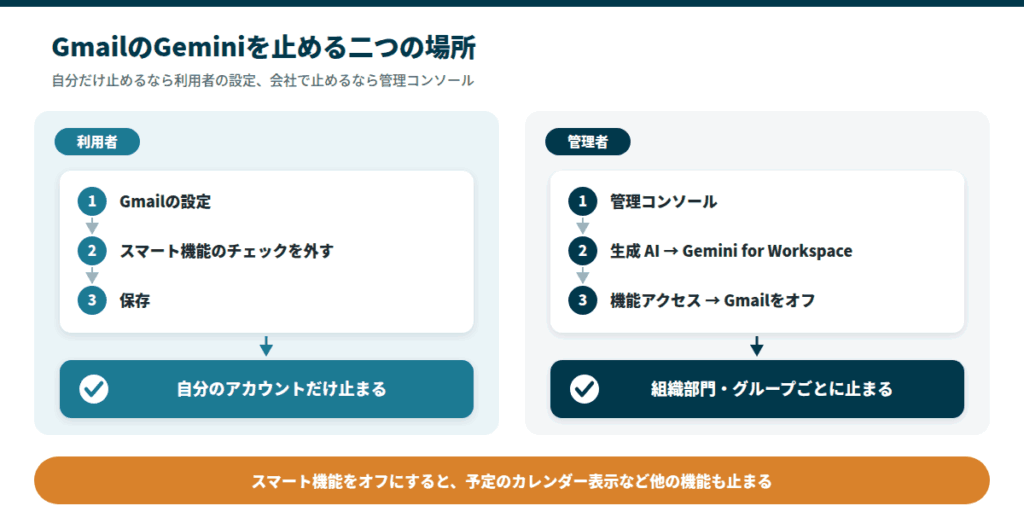
「AIに勝手にメールを読まれたくない」「まだ社内のルールが決まっていない」という場合は、Geminiをオフにできます。オフにする場所は、利用者ひとりずつの設定と、管理者が組織全体に行う設定の二つです。
利用者がスマート機能をオフにする
利用者が自分で止めるときは、Gmailの設定で「Google Workspace のスマート機能」と「他の Google サービスのスマート機能」のチェックを外し、右下の「保存」を押します。
スマート機能をオフにすると、Geminiへの要約や下書きの依頼が使えなくなります。
スマート機能をオフにすると、Gmailの予定をカレンダーに表示する機能なども一緒に止まります。Geminiだけを止める設定ではない点に気をつけてください。
管理者が組織でオフにする
Google Workspaceの管理者は、管理コンソールの「生成 AI」→「Gemini for Workspace」→「機能アクセス」から、Gmailの横の「編集」でオンとオフを切り替えられます。
部署ごと(組織部門)やグループごとに分けて設定できるので、試す部署だけオンにする使い方もできます。
Geminiアプリ(チャットの画面)がGmailの中身を参照する連携は、別の設定です。
管理コンソールの「生成 AI」→「Gemini アプリ」の「アプリ」で止められ、管理者ヘルプでは反映に最大24時間かかるとされています。
久野社内のルールが決まるまでは、試す部署だけオンにして、残りはオフにしておく方法もあります。組織部門ごとに切り替えられるので、全社一斉に決めなくても始められます。
機密情報を入れても大丈夫か?
AIにメールの内容を渡すことに、不安を感じる方も多いはずです。士業やクリニック、介護事業所のように、顧客情報や個人情報を日常的に扱う現場では、扱いを正しく知っておく必要があります。
法人向けWorkspaceの学習ポリシー
Googleは、Google Workspaceの生成AIについて、お客様のコンテンツは人によるレビューを受けず、許可なくドメイン外の生成AIモデルの学習に使われないと説明しています。
入力した文章が、ほかの利用者への回答に流用されることはありません。
Geminiが読むのは、その利用者がもともとアクセスできるWorkspaceの中身だけです。詳しくはGoogle Workspace の生成 AI に関するプライバシー ハブにまとめられています。
個人のGmailアカウントは、Googleのプライバシーポリシーが適用され、法人のアカウントとは扱いが違います。業務のメールは、必ず会社のアカウントで使うようにしてください。
それでも入力を避ける情報
「学習に使われないのだから、何を入れても構わない」とは考えないでください。マイナンバー、クレジットカード番号、パスワード、口座情報のように、そもそも社外のシステムに渡す必要のない情報は、AIへの入力を避けます。
学習に使われないことと、社外のクラウドに送ること自体は別の話です。どの情報をどこまで渡してよいかは、生成AIに社内データを渡していい範囲で整理しています。
使い始める前に、「AIに入れてよい情報・入れない情報」を一枚のルールにまとめておくと、担当者が判断に迷わずに済みます。ルールの作り方とひな形は、次の記事で紹介しています。

まとめ
- Google WorkspaceのBusinessプランなら、GmailのGeminiは追加料金なしで使える
- 個人の無料のGmailで日本から使えるのは会話の要約が中心で、下書きは有料プランが必要
- 固有の情報は人が確かめてから送り、止めたいときはスマート機能か管理コンソールでオフにする
GmailのGeminiは、すでにお使いのWorkspaceの中に入っているアシスタントです。まずは今日届いたメールの返信を、Geminiに一通だけ下書きさせてみてください。
要点だけ伝えて文面を作ってもらい、日付や金額を確かめて送る流れを一度試すと、どこまで任せられるかの感触がつかめます。そこから長いスレッドの要約や文面の推敲へと広げていけば、メール対応の時間は少しずつ短くなります。
Gmailの外まで作業をつなげたくなったら、Workspaceの中で動く自動化の仕組みも使えます。事例はGoogle Workspace Studioで中小企業ができる業務自動化アイデア集で紹介しています。