「担当者が辞めたとたん、大事なファイルが見つからなくなった」というのは、中小企業でよく起きるトラブルです。原因の多くは、Googleドライブの二つの保存場所を使い分けられていないことにあります。
Googleドライブには、社員個人の「マイドライブ」と、会社で持つ「共有ドライブ」があります。会社の資料を個人のマイドライブに置いたままにすると、その人のアカウントを消したときにファイルも一緒に消えてしまいます。
この記事では、二つの違いと使い分け、マイドライブから共有ドライブへ移動する手順を、中小企業の事務担当の方向けに整理します。プランと仕様は、2026年9月時点のGoogleの公式ヘルプに基づいています。
ファイルサーバーの運用や、Google Drive・OneDrive・Dropboxといった製品同士の比較ではなく、Googleドライブの中での使い分けと退職対策に絞ってお伝えします。
- マイドライブ・共有ドライブ・共有アイテムの違い
- 社員のアカウントを消すと、マイドライブのファイルがどうなるか
- 共有ドライブを使えるプランと、作り方
- マイドライブから共有ドライブへ移動する手順と、移せる人の条件
マイドライブと共有ドライブの違い
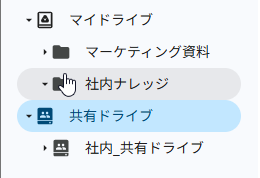
Googleドライブを開くと、左の列に「マイドライブ」と「共有ドライブ」が並んでいます。先に答えをまとめると、二つの違いは次のとおりです。
| 比べるところ | マイドライブ | 共有ドライブ |
|---|---|---|
| ファイルの持ち主 | 作った社員本人 | 会社(ドライブのメンバー全体) |
| 社員が退職したとき | 移さずにアカウントを消すと、20日後に戻せなくなる | メンバーから外しても、ファイルは残る |
| 権限の付け方 | ファイル・フォルダごとに共有する | ドライブ単位でメンバーと役割を決める |
| 使えるアカウント | 無料のGoogleアカウントでも使える | Google Workspaceの仕事用アカウントのみ |
| 向いているもの | 下書き・作業中のファイル・個人のメモ | 案件フォルダ・契約書・マニュアル・顧客リスト |
 久野
久野迷ったら「この資料は、担当者が辞めても会社に残すべきか?」で考えてください。残すべきものは共有ドライブに置く、が基本です。
マイドライブは個人の作業場所
マイドライブは、その名のとおり社員一人ひとりの保存場所です。ここで作ったファイルの持ち主(オーナー)は、作った本人になります。
下書きのファイルや、まだ社内に出す段階にない資料、個人的なメモなどを置くのに向いています。
裏を返すと、マイドライブのファイルは、その社員のアカウントと一体になっているということです。この性質が、後で説明する「退職でファイルが消える」問題の入り口になります。
共有ドライブは会社の資産置き場
共有ドライブは、個人ではなくチームでファイルを持つ場所です。Googleのヘルプでは、共有ドライブのメンバーは、すべてのファイルとフォルダの所有権を共有すると説明されています。
案件のフォルダ、契約書、業務マニュアルなど、会社の資産として残したいものはこちらに置きます。誰かがメンバーから抜けても、追加済みのファイルはすべて残ります。
人ではなく会社にファイルがぶら下がる形なので、共有ドライブをどこまで使いこなせるかが、属人化を防ぐポイントになります。
共有アイテムは保存場所ではない
もう一つ、名前が似ていて混同しやすいのが「共有アイテム」です。これは保存場所ではなく、ほかの人からあなたに共有されたファイルを一覧で見るための場所です。
共有アイテムに並ぶファイルの持ち主は、共有してくれた相手のままです。持ち主のアカウントが消えてファイルが削除されれば、共有アイテムからも開けなくなります。
3つは、次のように覚えておくと迷いません。
- マイドライブ:自分が作って持っているもの
- 共有ドライブ:会社(チーム)で持っているもの
- 共有アイテム:ほかの人から見せてもらっているもの
退職でファイルが消える仕組み
マイドライブのファイルは持ち主が個人なので、この仕組みが退職や異動のときに問題を起こします。ここでは、アカウントを消したときに何が起きるかと、消す前に管理者ができることを整理します。
アカウントを消すとマイドライブも消える
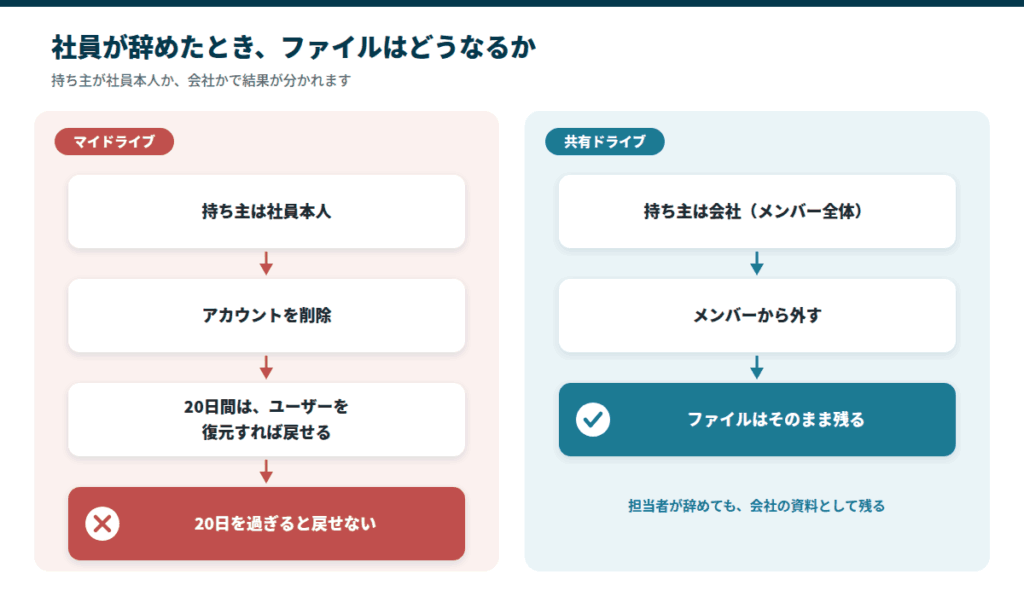
社員が退職し、管理者がその人のGoogle Workspaceのアカウントを削除すると、その人が持ち主のファイルも削除の対象になります。
Googleのヘルプによると、削除から20日間は保存されますが、開けるのはユーザーを復元した場合だけです。
20日を過ぎると、ユーザーもファイルも戻せなくなります。ほかの人と共有していたファイルでも、持ち主のアカウントと一緒に消えます。
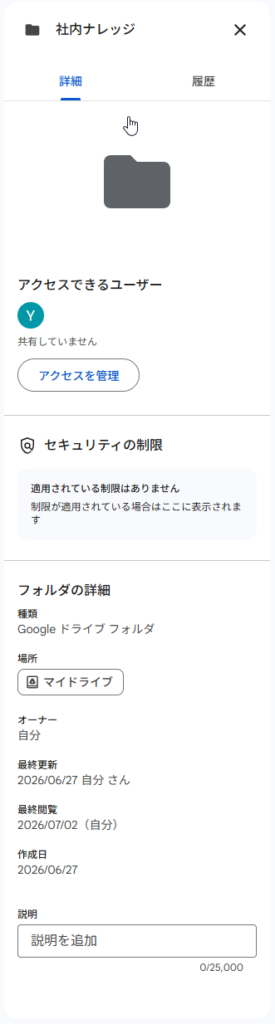
「共有していたから大丈夫」と思っていたら、見積書のひな形も顧客リストも消えていた、ということが起こりえます。ファイルの持ち主は、ファイルやフォルダの詳細にある「オーナー」の欄で確かめられます。
退職の前に管理者がやること
アカウントを消す前であれば、Google Workspaceの管理者は、その人のファイルを別の社員に引き継げます。
管理コンソールの「ドライブとドキュメント」の設定にある所有権の移行で、元の持ち主と引き継ぐ人のメールアドレスを入れて実行します。
特権管理者であれば、ユーザーを削除する操作の中で、データを別のユーザーに移すこともできます。それ以外の管理者は、削除より前に移行を済ませておく必要があります。
退職が決まったら、次の順で確かめておくと漏れを防げます。
- 会社に残すファイルを、退職日より前に共有ドライブへ移す
- 移しきれなかったファイルは、所有権の移行で後任に引き継ぐ
- すぐに削除せず、アカウントを停止する、またはアーカイブするという選択肢も検討する
- その人が知っていた共有のパスワードを変える
所有権を移行したファイルは、引き継いだ人のマイドライブの中に入ります。持ち主が別の個人に替わるだけなので、会社に残すものは、そのあと共有ドライブへ移しておきましょう。
アカウントを止めたあとも費用を抑えてデータを残したい場合は、アーカイブ ユーザーのライセンスを使う方法もあります。
共有のパスワードの管理はパスワードの使い回し・メモ帳管理はもう限界|中小企業の安全なパスワード管理で紹介しています。
退職した人のアカウントを止める流れは、IT担当がいない会社のセキュリティ対策の一つとして、次の記事でもまとめています。

共有ドライブに置くと変わること
では、同じファイルを共有ドライブに置いておくと、何が変わるのでしょうか? 大きくは、持ち主が会社になることと、権限をまとめて管理できることの二つです。
ファイルの持ち主が会社になる
共有ドライブのファイルは、個人ではなく組織のものです。作った社員が退職してアカウントが削除されても、ファイルは共有ドライブにそのまま残ります。
退職者が出たときにやることは、その人を共有ドライブのメンバーから外すことだけで、所有権の移し替えはいりません。人が入れ替わってもファイルは動かない状態を作れます。
権限をドライブ単位でまとめて渡せる
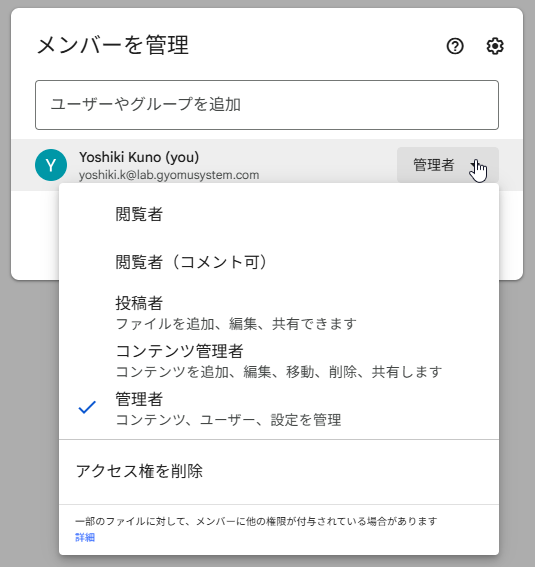
マイドライブでは、フォルダやファイルごとに「誰に見せるか」を一つずつ設定するため、数が増えると管理が追いつかなくなりがちです。共有ドライブなら、ドライブ単位でメンバーと役割をまとめて決められます。
役割は次の5つです。Googleの役割の一覧表をもとに、主にできることをまとめました。
| 役割 | 主にできること |
|---|---|
| 管理者 | メンバーと設定の管理、フォルダをマイドライブから移す、別の共有ドライブへ移す、ゴミ箱のファイルを完全に削除する |
| コンテンツ管理者 | ファイルの追加と編集、共有ドライブ内での移動、ゴミ箱への移動 |
| 投稿者 | ファイルの追加と編集、マイドライブからファイルを移す(ゴミ箱への移動や、共有ドライブ内での移動はできない) |
| 閲覧者(コメント可) | 閲覧とコメント |
| 閲覧者 | 閲覧のみ |
たとえば社外の協力会社の方には「閲覧者(コメント可)」だけを渡し、ファイルを消せないようにしておく、といった使い分けができます。
日々の作業は投稿者、フォルダの整理はコンテンツ管理者、メンバーの管理は管理者と分けると、誰がどこまで触れるかを整理しやすくなります。
マイドライブと共有ドライブの使い分け
「それなら全部を共有ドライブに入れればよいのでは?」と思われるかもしれませんが、そうとも限りません。二つの保存場所は、役割で使い分けるのがおすすめです。
| 置き場所 | 置くもの |
|---|---|
| マイドライブ | 作業中のファイル、下書き、まだ社内に出す段階にない資料、個人的なメモ |
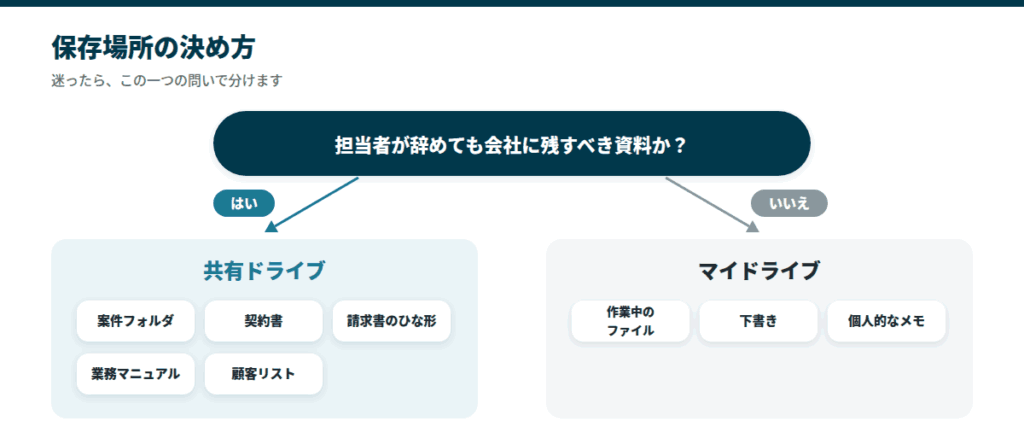
| 共有ドライブ | 案件フォルダ、契約書、請求書のひな形、業務マニュアル、顧客リストなど、その人がいなくても会社に残すべきもの |
判断に迷ったときは、「この資料は、担当者が辞めても会社に残すべきか?」で考えてください。残してほしいものは共有ドライブという基準で、ほとんどのファイルは仕分けられます。
作業中のファイルも、仕上がったら共有ドライブへ移す、と社内で決めておくと、マイドライブに会社の資料がたまりません。
ただし、置き場所を移しても、作った人にしか中身が分からないファイルは引き継げません。
Excelの数式やマクロの読み解き方は、退職者が残したExcelの数式・マクロをAIに解読させる方法で紹介しています。
共有ドライブを使えるプラン
共有ドライブは、どのGoogleアカウントでも使えるわけではありません。契約しているプランによって、使えるかどうかと、管理者が決められる範囲が変わります。
| プラン | 共有ドライブ | 共有ドライブごとの共有設定 | ストレージ(1人あたり) |
|---|---|---|---|
| 無料のGoogleアカウント | 使えない | ― | ― |
| Business Starter | 使える | 管理者が決められない | 30GB |
| Business Standard | 使える | 管理者が決められる | 2TB |
| Business Plus | 使える | 管理者が決められる | 5TB |
無料のGoogleアカウントでは使えない
Googleのヘルプでは、共有ドライブを使うには、職場や学校のアカウントでログインしている必要があるとされています。
無料の個人向けGoogleアカウントでは共有ドライブを使えず、Google Workspaceの契約が必要です。
社員がそれぞれ個人のGmailで業務ファイルをやり取りしているなら、そこが属人化の入り口になっています。まずは会社としてGoogle Workspaceを契約し、仕事用のアカウントにそろえるところから始めてください。
Business Starterでも使える
Google WorkspaceのBusinessプランには、Starter・Standard・Plusの三つがあり、どれも300ユーザーまで使えます。
以前は共有ドライブはStandard以上の機能でしたが、今はいちばん安いBusiness Starterでも共有ドライブを使えます。
つまり、「ファイルの持ち主を会社にして、退職してもファイルが残るようにする」という属人化対策の中心は、Starterでも実現できます。
ただし、Starterのストレージは1人あたり30GBで、人数分を組織全体でまとめて使うプールになっています。写真やPDFを多く扱う会社は、早めに容量が足りなくなる点に気をつけてください。
共有の管理まで決めるならStandard
Business Starterでは、管理者が共有ドライブごとの共有設定を決められません。具体的には、次の設定がStarterでは使えません。
- 共有ドライブのファイルを、社外の人と共有できるかを決める
- 閲覧者に、ダウンロード・印刷・コピーを許すかを決める
- 新しく作る共有ドライブの、既定の共有設定を決める
「社外への共有をきちんと統制したい」「容量に余裕を持たせたい」という会社にとっては、実用的な最低ラインはBusiness Standardです。Standardなら、ストレージも1人あたり2TBに広がります。
料金はGoogle Workspaceの料金ページで確かめられます。ほかのクラウドストレージとの料金や容量の比べ方は、次の記事で扱っています。
共有ドライブの作り方
共有ドライブは、パソコンのブラウザから作れます。ここでは、作ってメンバーを追加する手順と、作れないときの確認を紹介します。
共有ドライブを作ってメンバーを追加する
共有ドライブは、次の手順で作ります。
- パソコンで drive.google.com を開く
- 左側の「共有ドライブ」をクリックする
- 左上の「新規」をクリックする
- 共有ドライブの名前を入れて、「作成」をクリックする
続けてメンバーを追加します。作った共有ドライブを開いて上部の「メンバーを管理」をクリックし、名前・メールアドレス・Googleグループのいずれかを入れて役割を選び、「送信」をクリックします。
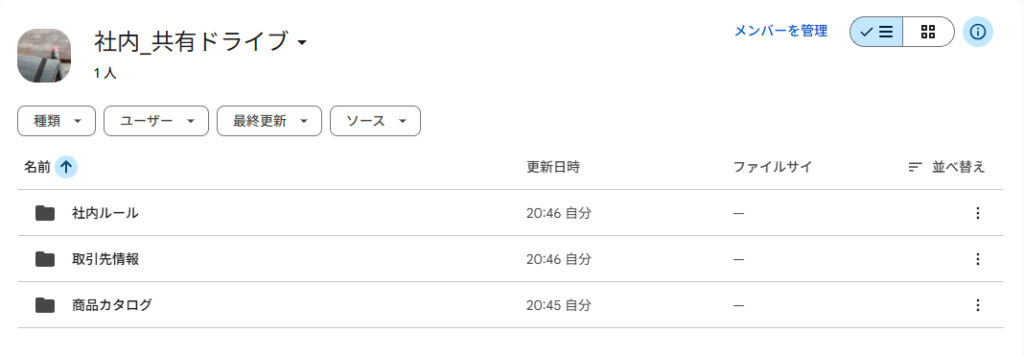
Googleグループをメンバーに追加しておくと、入社や退職のときは、グループのメンバーを変えるだけで済みます。
部署やプロジェクトごとに次々と作ると、「どのドライブに何があるのか分からない」という別の属人化を生みます。部署単位か案件単位かといった分け方と、名前の付け方を先に決めてから作るのがおすすめです。
作れない・表示されないときの確認
共有ドライブが作れない、左の列に出てこないときは、次の三つを確かめてください。
- 無料の個人アカウントでログインしていないか(仕事用のアカウントで入り直す)
- 契約しているプランが共有ドライブに対応しているか
- 管理者が共有ドライブの作成を許可しているか
Googleのヘルプでも、共有ドライブを作れるのは、エディションが共有ドライブに対応していて、管理者から作成を許可されている場合のみとされています。
社内で作成を止めている場合は、管理者に作ってもらうか、許可を頼みましょう。
ほかの人が作った共有ドライブが見えないときは、自分がメンバーに入っているかを、作った人に確かめてもらってください。
マイドライブから共有ドライブへ移動する
会社に残すファイルは、マイドライブから共有ドライブへ移しておきます。ここでは、移動の操作、移せる人の条件、移す前に確かめることを順に説明します。
移動の操作
パソコンのブラウザでは、次の手順で移します。
- drive.google.com を開き、マイドライブで移したいファイルかフォルダを右クリックする
- 「整理」→「移動」をクリックする
- 移動先に、共有ドライブと入れたいフォルダを選ぶ
- 「移動」をクリックする
マイドライブから左の列の共有ドライブへ、ドラッグして移すこともできます。フォルダの移動はパソコン版Googleドライブ(アプリ)ではできないため、ブラウザの drive.google.com で行ってください。
移動できる人の条件
移動できるかどうかは、ファイルの持ち主かどうかと、移動先の共有ドライブでの役割で決まります。
| 移すもの | ファイルの条件 | 共有ドライブでの役割 |
|---|---|---|
| ファイル | 自分がオーナー(管理者が許可していれば編集者でも可) | 投稿者・コンテンツ管理者・管理者 |
| フォルダ | 自分がオーナー | 管理者のみ |
フォルダごと移すときは、移動先の共有ドライブの管理者の役割が必要です。投稿者やコンテンツ管理者のままでは、ファイルは移せてもフォルダは移せません。
フォルダを移す人に管理者の役割を渡すか、管理者の役割を持つ人に移してもらいましょう。なお、社外の人が持ち主のファイルやフォルダは、共有ドライブへ移せません。
移す前に確かめること
移動すると、ファイルの持ち主とアクセス権が変わります。Googleのヘルプでは、次のように説明されています。
- 共有ドライブのメンバーは、移したファイルを見られるようになる
- メンバー以外の人は、移したファイルにアクセスできなくなることがある
- フォルダから引き継いでいたアクセス権は、コピーされない
- 元の持ち主が共有ドライブのメンバーでなければ、オーナーではなくなるが、引き続き開ける
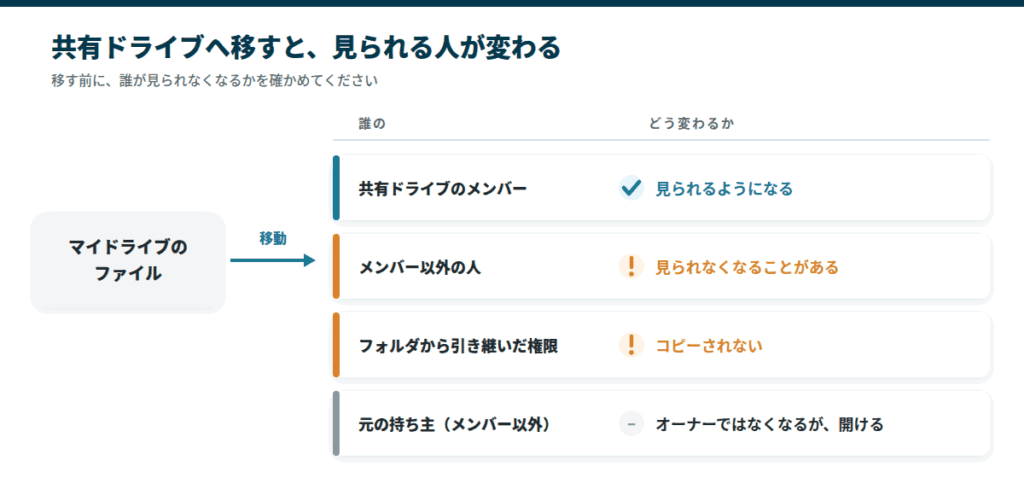
社外の取引先と共有していたファイルは、移したあとに相手が開けなくなることがあります。移す前に誰に共有しているかを書き出し、移したあとに相手が開けるかを確かめてください。
大量のファイルを一度に移すときは、次の上限にも気をつけてください。
| 上限 | 数 |
|---|---|
| 1つの共有ドライブに入るアイテム | 50万個 |
| フォルダの階層 | 100階層まで |
| 1人が24時間にアップロード・コピーできる量 | 750GB |
| 1回で移動できるアイテム | 10万個 |
| フォルダごと移せなくなる条件 | 移せないアイテムが25個以上か、全体の10%以上あるとき |
移せないファイルが混じっていると、フォルダごとの移動が止まることがあります。フォルダが大きいときは、中身をいくつかに分けて移すと、つまずきにくくなります。
まとめ
- マイドライブのファイルは社員個人の持ち物で、アカウントを消すと20日後に戻せなくなる
- 会社に残す資料は、持ち主が組織になる共有ドライブに置く(Business Starterから使える)
- フォルダごと移すのは共有ドライブの管理者で、移す前に共有している相手を書き出しておく
退職や異動でファイルが消える問題の多くは、会社の資料を個人のマイドライブにためていることが原因です。ファイルの持ち主を「個人」から「会社」に変えるだけで、人の出入りに強いファイル管理ができます。
やることの順番は、次のとおりです。
- 無料のアカウントで業務をしているなら、Google Workspaceを契約する
- 部署や案件の分け方を決めて、共有ドライブを作る
- 担当者が辞めても残すファイルを、マイドライブから共有ドライブへ移す
社外共有の統制や容量まで見据えるならBusiness Standardが実用的ですが、まずは共有ドライブを使い始めること自体が、属人化を止める一歩になります。
久野退職が決まってから慌てて移すより、普段から「仕上がった資料は共有ドライブへ」と決めておくほうが、移し忘れを防げます。
当社では、GoogleドライブやGoogle Workspaceの整理を含め、中小企業の属人化対策やDXのはじめ方のご相談も承っています。自社だけで進めるのが難しいと感じられたら、お気軽にお問い合わせください。