「無料のGmailに、会社のメールをまとめて届くようにして使っている」という中小企業は少なくないと思います。ところが、その使い方は2027年1月で終わります。
Googleは、ウェブ版のGmailで外部のメールを取り込む「他のアカウントのメールを確認(POP)」と「Gmailify」のサポートを段階的に終えると案内しています。
同じ2027年1月に、Google以外のアドレスを差出人にしてGmailから送る機能も終わります。
対策をしないままだと、ある日を境に会社宛のメールがGmailに届かなくなり、問い合わせや見積りの依頼を見逃すおそれがあります。
一方で、影響を受けるのは特定の使い方をしている人だけで、「Gmailそのものが使えなくなる」わけではありません。
この記事では、自社が対象かを切り分けたうえで、いつまでに何をすればよいか、どの方法を選ぶかを順に説明します。
当社もエックスサーバーで独自ドメインのメールを運用しているので、サーバーパネルの画面も交えて説明します。料金・仕様は2026年9月時点の公式情報です。
- Gmailで終わる機能と、終わる時期
- 自社が対象かを設定画面で確かめる方法
- 会社のメールを続ける方法と、規模に応じた選び方
- 切り替える前に確かめておくこと
Gmailの何が終わるのか?
終わるのは、Gmailの画面から外部のメールを取り込む機能と、外部のアドレスで送る機能です。Gmailのアプリや、@gmail.comのアドレスそのものがなくなるわけではありません。
| 機能 | 終わる時期 | 影響 |
|---|---|---|
| 他のアカウントのメールを確認(POP) | 新規は2026年第1四半期以降、既存は2027年1月まで | 会社のメールがGmailに取り込まれなくなる |
| Gmailify | 同上 | 外部のアカウントにGmailのスパム対策などが効かなくなる |
| Google以外のアドレスを差出人にした送信 | 2027年1月(2026年第3〜4四半期は移行期間) | Gmailから会社のアドレスで送れなくなる |
表の出典は、GoogleのGmail の Gmailify と POP の今後の変更についてとGmail でのサードパーティ メール アカウントのサポートの変更についてです。
 久野
久野まずはパソコンでGmailの設定画面を一度開いて、受信と送信の欄を見てください。どちらにも外部のアドレスがなければ、この件で慌てる必要はありません。
他のアカウントのメールを確認とは?
「他のアカウントのメールを確認」は、エックスサーバーやロリポップなどで作った独自ドメインのメールを、Gmailが自動で取りに行き、受信トレイにまとめる機能です。
取りに行く方式にPOPを使っているため、「POP受信」とも呼ばれます。
メールの受け取り方には、大きく「POP」と「IMAP」の2種類があります。たとえるなら、POPは「郵便受けから手紙を家に持ち帰る」方式、IMAPは「郵便局の私書箱を、どこからでも見に行く」方式です。
POPは複数の端末で同じ状態を見るのに向かないため、GoogleはIMAPを使う方法への切り替えを案内しています。ウェブ版のGmailに外部のメールをPOPで取り込む使い方が、今回の対象です。
Gmailifyとは?
Gmailifyは、Yahoo!メールやOutlook.com(Hotmail)などGmail以外のアカウントをGmailにつなぎ、Gmailの機能を外部のアドレスにも効かせる機能です。
サポートが終わると、外部のアカウントでは次の機能が使えなくなります。
- 迷惑メールのスパム対策
- モバイル端末でのより良いメール通知
- 受信トレイのカテゴリ(メイン・プロモーションなど)
- 検索演算子を使った速い検索
Gmailifyでつないだメールのうち、すでにGmailに同期されたメールは、サポートが終わった後もGmailに残ります。
差出人の送信も同じ時期に終わる
GmailにはPOPの取り込みとは別に、外部のアドレスを「差出人」にしてGmailから送る機能があります。会社のアドレスで受けたメールに、Gmailの画面から会社のアドレスで返信している場合は、この機能を使っています。
Googleの別のアドレスやエイリアスからメールを送信するのヘルプでは、2027年1月より、@yahoo.com や @outlook.com などのサードパーティのアドレスを差出人にした送信のサポートを終えると案内しています。
2026年第3四半期に告知が始まり、第3〜4四半期は移行期間で、新しい設定が制限されることがあるとされています。
Google Workspaceのエイリアスや、自分が持っている別のGmailアドレスを差出人にする送信は、この変更の影響を受けません。
影響を受ける使い方と受けない使い方
今回の変更で影響を受けるのは、ウェブ版のGmailで、Google以外のメールアカウントを取り込んだり、そのアドレスで送ったりしている場合です。次の使い方が対象になります。
- ウェブ版のGmailで、会社のメールをPOPで取り込んでいる
- GmailifyでYahoo!メールやOutlook.comをつないでいる
- Gmailの画面から、会社のアドレスを差出人にして送っている
一方で、次の使い方は影響を受けないと公式のヘルプに書かれています。
- @gmail.comのアドレスを、そのまま使っている
- スマホのGmailアプリに、他のアカウントを追加して使っている
- OutlookやThunderbirdなどのメールソフトで、Gmailを読んでいる
- 他社のサーバーからGmailへ、自動転送している
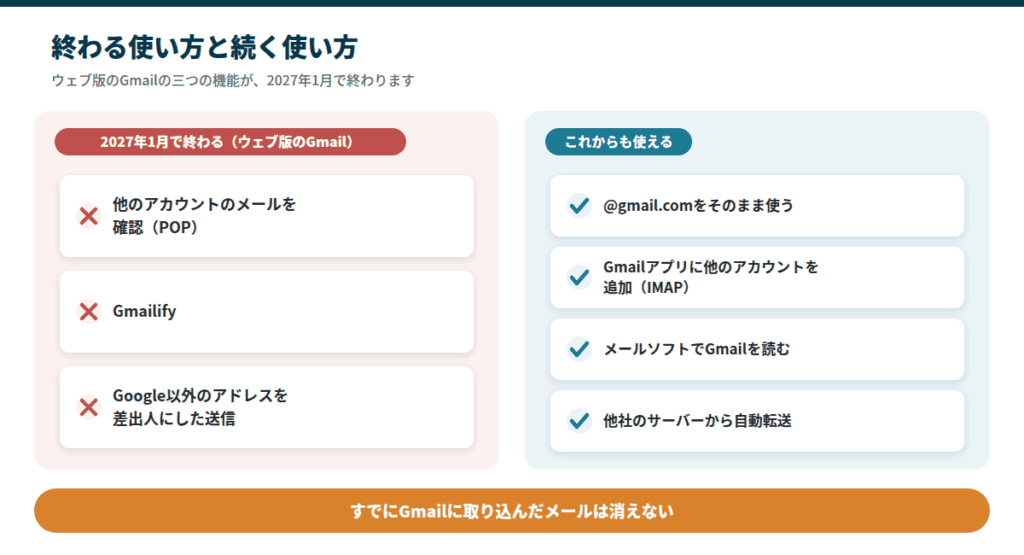
すでにGmailに取り込んだメールは、終了後も消えません。困るのは、これから届くメールが取り込まれなくなることと、Gmailの画面から会社のアドレスで返信できなくなることです。
いつまでに対応が必要か?
この変更はスケジュールが何度か更新されており、サイトによって書いてある日付がばらばらです。ここでは、2026年9月時点の公式ヘルプの案内をもとに整理します。
新規はすでに終了、既存にも期限がある
Googleの案内では、POPの取り込みとGmailifyは、2026年第1四半期以降は新しく使い始める人へのサポートが終わり、すでに使っている人は2027年1月まで使えます。
これから新しく外部のメールをGmailに取り込もうとしても、設定できないと考えてください。
差出人の送信は、2026年第3〜4四半期が移行期間で、2027年1月に終わります。2026年9月の今は、受信・送信ともに「使えるが、終わりが決まっている」状態です。
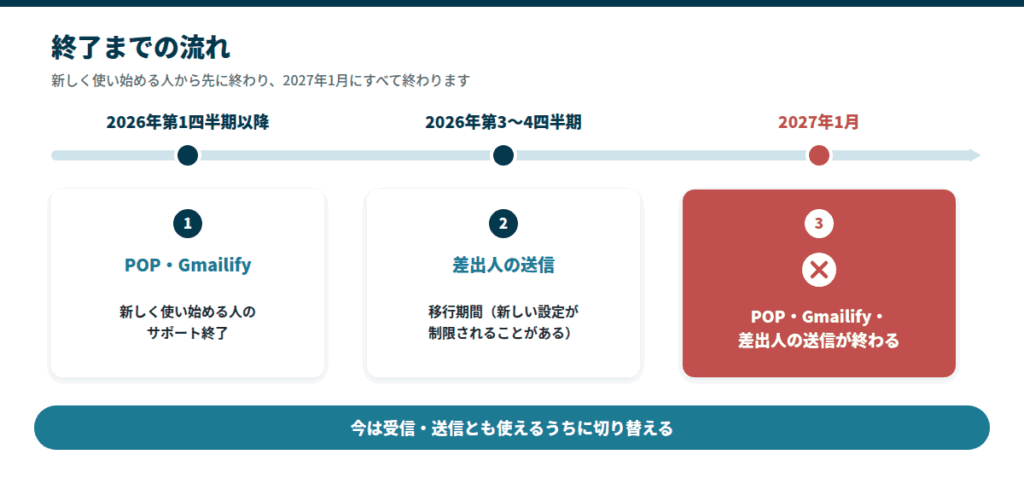
移行にはテストの期間も含めて日数がかかるため、使えるうちに切り替えておくのが安全です。
古い日付の情報に注意する
ネット上の記事には、「2026年1月で終了」と書かれたままのものが残っています。それを見て「もう手遅れだ」とあきらめる必要はありません。
反対に、「2027年1月ならまだ先」と放置してよいわけでもありません。
スケジュールは変わることがあるので、対応する前に公式の最新の案内を確かめてください。
自社が対象かどうかを確かめる
まずは、自社が本当に対象なのかを確かめます。受信と送信の両方に外部のアドレスがなければ、この先の対策は要りません。
受信の設定を確かめる
確認は、パソコンのブラウザ版のGmailで行います。スマホのGmailアプリでは、この設定画面を開けないためです。
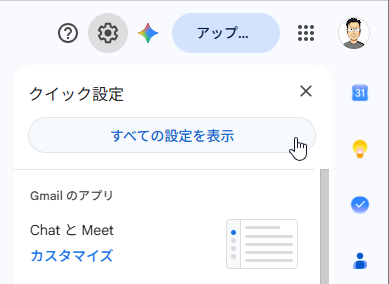
パソコンでGmailを開き、右上の歯車のアイコンを押して「すべての設定を表示」を選びます。
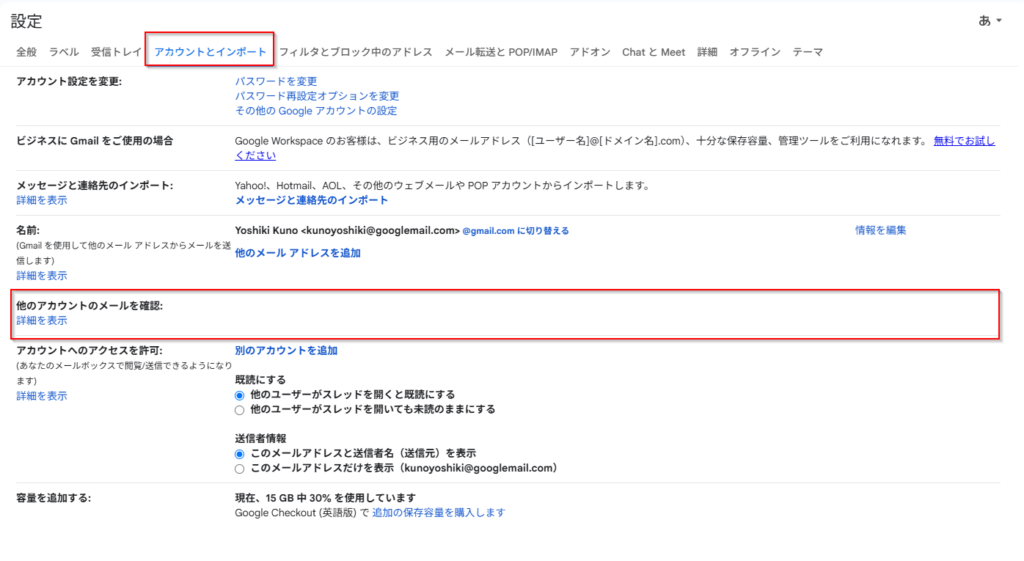
上部のタブから「アカウントとインポート」を開き、「他のアカウントのメールを確認」の欄を見てください。ここに独自ドメインのアドレスが「(POP3)」付きで表示されていれば、今回の対象です。
送信の設定も確かめる
同じ「アカウントとインポート」のタブにある「名前」の欄も見てください。ここに@gmail.com以外のアドレスが並んでいれば、Gmailの画面から外部のアドレスで送っていることになります。
受信の欄に何もなくても、送信の欄にだけ会社のアドレスがあることもあります。受信と送信の二つの欄を両方確かめるのがポイントです。
会社のメールを続ける方法
対象だった場合の方法は、大きく分けて三通りです。会社のアドレスで返信を続けられるかどうかが、方法ごとの大きな違いです。
| 方法 | 費用 | Gmailの画面 | 会社のアドレスでの送信 | 注意点 |
|---|---|---|---|---|
| メールソフト・Gmailアプリ(IMAP) | 追加の費用なし | スマホのGmailアプリで使える | できる | パソコンのブラウザのGmailでは読めない |
| サーバーからGmailへ自動転送 | 追加の費用なし | 使える(受信のみ) | 2027年1月以降はGmailからできない | 迷惑メールに入ることがある |
| Google Workspaceへ移行 | 1ユーザー月800円から | 使える | できる | メールの移行とドメインの設定が要る |
Workspaceの料金はBusiness Starterの年間プランの金額です。三つの方法の中身を、順に説明します。
メールソフトやGmailアプリで受信する
一つ目は、パソコンやスマホのメールソフトで、サーバーから直接メールを受け取る方法です。Outlookや無料のThunderbird、スマホの標準のメールアプリなどに、エックスサーバーなどのアカウント情報を設定します。
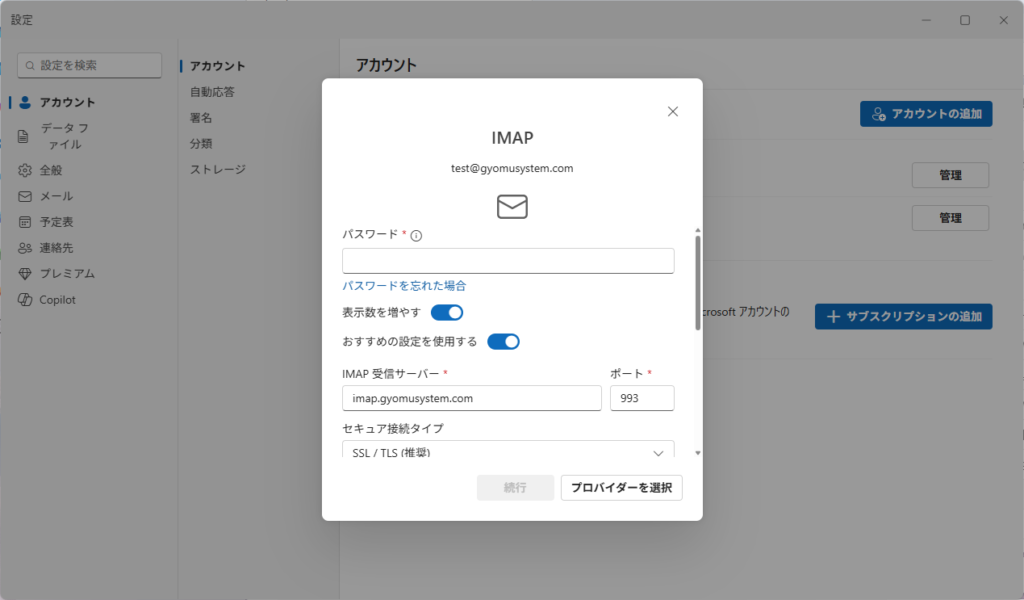
設定のときは、POPではなくIMAPを選ぶのがおすすめです。二つの方式の違いは次のとおりです。
| 方式 | メールの置き場所 | 複数の端末で同じ状態を見る |
|---|---|---|
| POP | 受け取った端末に持ち帰る | 向かない |
| IMAP | サーバーに置いたまま見に行く | 向いている |
スマホのGmailアプリなら、Android・iPhone・iPadとも、標準のIMAP接続で他のアカウントのメールを読んだり送ったりし続けられると公式ヘルプにあります。スマホ中心で働く方には、この方法が向いています。
この方法ならサーバーはそのままで運用を続けられますが、パソコンのブラウザ版のGmailの画面と検索は使えなくなります。メールを確かめられるのは、設定した端末だけになる点にも気をつけてください。
サーバーからGmailへ自動転送する
二つ目は、サーバー側で「届いたメールをGmailへ自動で転送する」方法です。Googleも、POPの代わりに新着のメールをGmailの受信トレイに届ける方法として、自動転送を挙げています。
無料で手軽ですが、転送されたメールは送信ドメイン認証(SPF など)で失敗しやすく、迷惑メールに振り分けられたり、受け取りを拒否されたりすることがあります。
使う場合は、転送元のサーバーの設定と、迷惑メールのフォルダを定期的に確かめてください。
自動転送で届くのは受信だけで、2027年1月以降は、Gmailの画面から会社のアドレスを差出人にして返信できなくなります。取引先とのやり取りに使うなら、返信を@gmail.comのアドレスで行ってよいかを先に決めておきましょう。
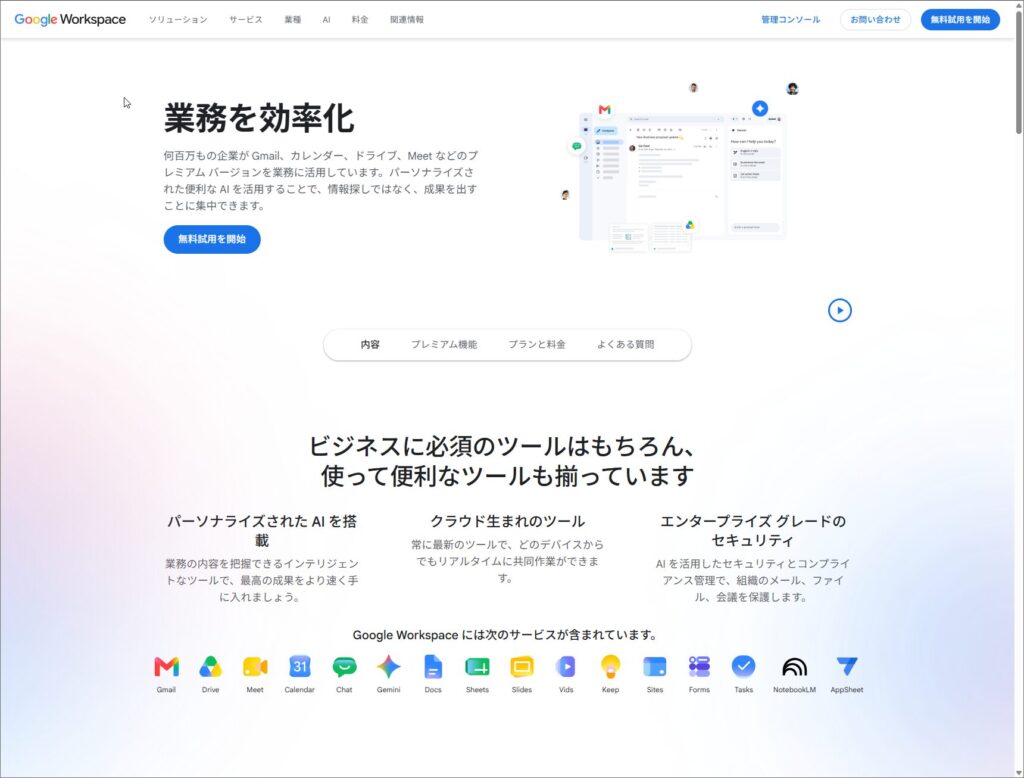
Google Workspaceへ移行する
三つ目は、有料版のGmailにあたるGoogle Workspaceへ移行する方法です。これは「サーバーのメールをGmailにコピーする」のではなく、会社のメールの仕組みそのものをGoogleに移す方法です。
使い慣れたGmailの画面のまま、独自ドメインのメールを送受信できます。POPの取り込みを待たずにメールが届き、社員への教育もほとんど要りません。
アカウントとデータを会社で管理できるため、社員が辞めるときもメールやファイルを引き継ぎやすくなります。退職の前にやることは、マイドライブと共有ドライブの違いでまとめています。
料金は、いちばん安いBusiness Starterで年間プランの1ユーザー月800円からです(Google Workspaceの料金ページ)。
費用はかかりますが、受信・送信ともに今回の変更の影響を受けない、根本的な方法です。
Workspaceに移ると、GmailのGeminiでメールの下書きや要約も使えるようになります。
会社の規模に応じた選び方
三つの方法のどれを選ぶかに、一つの正解はありません。会社の規模と、会社のアドレスで返信を続けたいかで答えが変わります。
これから伸ばしたい会社はWorkspaceへ
社員がある程度いて、これから体制を整えて伸ばしていきたい会社には、Google Workspaceへの移行をおすすめします。メールだけでなく、ファイル共有やカレンダー、Web会議までが会社の情報の基盤としてまとまります。
情報が個人任せにならず、会社の資産として守れるのが大きな利点です。使い慣れたGmailの画面のまま移れるので、現場の負担も少なく済みます。
少人数の会社はメールソフトで受信する
ひとりか数名の会社で、やり取りもメールが中心なら、メールソフトかGmailアプリで直接受信する方法で十分間に合います。追加の月額費用をかけずに、これまでどおりサーバーのメールを使い続けられます。
使っているサーバーを見直したい場合は、当社も使っているエックスサーバーも候補になります。
 久野
久野Gmailの画面で会社のアドレスから返信している会社は、自動転送だけに切り替えると返信のアドレスが変わってしまいます。返信をどのアドレスで続けるかを先に決めてから、方法を選んでください。
切り替える前に確かめること
メールの受け取り方を切り替える前に、確かめておくことが二つあります。先に確かめておけば、切り替えた後に「届かない」「迷惑メールに入る」という事故を防げます。
SPF・DKIMを確かめる
SPFやDKIMは、そのメールがなりすましでないことを示す「身分証明書」のような仕組みです。正しく設定されていないと、切り替えや転送の後に送ったメールが迷惑メール扱いされ、相手に届かないことがあります。
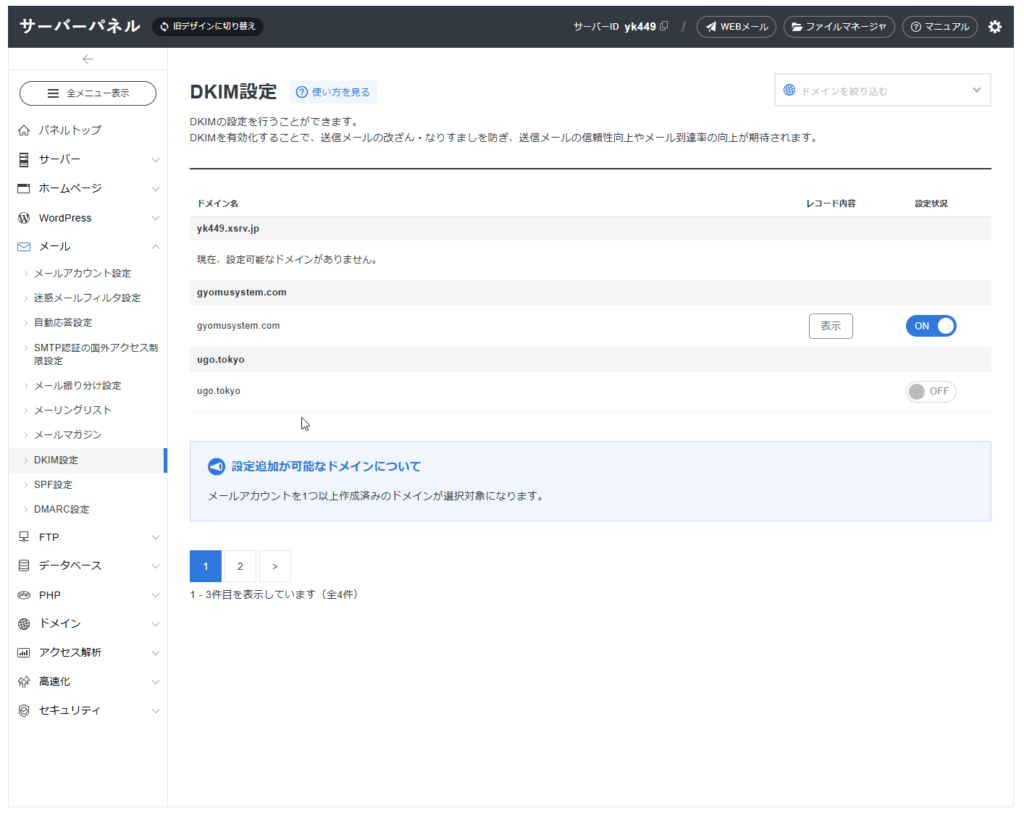
切り替える前に、ドメインのDNSの設定でSPFとDKIMが有効になっているかを必ず確かめてください。エックスサーバーでは、サーバーパネルから設定を確かめられます。
メールのなりすまし対策を含め、IT担当がいない会社がまず整えることは、中小企業のセキュリティ対策で紹介しています。
問い合わせフォームの通知メールも見直す
WordPressで運営しているサイトでは、問い合わせフォームからの通知メールが届かないというトラブルも起こりがちです。サイトから送るメールの信頼性が低く、迷惑メールと判断されやすいためです。
メールの環境を見直すこの機会に、フォームの通知メールが届くかどうかも、あわせて試しておくと安心です。
まとめ
- POPの取り込みとGmailifyは、既存の利用者も2027年1月まで
- 同じ2027年1月に、外部のアドレスを差出人にした送信も終わる
- メールソフト・Gmailアプリ、自動転送、Workspaceから、返信のアドレスも考えて選ぶ
今回のGmailの変更は、対象を正しく見極めていれば、慌てる話ではありません。やることは、次の三つです。
- パソコンのGmailで、受信と送信の設定の欄を確かめる
- 対象なら、2027年1月までに切り替える予定を立てる
- 返信のアドレスも考えて、自社に合った方法を選ぶ
使えるうちに落ち着いて切り替えれば、「気づいたらメールが届いていなかった」という事態は防げます。まずは今日、設定画面を開くところから始めてみてください。