「退職者が残したExcelのマクロが、何をしているのか分からない」「この数式を消してよいのか判断できない」。中小企業の事務や経理の現場で、よく聞く悩みです。
ChatGPTやClaude、ExcelのCopilotなどの生成AIを使えば、コードや数式が読めなくても、中身を日本語で説明させられます。
ただし、社内の情報をそのまま渡したり、AIの説明をうのみにしたりすると、別の問題が起きます。
この記事では、マクロ(VBA)と数式をAIで解読する手順を、準備から確かめ方、解読した内容の残し方まで順に説明します。料金・仕様は2026年9月時点の公式情報です。
マクロを組んだ人が退職したあとに会社で起きることや、社内のマクロの棚卸しは、Excelマクロを組んだ人が退職したあとに会社が困ることで整理しています。
この記事は、その次の「手元のファイルをどう読み解くか」を扱います。
 久野
久野解読するだけなら、マクロを有効にする必要はありません。まずファイルのコピーを作り、マクロを動かさずにコードを見るところから始めてください。
- マクロと数式をAIで解読する三つのやり方
- AIに渡す前に消しておく社内の情報
- AIの説明が合っているかを確かめる方法
- 解読した内容をコメントと解読メモに残す方法
解読のやり方は三つ
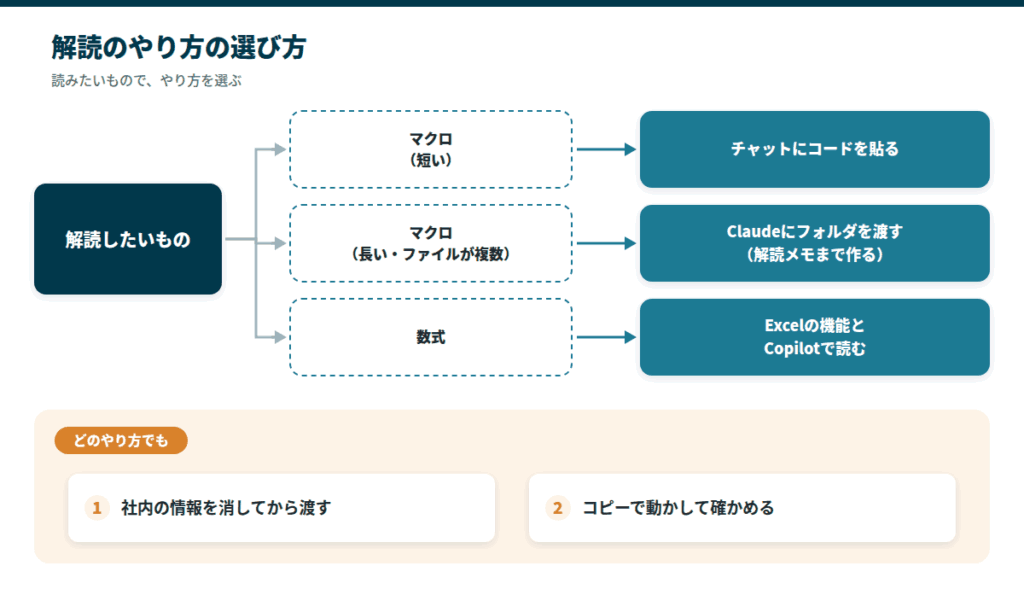
AIで解読するやり方は、読みたいものがマクロか数式か、どのくらいの量かで選びます。三つのやり方の違いは次のとおりです。
| やり方 | AIに渡すもの | 向いている場面 | 気をつけること |
|---|---|---|---|
| チャットにコードを貼る | マクロのコード(文字) | 短いマクロを一つずつ読む | 社内の情報を消してから貼る。無料プランでも試せる |
| Claudeにフォルダを渡す | 書き出したコードのファイル | 長いマクロや複数のファイルを読み、解読メモまで作らせる | デスクトップアプリと有料プランが要る。渡すフォルダを絞る |
| ExcelのCopilotに聞く | 数式の入ったセル | 数式の意味を、ファイルを開いたまま確かめる | Copilotを使えるMicrosoft 365のプランが要る |
マクロなら、まずチャットにコードを貼るやり方から始めるのが手軽です。量が多いときや、解読した結果をファイルに残したいときは、Claudeにフォルダを渡すやり方に切り替えます。
数式だけを読みたいなら、Excelに備わっている機能とCopilotで足ります。スマホのGoogle Lensで画面を撮って聞く方法もありますが、これは補助として後で紹介します。
解読の前に確かめること
AIに渡す前に、ファイルの出どころ、コードの見方、消しておく情報の三つを確かめます。ここを飛ばすと、解読より先に事故が起きます。
ファイルの出どころを確かめる
マクロ付きのファイルは、出どころによって扱いを変えます。危ないのは、外から届いた作者の分からないファイルです。
| ファイル | 扱い |
|---|---|
| 取引先などからメールで突然届いたファイル | 開かずに送り主に確かめる |
| Webサイトからダウンロードしたファイル | 作者と配布元が確かなものだけ開く |
| 作者の分からない共有サイトのファイル | 開かない |
| 社内の退職者や同僚が作ったファイル | 出どころは確か。動かす前にコードを読む |
| 何年も社内で使っているファイル | 出どころは確か。コピーで解読する |
Windows版のOfficeでは、インターネットから入手したファイルのマクロは既定でブロックされます。外から届いたファイルは、ブロックを解除する前にコードを読み、次の処理がないかを見ます。
- ファイルを開いたときに自動で動く処理(Workbook_Open、Auto_Open)
- 別のプログラムを起動する命令(Shell など)
- インターネットからファイルを取ってくる処理
社内で作ったファイルは出どころが確かですが、中身を確かめずに動かしてよいという意味ではありません。退職者のマクロも、次の手順でコピーを使って読みます。
マクロを動かさずにコードを見る
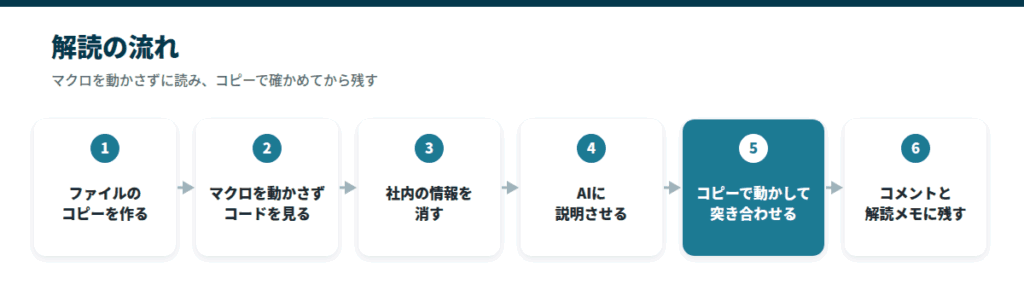
コードを読むだけなら、マクロを有効にする必要はありません。手順は次のとおりです。
- ファイルをコピーし、コピーのほうを開く
- 「コンテンツの有効化」は押さずに、マクロを無効のままにする
- Alt+F11 を押して、VBAエディタを開く
- 左側の「プロジェクト」で、モジュールを順に開く
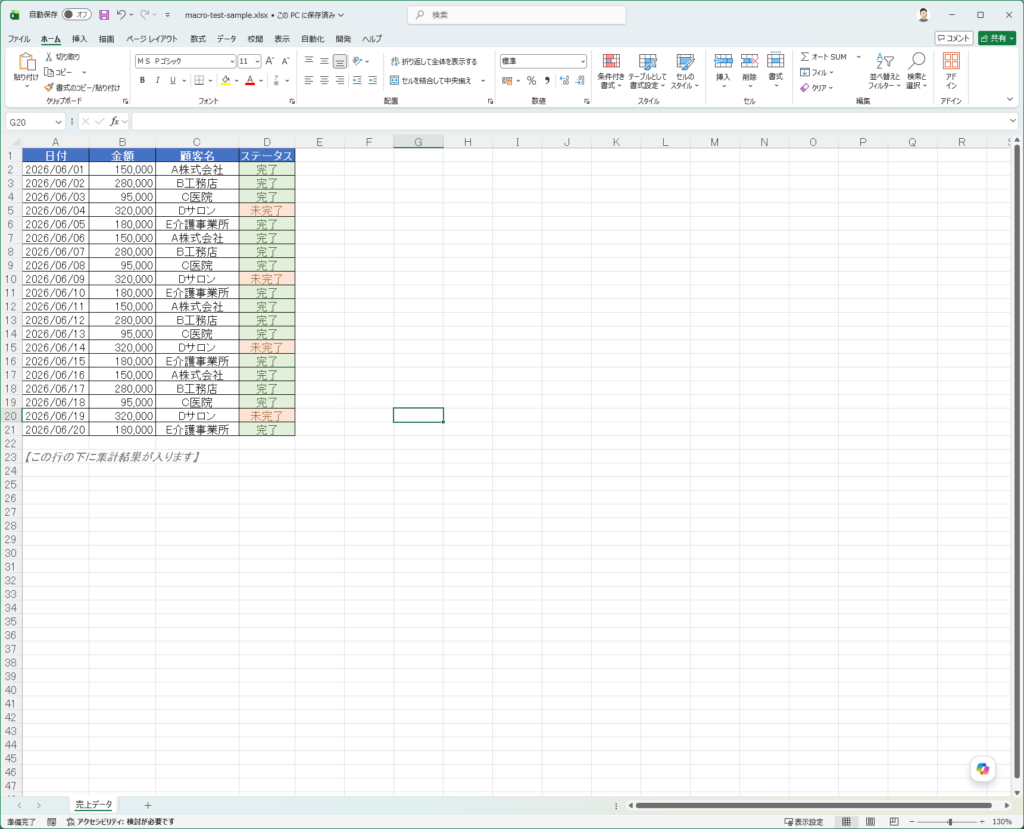
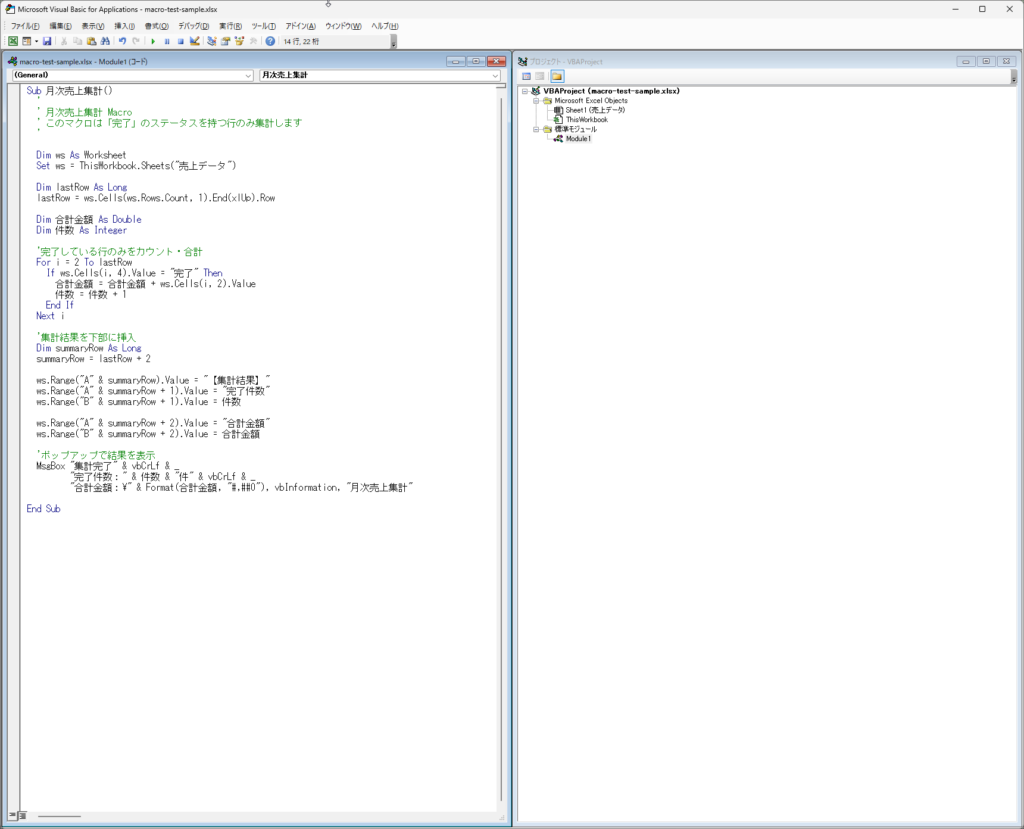
コードの多くは「標準モジュール」の Module1 などに書かれています。
ファイルを開いたときやセルを書き換えたときに動く処理は、「Microsoft Excel Objects」の下のシートや ThisWorkbook に書かれているので、そちらも開きます。
モジュールを開こうとしてパスワードを求められる場合は、コードに保護がかかっています。作った人や前の管理者に、パスワードが残っていないかを確かめてください。
社内の情報を消してから渡す
コードそのものには売上などの実データは入りませんが、取引先名やフォルダの場所、パスワードが直接書かれていることがあります。AIに貼る前に、次の情報がないかを確かめます。
- 顧客名・取引先名・住所
- 売上金額・給与・単価などの数字
- マイナンバー・銀行口座の番号
- パスワード、サーバー名、社内のフォルダの場所
- 経営判断の材料になる数字
当てはまるものは「取引先A」「フォルダX」のような仮の名前に置き換えてから渡します。置き換えても、処理の流れを説明させるには困りません。
入力した内容がAIの学習に使われるかは、プランで違います。
ClaudeのTeam・Enterprise、ChatGPTのBusiness・Enterpriseは、既定で学習に使わないと各社が説明しています。
会社のMicrosoft 365のアカウントで使うCopilot Chatも、入力が基盤モデルの学習に使われないとMicrosoftは説明しています。
個人向けのプランで使うときは、設定のプライバシーやデータコントロールで、会話を学習に使わない設定にしておきます。
社内でどこまでの情報をAIに渡してよいかの決め方は、生成AIに社内データを渡していい範囲で説明しています。
チャットにコードを貼って聞く
いちばん手軽なのは、コードをコピーしてClaude(claude.ai)やChatGPTのチャットに貼るやり方です。短いマクロなら、数分で中身の見当がつきます。
コードを取り出して貼る
VBAエディタで読みたいモジュールを開き、コードをコピーしてチャットに貼ります。
- VBAエディタで、読みたいモジュールを開く
- コードの上でCtrl+Aを押してすべて選び、Ctrl+Cでコピーする
- 社内の情報を仮の名前に置き換える
- 次の頼み方と一緒に、チャットに貼って送る
モジュールがいくつもあるときは、一つずつ貼って聞きます。一度に全部を貼るより、どのモジュールの説明なのかが分かりやすくなります。
一つのモジュールが長いときは、Sub から End Sub までの処理のまとまりごとに分けて貼ります。量が多いときは、次に紹介するClaudeにフォルダを渡すやり方のほうが向いています。
解読メモの形で答えさせる
頼み方は、答えてほしい項目を先に並べておくのがポイントです。項目を決めておくと、答えをそのまま解読メモに写せます。
以下のExcel VBAのコードについて、日本語で説明してください。
次の項目に分けて答えてください。

1. このマクロの目的(一文で)
2. 読み取るシートと列、書き出すシートと列
3. 処理の流れ(順番に)
4. データを消す・上書きする・ファイルを保存するなど、元に戻せない処理がある行
5. Excelの関数で置き換えられるか
6. コードだけでは分からない点

(コードをここに貼り付ける)
たとえば、売上データの「完了」の行を集計するマクロなら、次のような答えが返ってきます。
| 項目 | 答えの例 |
|---|---|
| 目的 | 「売上データ」シートから、ステータスが「完了」の行の件数と金額の合計を出す |
| 処理の流れ | 最終行を調べる → D列が「完了」の行を探す → B列の金額を足す → 結果を画面に出す |
| 関数で置き換えられるか | SUMIF関数とCOUNTIF関数で置き換えられる |
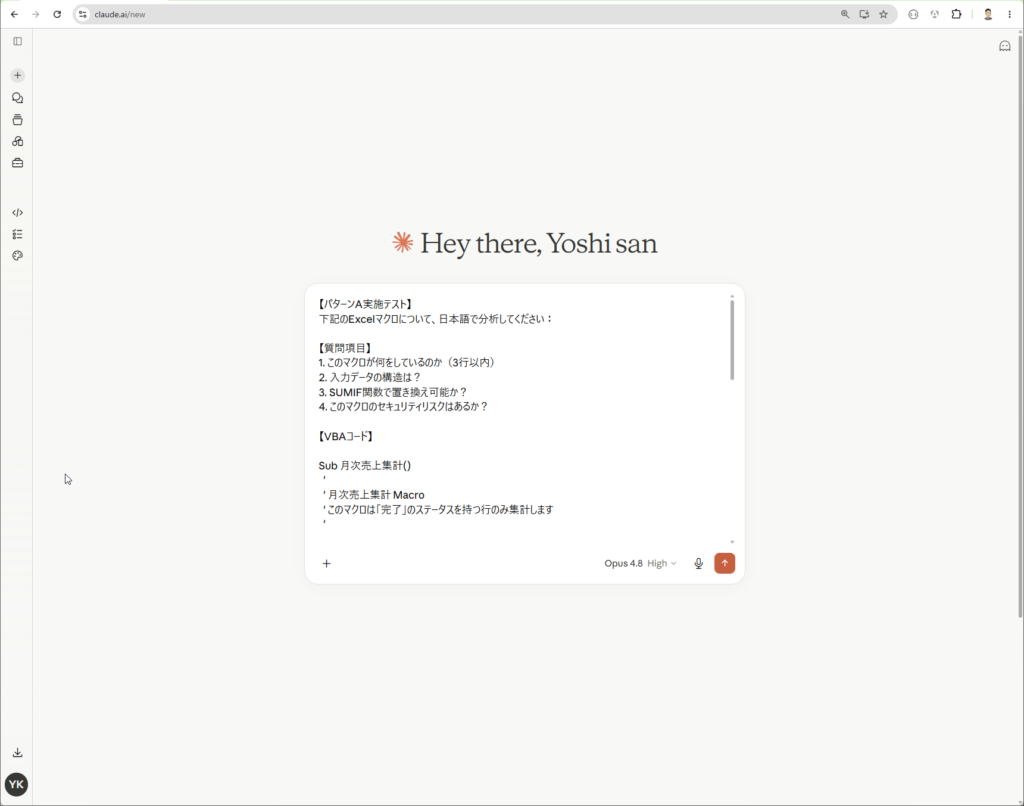
「コードだけでは分からない点」を聞いておくと、AIが推測で埋めた箇所が分かります。そこは、使っている人に聞くか、次の節のやり方で動かして確かめます。
画面を撮って聞く場合
パソコンの画面に出したコードを、スマホのGoogle Lensで撮って意味を聞く方法もあります。コードをコピーできない事情があるときの補助として使えます。
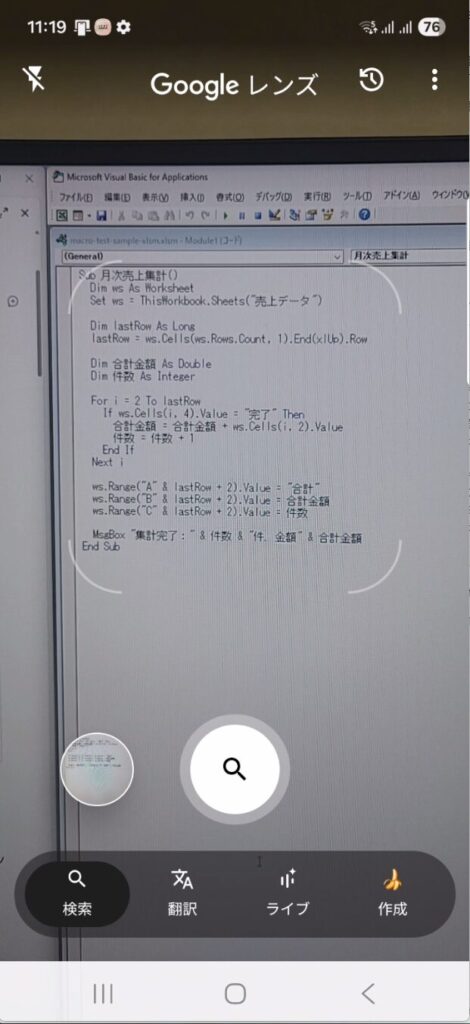
撮った画像を選ぶと、「このコードは売上データを読み込み、ステータスが完了の行だけを集計するマクロです」といった説明が表示されます。説明の文字はコピーして、メモのアプリに残せます。
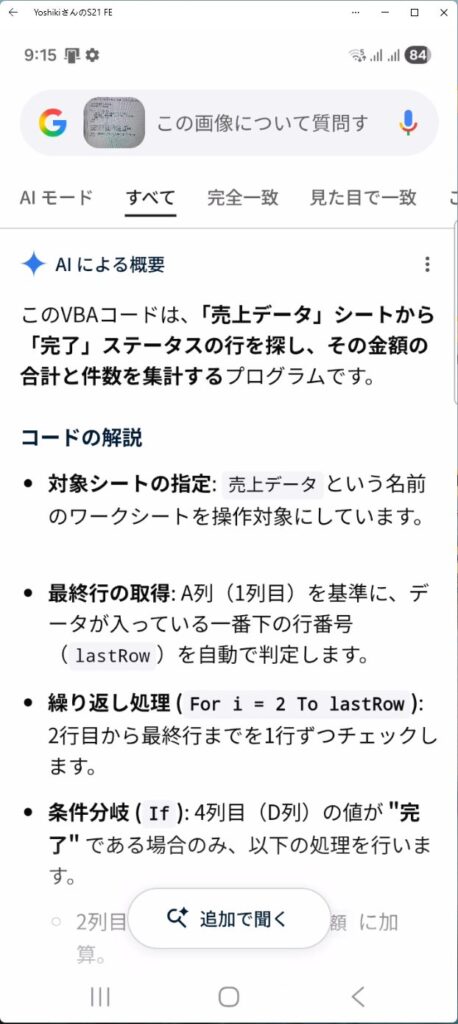
写真で撮っても、画像はGoogleに送られて解析されるため、コードを貼るより安全というわけではありません。会社のコードを個人のスマホで撮ってよいかは、社内のルールを先に確かめてください。
画面に収まらない長いコードは撮り分ける必要があり、文字の読み取りを誤ることもあります。Google Lensは短いコードの見当をつける用途にとどめるのが無難です。
Claudeにフォルダを渡して解読させる
Claudeのデスクトップアプリでは、パソコンのフォルダをClaudeに渡して、中のファイルを読ませ、結果をファイルに書き出させられます。
以前は「Claude Cowork」と呼ばれていた機能です。
2026年9月16日から、CoworkはClaudeのチャットと一つになり、Pro・Maxのプランから順に切り替わっています(2026年9月時点)。
使えるのはPro・Max・Team・Enterpriseの有料プランで、Proは月20ドル(年払いなら月17ドル)です。
Claudeでできることや始め方は、Claude Coworkでできることで紹介しています。
モジュールを書き出してフォルダに置く
Claudeに渡すのは、実データの入ったブックではなく、VBAエディタから書き出したコードのファイルにします。手順は次のとおりです。
- デスクトップなどに、作業用のフォルダを一つ作る
- VBAエディタで、モジュールを右クリックして「ファイルのエクスポート」を選ぶ
- 書き出したファイルを、作業用のフォルダに保存する
- ファイルを開いて、社内の情報を仮の名前に置き換える
標準モジュールは .bas、シートや ThisWorkbook は .cls、フォームは .frm の形式で書き出されます。どれも中身は文字のファイルなので、Claudeがそのまま読めます。
ブックごと渡さないのは、シートの実データまで渡さずに済むからです。
なお、Claudeのファイルのアップロードは .xlsx には対応していますが、マクロ付きの .xlsm は対応形式の一覧にありません(2026年9月時点)。
解読メモを作らせる頼み方
作業用のフォルダを選んでから、次のように頼みます。書き出してほしいファイルの名前と見出しを決めておくと、毎回同じ形の解読メモができます。
このフォルダにある .bas と .cls のファイルは、Excel VBAのコードです。
すべて読んで、次の■の見出しを持つ macro-analysis.md を、このフォルダに作ってください。

■ マクロの一覧(ファイル名、マクロ名、目的を一行ずつ)
■ マクロごとの処理の流れ
■ 読み取るシート・列と、書き出すシート・列
■ 元に戻せない処理がある行
■ 関数や別の仕組みで置き換えられるか
■ コードだけでは分からない点

ファイルの変更や削除はしないでください。できたmacro-analysis.mdは、メモ帳などで開いて読めます。マクロどうしの呼び出し関係がまとめて見えるのが、このやり方の利点です。
Claudeに渡すフォルダは、作業用の一つに絞ります。経理の資料が入ったフォルダなど、解読に関係のないフォルダは渡さないでください。
数式はExcelの機能とCopilotで読む
退職者のファイルで困るのは、マクロだけではありません。何重にも入れ子になった数式や、別のシートを参照する数式も、作った人がいなくなると読めなくなります。
Excelの機能で数式の流れを追う
数式は、AIに渡す前にExcelの機能で流れを追えます。数式タブの「ワークシート分析」にある機能を使います。
| 機能 | 分かること |
|---|---|
| 数式の表示 | シートのどこに数式があるか |
| 参照元のトレース | その数式が、どのセルを使っているか(矢印で表示) |
| 参照先のトレース | そのセルを、どの数式が使っているか |
| 数式の検証 | 入れ子の数式を、計算の順に一段ずつ確かめる |
| 名前の管理(Ctrl+F3) | 数式の中の名前が、どの範囲を指しているか |
「数式の検証」を使うと、長い数式のどこで値が決まっているかが一段ずつ見えます。ただし、閉じている別のブックを参照する数式は、トレースの矢印で追えません。
数式をまとめてAIに渡したいときは、FORMULATEXT関数で数式を文字として取り出せます。隣の列に次のように入れると、C2の数式が文字で表示されます。
=FORMULATEXT(C2)取り出した数式を、列の見出し(A列=日付、B列=金額など)と一緒にチャットに貼ると、AIの説明が正確になります。
Copilotに数式を説明させる
ExcelのCopilotを使えるプランなら、ファイルを開いたまま数式の意味を聞けます。数式の入ったセルを選び、右下のCopilotのアイコンから次のように頼みます。
選択したセルの数式を説明してください。「D3の数式を説明してください」のように、セルを指定して聞くこともできます。Microsoft 365のWindows版・Mac版、Excel 2024、iPad版、Web版で使えます。
Copilotを使えるのは、次のようなプランです(2026年9月時点)。
- Copilot Chatを使える法人向けのMicrosoft 365
- 法人向けのMicrosoft 365 Copilot
- Microsoft 365 Premium
- AIクレジットを追加した個人向けのMicrosoft 365
Microsoftも、Copilotの答えは人が確かめるよう案内しています。
Copilotで集計や分析を頼む使い方は、次の記事で試しています。
AIの説明を確かめる
AIの説明は、もっともらしく見えても外れていることがあります。解読した内容を引き継ぎに使う前に、実際に動かして確かめます。
コピーで動かして突き合わせる
確かめるときは、必ず元のファイルのコピーを使います。次のようなデータを用意して、AIの説明どおりの結果になるかを見ます。
| 試すこと | 用意するデータ | 見るところ |
|---|---|---|
| ふだんの件数 | 先月分など、結果が分かっているデータ | 前に出した結果と一致するか |
| 0件 | 対象の行がないデータ | エラーで止まらないか |
| 1件 | 対象の行が一つだけのデータ | 手計算と一致するか |
| 空白や想定外の値 | ステータスが空白の行、文字の入った金額 | 飛ばすのか、止まるのか |
結果が手計算や過去の数字と合わないときは、AIの説明のほうを疑います。合わなかった条件をAIに伝えて、もう一度説明させると、読み違えた箇所が見つかります。
あわせて、マクロを動かした後にほかのシートの値が変わっていないかも見ます。試した日と結果は、後で紹介する解読メモに書いておきます。
元に戻せない処理を先に見つける
VBAには、実行すると元に戻せない処理があります。動かす前に、次の命令がコードのどこにあるかをAIに挙げさせます。
| 命令(コードの書き方) | すること |
|---|---|
| Delete | 行やシートを消す |
| ClearContents、Clear | セルの値を消す |
| Kill | パソコンのファイルを消す |
| SaveAs、Save | ファイルを保存する。同じ名前なら上書きする |
| DisplayAlerts = False | 上書きや削除の確認を出さないようにする |
| On Error Resume Next | エラーが起きても止まらずに続ける |
On Error Resume Next があるマクロは、途中で失敗しても最後まで動いたように見えます。結果が正しいかは、上の表の方法で必ず確かめてください。
解読したあとにやること
解読した内容は、コードの中とファイルの外の両方に残します。残しておかないと、次の担当者がまた同じ解読をすることになります。
コードの先頭に説明を書く
マクロの先頭に、目的・入力・出力をコメントで書き足します。VBAでは、’ から後ろがコメントになり、処理には影響しません。
' =====================================
' 月次売上集計
' 作成者:〇〇(2026年〇月に退職)
' 最終更新:2026年〇月〇日
' 目的:ステータスが「完了」の行だけを集計する
' 入力:売上データシートの列A〜D
' 出力:集計結果をシートの下に追加する
' =====================================
Sub 月次売上集計()
    ' 処理
End Subコメントを足すだけなら計算は変わらないので、最初に手を付けやすい作業です。処理のまとまりごとの説明も、AIに「1行ずつ日本語のコメントを付けて」と頼めば下書きを作れます。
解読メモを残す
コードの外には、解読メモを一枚残します。ファイルと同じフォルダに置いておくと、次の担当者が見つけやすくなります。
| 項目 | 記入例 |
|---|---|
| ファイルとマクロ名 | 月次売上集計.xlsm / 月次売上集計 |
| 目的 | ステータスが「完了」の行の件数と金額の合計を出す |
| 入力と出力 | 入力は売上データシートのA〜D列、出力はシートの下の集計行 |
| 元に戻せない処理 | なし |
| 確かめた日と結果 | 2026年〇月〇日、先月分で手計算と一致 |
| 分からない点 | 「保留」の行を除く理由(経理の担当者に確認中) |
Claudeに作らせたmacro-analysis.mdがあれば、それに「確かめた日と結果」を書き足して解読メモにします。
操作の録画や変更の記録の残し方は、Excelマクロを組んだ人が退職したあとに会社が困ることの「引き継ぎの資料を残す」で説明しています。
関数に置き換えられるか見る
解読してみると、マクロでなくても関数で足りる処理が見つかることがあります。たとえば「完了」の行の金額の合計と件数を出すマクロは、次の二つの関数で置き換えられます。
=SUMIF(D:D,"完了",B:B)
=COUNTIF(D:D,"完了")関数はセルを選べば誰でも中身を見られるので、マクロより引き継ぎやすく、壊れたときも直しやすくなります。置き換えるときは、元のマクロの結果と同じ数字になるかをコピーで確かめてから切り替えます。
処理の中身によっては、関数よりも別の仕組みが合います。
| 解読して分かった処理 | 置き換えの候補 |
|---|---|
| 条件に合う行の合計や件数 | SUMIF・COUNTIFなどの関数 |
| 勤怠の集計 | 勤怠管理のクラウドサービス(ジョブカン、マネーフォワード クラウド勤怠など) |
| 売上や経費の集計 | クラウド会計(freee、マネーフォワード クラウド会計など) |
| 在庫の集計 | 在庫管理システム |
| 年に一度しか使わない処理 | 手作業の手順書にして、マクロは使うのをやめる |
この分け方はきれいに分かれるものではなく、一つの業務の中で組み合わせることもあります。
久野解読できたからといって、すぐに全部を置き換える必要はありません。止まったときの影響が大きいマクロから、一つずつ決めていきましょう。
マクロ・RPA・AIエージェントの違いは、RPA・AIエージェント・マクロの違いで比べています。
マクロのまま残すか、Office Scriptsや業務システムに置き換えるかの判断は、次の記事で表にまとめています。

まとめ
- マクロは短ければチャットに貼り、長ければClaudeにフォルダを渡す。数式はExcelの機能とCopilotで読む
- AIに渡す前にコピーを作り、社内の情報を仮の名前に置き換える
- AIの説明はコピーで動かして確かめ、コメントと解読メモに残す
生成AIのおかげで、コードや数式が読めなくても、退職者が残したファイルの中身を日本語で確かめられるようになりました。
一方で、AIの説明は外れることもあるため、コピーで動かして突き合わせる手間は省けません。
まずは、いちばんよく使うマクロを一つ選び、コピーを作ってVBAエディタでコードを開くところから始めてください。解読メモが一枚できれば、次の担当者は同じ苦労をせずに済みます。