会社を設立するタイミングで、崩れかけていたタスク管理の仕組みを作り直しました。
それまでは、Claudeのプロジェクトを10個作り、案件ごとに会社の資料や議事録をアップロードして使っていました。日々のタスクは、それとは別にWindowsのメモ帳で管理していました。
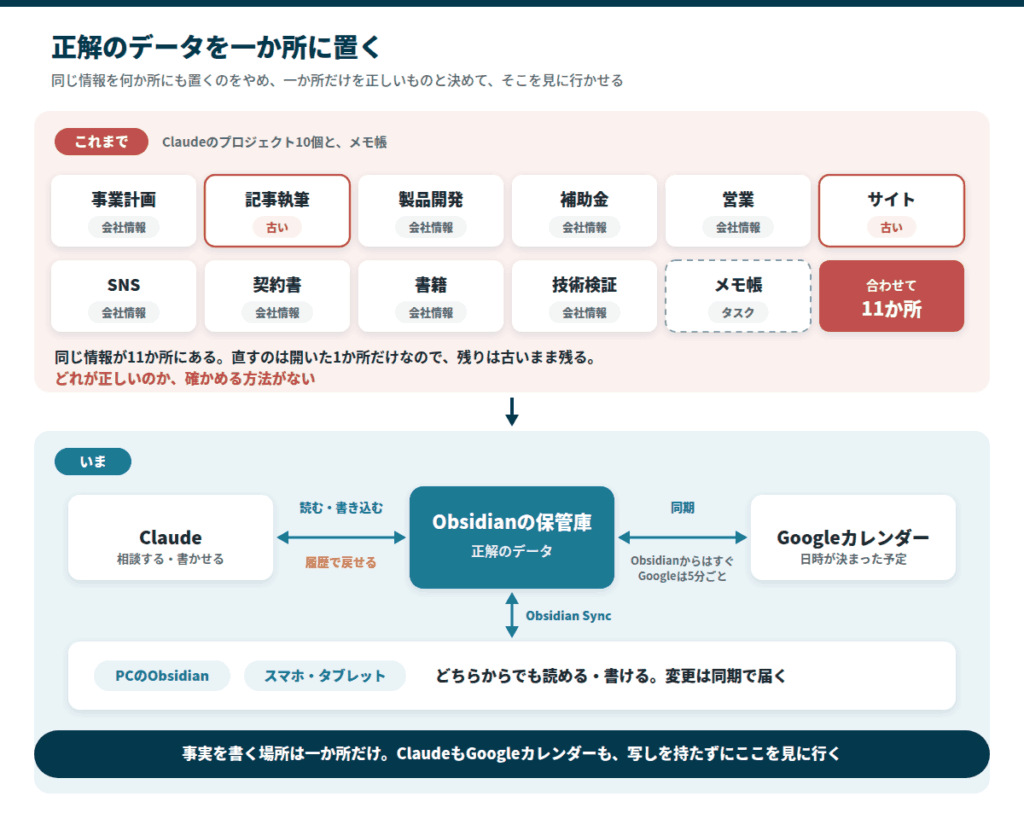
その結果、会社の重要な情報は11か所に分かれ、最新のタスクはメモ帳の中にしかないという危うい状態になっていました。
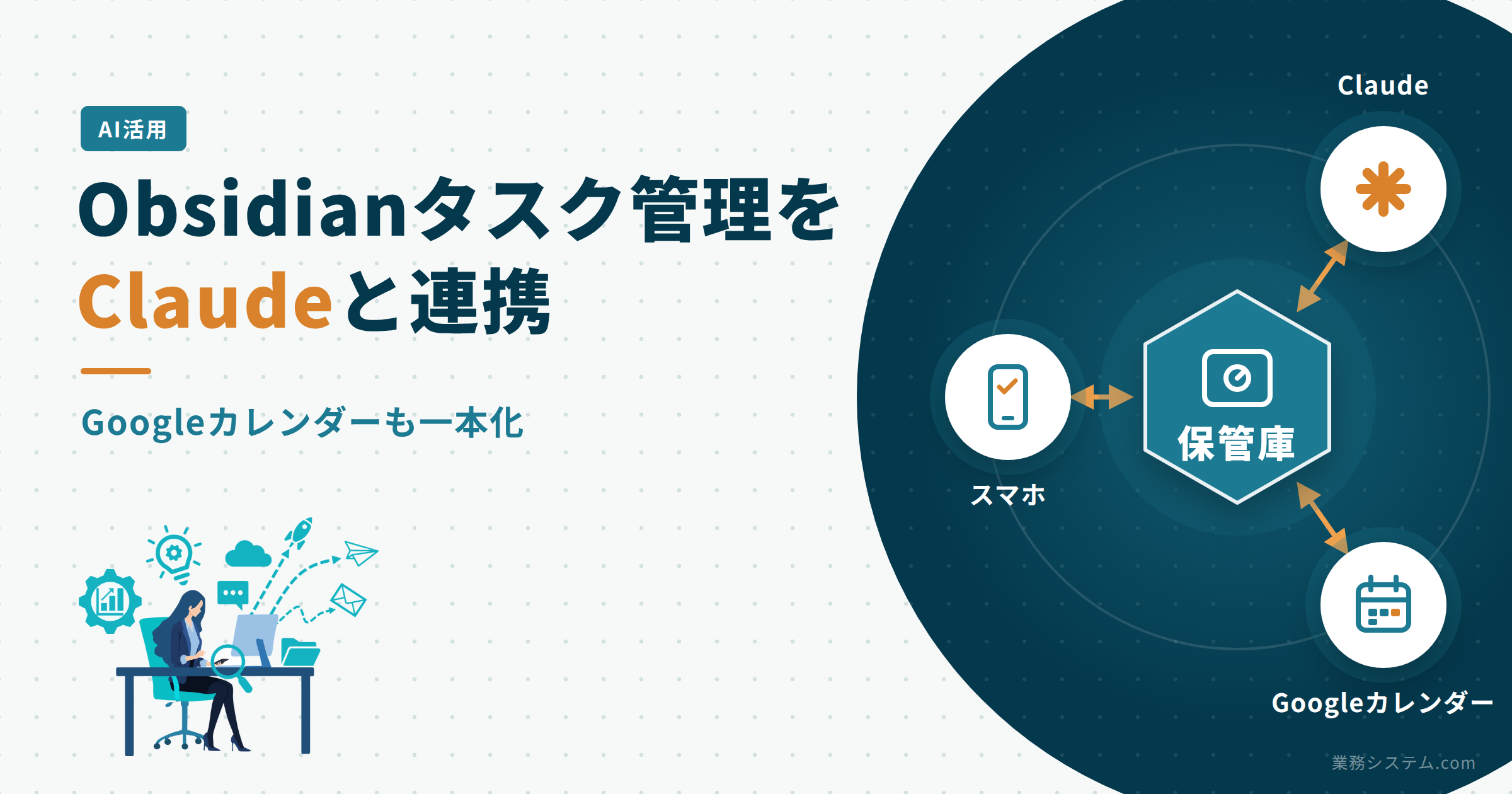
調べたうえで選んだ新しい構成が、Obsidian・Claude・Googleカレンダーの三つを中心にした仕組みです。三つのツールは、裏側で次のようにつながります。
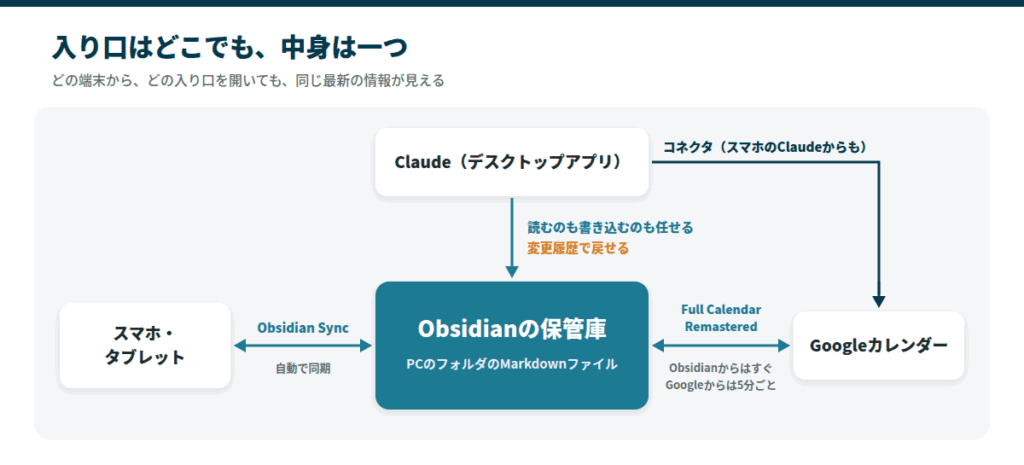
- PCでObsidianのノートを直すと、Obsidian Sync経由でスマホにも届く
- PCのClaudeに頼むと、Obsidianのファイルを直接書き換える
- Googleカレンダーの予定が、Obsidianの画面にも表示される
どの端末から、どの入り口を開いても、同じ最新の情報が見えることが、今回のタスク管理の一本化で目指したことです。
この記事は、ひとり社長の当社が仕組みを作った当日に書き、約一か月運用したあとに結果を書き足した記録です。料金・仕様は2026年9月時点の公式情報に合わせて直しています。
一か月で運用は定着し、今はClaudeにファイルの書き込みも任せています。記事を書いた日は「書き換えは許可制」にしていましたが、運用の中で変えました。詳しくは、後半の運用のルールとまとめで紹介します。
 久野
久野ツールを選ぶ前に、正解のデータをどこに置くかを先に決めると、あとの設定で迷いません。
- タスク管理が崩れた原因と、正解のデータを一つの場所に置く考え方
- ObsidianとClaudeのつなぎ方(デスクトップアプリ・Claude Code)
- フォルダ構成と、Obsidian Sync・Googleカレンダーの設定手順
- Claudeに書き込みを任せる運用ルールと、一か月運用した結果
タスク管理が崩れた原因は二重管理
きっかけは、Claudeが間違った会社の情報で回答したことでした。まず実際に起きたことを紹介し、そのあとで、小さな会社ほど同じことが起きやすい理由を見ていきます。
同じ資料を複数のプロジェクトに置いていた
ある日、Claudeのプロジェクトの一つに質問したところ、会社について間違った情報が返ってきました。
原因を調べると、5月末に作ってプロジェクトにアップロードした要約ファイルに、昔の会社の情報が書かれていました。3か月そのままにしたことで、古い情報が残り続けていたのです。
しかも、同じファイルをほかの9つのプロジェクトにもアップロードしていました。
ここで分かったのは、問題の原因が「AIの性能」や「ツールの不備」ではないことです。原因は、同じ情報を11か所で別々に持っていたことでした。
二重管理がやっかいなのは、同じ情報が複数あることそのものではありません。情報を直すとき、その場で開いている1か所しか直さないという人の行動にあります。
その結果、残りの10か所は直されないまま、古く間違った情報として残り続けます。
小さな会社ほど二重管理は放置される
みなさんの職場でも、次のような光景に心当たりはないでしょうか?
- 最新の見積りのテンプレートが、社長のPC・共有フォルダ・紙のバインダーに分かれている
- 取引先の連絡先が、名刺管理アプリ・スマホの連絡帳・Excelの顧客リストで少しずつ違う
- どれが最新の価格表なのか、担当者に聞かないと分からない
会社の規模が小さいほど、この状態は放置されがちです。「直接聞けば分かる」で仕事が回ってしまうからです。
しかし、意思決定の多くを一人で行うひとり社長は、聞く相手が自分しかいません。自分の記憶や手元の資料が古ければ、間違った情報のまま判断してしまいます。
正解のデータは置き場所を決めて参照させる
この二重管理をなくすために、次の三つの決まりを立てました。どれも「同じ情報を二か所に置かない」ための決まりです。
事実を置くフォルダを一つに絞る
会社の登記事項、決定事項の記録、正式な価格表、顧客リストなど、事実(一次情報)を書いたファイルを一つのフォルダに集めました。
そのうえで、このフォルダの中身だけを、唯一の正解のデータ(SSOT:Single Source of Truth)と決めました。ほかのノートや下書きは、すべてこの正解のデータを参照する形に変えています。
AIにはコピーを渡さず参照させる
ここが一番のポイントです。AIのツールにファイルをアップロードした時点で、そこに情報の複製が生まれ、二重管理が始まります。
そうではなく、Claudeのデスクトップアプリが、手元のフォルダのファイルを直接読みに行く仕組みにしました。
情報は常に1か所にしかないので、情報が古くなる原因そのものをなくせます。
Claudeのプロジェクトには指示だけを置く
Claudeのプロジェクトには、「この会話でどんな役割を務めるか」「どんな口調で回答するか」といった、変わらない指示だけを置くことにしました。
会社の財務データや決定事項などの事実をプロジェクトに登録すると、それはいずれ古くなるコピーになるからです。
この決まりで整理した結果、10個必要だと思っていたプロジェクトは、3個で十分に回ることが分かりました。テーマや目的が違っても、参照する会社の事実は共通だったからです。
タスク管理にObsidianを選んだ理由
ここでは、ツールを選ぶときに重視した条件と、ほかの有名なツールを見送った理由を順に紹介します。
選んだ条件はMarkdownと手元のファイル
重視した条件は、次の三つです。
- Markdown形式であること:記号を少し覚えれば、見出しやリストが書ける
- データの実体が手元にあること:サービスの終了や仕様の変更に左右されない
- AIが変換なしで読み書きできること:ファイルをそのままAIに読ませられる
Markdownは、エンジニアの間で日常的に使われるテキストの書き方です。中身は文字だけのファイルなので、Windowsのメモ帳でも開けます。
凝った書式のツールは、更新のたびに小さな手間を生みます。Markdownなら、書いてすぐに終わります。
特定のクラウドサービス専用の形式に頼るツールは、将来のデータの移行に手間がかかります。10年単位で会社のデータをためて使うことを考えると、手元に実体のファイルがある状態が欠かせませんでした。
決め手になったのは三つ目です。Obsidianのデータの実体は、PCのフォルダに保存されたテキストファイル(.md)の集まりです。
そのため、データベースの変換やAPIの連携を挟まずに、外部のAIから直接ファイルを読み書きできます。
NotionとTodoistを見送った理由
ほかの有名なツールとも比べて、次の理由で見送りました。
| ツール | Claudeとのつながり | 見送った理由 |
|---|---|---|
| Notion | 公式のコネクタで、検索やページの作成・更新ができる | 欲しかったのは正解のデータをファイルで共有する仕組みだけ。タスク管理が中心のNotionは、当社にはオーバースペックだった |
| Todoist | 公式のコネクタで、タスクの確認・追加・完了ができる | タスク以外の会議メモや会社の事実を、同じフォルダで一緒に管理できない |
どちらもClaudeのコネクタでつなげます。当社は、Claudeから使えるかどうかではなく、正解のデータをファイルで共有するという目的に合うかで選びました。
純粋なタスク管理だけが目的なら、Obsidianを使う必要はありません。テキストファイルを1枚作り、OneDriveなどの同期フォルダに置くだけでも十分に機能します。
当社がObsidianを選んだのは、ブログ記事の下書きや仕事の現場メモも、すべて同じ場所で管理したかったからです。ほかのタスク管理ツールも比べたい方は、次の記事をご覧ください。

ObsidianとClaudeをつなぐ方法
ObsidianのノートをClaudeに読ませる方法は、主に三つあります。どれも、保管庫(Vault)のフォルダにあるMarkdownファイルを直接読み書きする点は同じです。
| 方法 | 使う場所 | 特徴 |
|---|---|---|
| 会話にフォルダを付ける | Claudeのデスクトップアプリ(有料プラン) | 2026年9月16日にCoworkがチャットと一つになり、いつもの会話で使える |
| 拡張機能で保管庫を指定する | Claudeのデスクトップアプリ | 当社の方法。設定の「拡張機能」から入れ、読み書きするフォルダを決める |
| Claude Codeで保管庫を開く | ターミナル、デスクトップアプリの「Code」(有料プラン) | 保管庫に置いたCLAUDE.mdを毎回最初に読む。開発者向け |
拡張機能は、手元のPCで動くMCPサーバー(AIを外部の道具につなぐ共通の仕組み)を、ボタン一つで入れられるようにしたものです。
拡張機能はデスクトップアプリとClaude Codeだけで使え、Web・スマホのClaudeからは使えません(Claudeのヘルプ)。
つまり、手元のファイルを読み書きする作業はPCのClaudeで行うことになります。一方、Googleカレンダーのようなクラウドのサービスはコネクタでつなぐので、スマホのClaudeアプリからも使えます。
Claude Codeで開く場合は、保管庫のフォルダに移って claude と入力して起動します。
cd 保管庫のフォルダ
claude
Claude Codeは、フォルダに置いたCLAUDE.mdを毎回最初に読みます(Claude Codeのドキュメント)。「事実は00_indexにある」「決まったことはその場でファイルに書き戻す」といった決まりを書いておけば、プロジェクトに指示だけを置くのと同じ考え方で使えます。
チャットと一つになったCoworkで、フォルダの中の作業を任せる方法は、次の記事で詳しく紹介しています。

保管庫の構成とカレンダーとの線引き
ここでは、保管庫の中身とタスクの書き方、そしてカレンダーとタスクファイルの線引きを紹介します。どれも、迷わず続けられるように少ない決まりにしています。
保管庫のフォルダとタスクの書き方
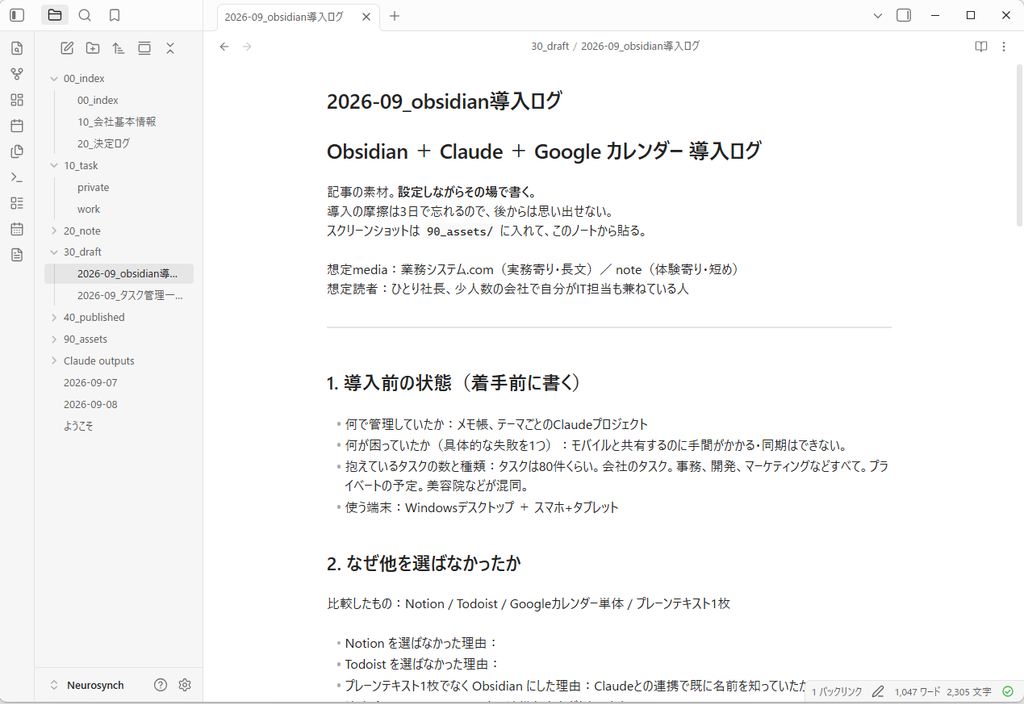
Obsidianの保管庫は、始めたときはあえてシンプルに五つのフォルダだけにしました。下の表は、そのときの構成です。
| フォルダ | 置くもの |
|---|---|
00_index/ | 会社の事実・一次情報(ここだけが正解のデータ) |
10_task/ | タスクファイル(work.md/private.md) |
20_note/ | 現場メモ、打ち合わせの議事録 |
30_draft/ | 記事や資料の下書き |
40_published/ | 公開・提出済みのものの保管 |
00_index/ の中には、全ノートの目次、会社の基本情報(登記情報・口座情報など)、重要な決定事項を日付順に書く決定ログを置いています。
フォルダは、一か月の運用でだいぶ増えました。最初から細かく分けず、少ないフォルダで始めて、必要になったときに足していく進め方で困ることはありませんでした。
日々のタスクの書き方は、迷わないように次の三つだけに絞りました。
- 1行に1つのタスクを書く
- 未完了は
- [ ]、完了は- [x]と書く - 期限があるタスクだけ、行頭に
09/25のように日付を書く
仕事とプライベートのタスクは、work.md と private.md の二つのファイルに分けています。ただし、保管庫そのものは分けずに一つにまとめています。
カレンダーに入れる予定の線引き
ツールを一本化したからといって、すべての情報を一か所に入れたわけではありません。運用では、カレンダーとタスクファイルの間に一本の境界線を引いています。
それは、日時が決まっていて、その時間に体(または意識)が拘束される予定だけをカレンダーに入れるという決まりです。それ以外のタスクは、すべてテキストファイル(work.md/private.md)で管理します。
たとえば、提出の締め切り時刻はカレンダーに登録しません。締め切りの時刻にアラームが鳴っても、その瞬間に作業が終わるわけではないからです。
締め切りは、タスクファイルの「〇〇締め切り」という見出しの下に、日付順の箇条書きで書いています。
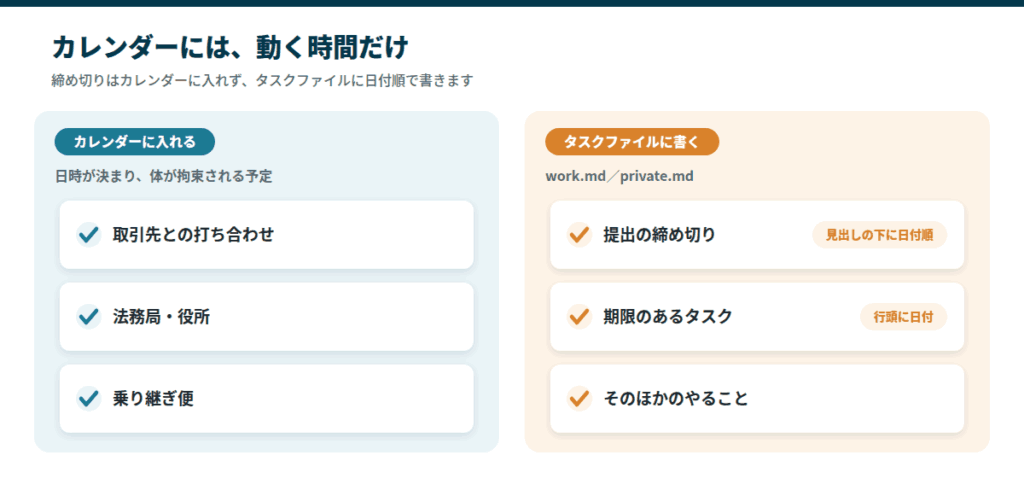
この線引きで、カレンダーが締め切りの通知で埋まって見づらくなることを防げました。今日、本当に動かなければならない時間帯が一目で分かる状態を保てています。
Obsidian・Claude・カレンダーの設定
実際に環境を作った手順を、順に紹介します。全体の所要時間は約1時間半で、途中で2回、作業が止まりました。止まった箇所は、該当する手順の中で紹介します。
Obsidianを入れて保管庫とフォルダを作る
Obsidianの公式サイトからアプリをダウンロードして入れます。仕事で使う場合も支払いは必須ではなく、開発を支えるための商用ライセンス(1人年50ドル)が任意で用意されています(Obsidianの料金ページ)。
保管庫のフォルダ名は、半角英数字で作ってください。「タスク管理」や「仕事」といった日本語の名前にすると、ファイルの場所(パス)に日本語が入ります。
パスに日本語が入っていると、あとでAIとの連携やスクリプトで自動化するときに、文字化けなどのエラーの原因になります。
続けて、前に紹介した五つのフォルダ(00_index 〜 40_published)を作り、10_task/ の中に work.md と private.md を作ります。
フォルダ作りは、端末間の同期を設定する前に終えておくのがコツです。同期が有効な状態でフォルダ構成を何度も変えると、最初の同期とぶつかり、同期エラーの原因を探すのが難しくなるためです。
Obsidian Syncで端末をそろえる
PCとスマホでデータをそろえるため、公式の有料の同期サービス「Obsidian Sync」を入れました。テキスト中心の使い方なら、Standardプランで十分です。
| 比べる点 | Standard | Plus |
|---|---|---|
| 料金(年払い) | 月4ドル | 月8ドル |
| 料金(月払い) | 月5ドル | 月10ドル |
| 同期できる保管庫 | 1つ | 10個 |
| 容量 | 1GB | 10GB(100GBまで増やせる) |
| 1ファイルの上限 | 5MB | 200MB |
| 変更履歴の保存 | 1か月 | 12か月 |
テキストが中心なら、1GBの容量を使い切ることはまずありません(Obsidian Syncの料金)。
Obsidianには「Obsidian Publish」という別の有料サービスもありますが、ノートをWebサイトとして公開するためのものです。端末間の同期とは別物なので、申し込むときに間違えないようにしてください。
Syncは、契約しただけでは同期が始まりません。当社は、契約してスマホのアプリにログインしても「新しい保管庫を作成」しか表示されず、ここで手が止まりました。
原因は、PC側でクラウド上のリモート保管庫(Remote vault)を作り、手元の保管庫とつなぐ作業をしていなかったことでした。契約しただけでは、同期を使う権利を得た状態にすぎません。
公式のヘルプでは、次の順で設定します(Obsidianのヘルプ)。
- PCの設定の「コアプラグイン」で、Syncをオンにする
- 設定の「Sync」で、リモート保管庫を新しく作る
- 暗号化のパスワードを決め、手元の保管庫とつなぐ
- スマホでログインし、同じリモート保管庫を選ぶ
リモート保管庫を作るときに決めるパスワードは、端末の間で中身を暗号化するためのものです。パスワード管理ツールなどに控えておいてください。
スマホ側では、同期を始める前に同期の設定を確かめると、意図しないデータの混ざり合いを防げます。
Claudeに保管庫のフォルダだけを許可する
当社は、Claudeのデスクトップアプリの設定から、手元のファイルを読み書きする拡張機能を入れました。ヘルプでは、設定の「拡張機能」から「Browse extensions」を開いて選ぶ流れです(Claudeのヘルプ)。
拡張機能を入れたら、アクセスを許可するフォルダを、Obsidianの保管庫のフォルダだけに絞ってください。
PCの「ドキュメント」やデスクトップ全体を許可すると、AIが関係のない個人のファイルや機密の書類まで読み込むおそれがあります。どの情報までAIに渡してよいかは、生成AIに社内データを渡していい範囲で詳しく扱っています。
拡張機能の設定画面を開くと、開発者向けの項目や自動更新の設定が並ぶ画面が出ます。当社はここで新しい拡張機能を追加するメニューが見つからず、手が止まりました。
実際には、追加のメニューは一つ上の階層にありました。画面の左上の「All extensions」のような戻るリンクで一覧に戻ると、目的の拡張機能を選んで有効にできました。
2026年9月16日からは、デスクトップアプリで会話にフォルダを付けて読ませる方法も使えます(有料プラン)。拡張機能を入れずに始めたい場合は、こちらで同じ保管庫のフォルダを選べます。
Googleカレンダーを両方につなぐ
Googleカレンダーは、ClaudeとObsidianの両方につなぎます。Claudeからは予定を入れるため、Obsidianからは予定を見ながらノートを書くためです。
Claude側は、コネクタでつなぎます。入力欄の「+」から「コネクタ」を開き、Googleカレンダーをオンにします(Claudeのヘルプ)。
つなぐと、「明日の14時に〇〇社との打ち合わせを入れて」と話しかけるだけで、予定の作成・変更・削除ができます。初期設定では、Claudeは予定を書き込む前に確認を求めます。
コネクタはクラウド経由でつながるので、PCだけでなくスマホのClaudeアプリからも使えます。TeamやEnterpriseのプランでは、先に管理者がコネクタを有効にする必要があります。
Obsidian側には、コミュニティプラグインの「Full Calendar Remastered」を入れました。
Googleのアカウントでログインすると、Obsidianの画面の中にGoogleカレンダーの予定が表示され、ノートを開いたまま予定の確認や追加ができます。
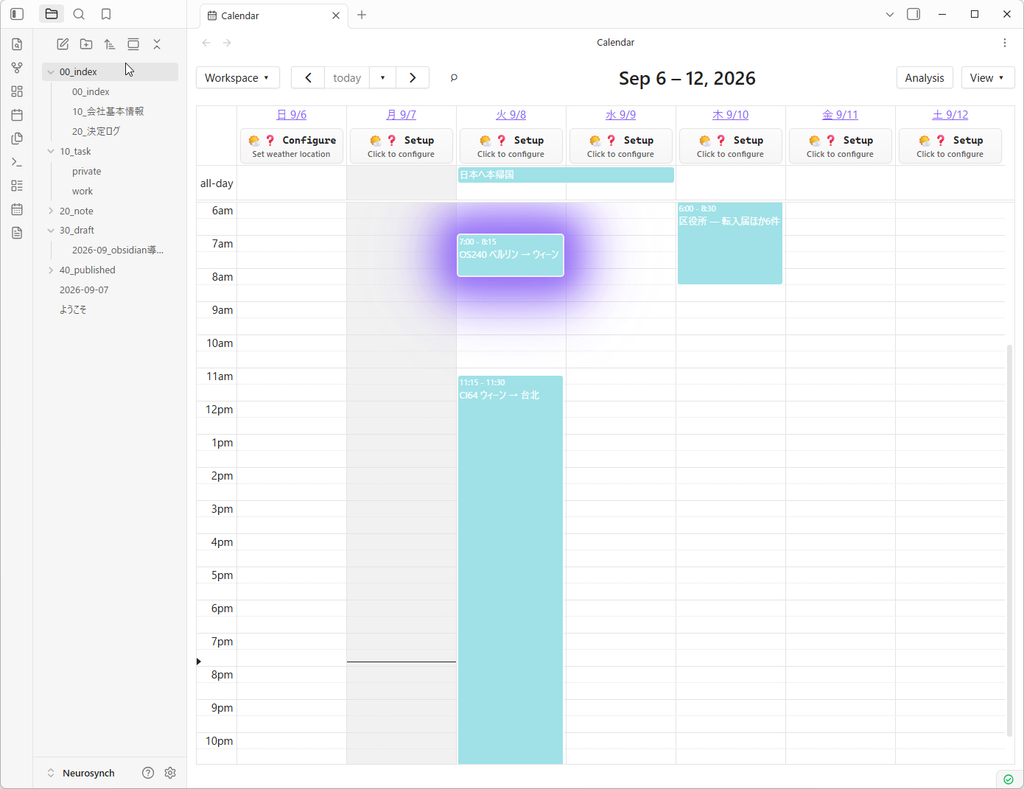
予定は双方向でつながります。Obsidianで入れた予定はすぐGoogleに反映され、Google側の変更は5分ごとに取り込まれます(Full Calendar Remasteredのドキュメント)。
AIがタスクと一次情報を読めて変わったこと
この仕組みを入れた初日から、はっきりした変化がありました。起きたことは、次の三つです。
- 予定の入れ忘れを指摘された:タスクにだけ書いた用事を見つけた
- 乗り継ぎ便を日本時間で登録した:便名と現地の時刻を渡しただけ
- 予定の説明欄に持ち物を書き込んだ:窓口でスマホを開けば確かめられる
一つ目は、設立の手続きの週のことです。翌日に出国し、2日後に法務局と役所を回るという予定の詰まった週だったのに、カレンダーには予定が1件も入っていませんでした。
タスクファイルには「役所に行く」とメモしていたものの、カレンダーに入れるのを忘れていたのです。頭の中だけで管理していたら見落としていたミスを、AIがファイル全体を見て防いでくれました。
二つ目は、ヨーロッパ発で2回乗り継いで名古屋に着く、時差を3回またぐ行程です。便名と現地の出発・到着時刻をテキストのまま渡しただけで、すべて日本時間に換算してカレンダーに登録されました。
時差を手で計算しながら入力すると間違えやすい作業ですが、数秒で終わりました。
三つ目は、法務局へ行く予定の説明欄に、持っていく必要書類7点のチェックリストを書き込ませたことです。当日は窓口でスマホのカレンダーを開くだけで持ち物を確かめられ、タスクのアプリを開いて探す手間がなくなりました。
それでも、一番大きな効果は、タスクと会社の情報をまるごと読ませた状態で、事業の相談ができるようになったことです。たとえば、次のような頼み方をしています。
| 頼み方の例 |
|---|
| 今のタスクの一覧を見て、今週いちばん先に手をつけるべき3つを挙げて。 |
| 先月から進んでいないタスクを抜き出して。 |
こうした漠然とした相談にも、手元のファイルを踏まえた回答が返ってきます。データをテキストのまま持ち、AIに直接読ませているからこその利点です。
運用を続けるためのルール
どれだけよい仕組みを入れても、運用の決まりが崩れれば意味がありません。当社が決めたのは、事実の書き方の決まりと、AIの権限の決まりです。
事実と決定はその場で書き戻す
事実を扱う決まりは、次の三つです。
- 事実はノートだけに書く:ほかのノートではコピーせず、リンクで参照する
- 重要な決定は決定ログに追記する:日付・決めた内容・理由をセットで残す
- 新しい事実や決定はすぐファイルに反映する:会話で決まったことは、その場でClaudeに書き戻させる
決定ログで理由まで残すのは、半年もたつと、なぜその結論を出したのかを忘れてしまうからです。
チャットのやりとりだけで満足してファイルを直さずに会話を終えると、その事実はファイルに残りません。次の会話でAIが読むのは、古いファイルのままです。
今はClaudeに書き込みを任せているので、会話の最後に「今の決定を決定ログに書いて」と頼むだけで済みます。
とくに三つ目は徹底が必要です。ここを怠ると、ファイルとAIの認識がすぐにずれ、二重管理の状態に戻ってしまいます。
書き込みはAIに任せて履歴で戻す
仕組みを作った日は、AIがファイルを読むのは自由、書き換えは人の許可制という決まりにしていました。変更案を会話の中で示させ、人が確かめてから書き込ませる流れです。
一か月運用する中で、この決まりを変えました。今はClaudeに書き込みの権限も渡し、決まったことはその場でファイルに書かせています。変えた理由は、次の三つです。
- 書き戻しを人の承認待ちにすると、ファイルへの反映が遅れ、二重管理の状態に戻りやすい
- 書き込んだ内容は、Obsidian Syncでスマホやタブレットに自動で届く
- 間違って書き換えられても、Obsidian Syncの変更履歴から前の版に戻せる
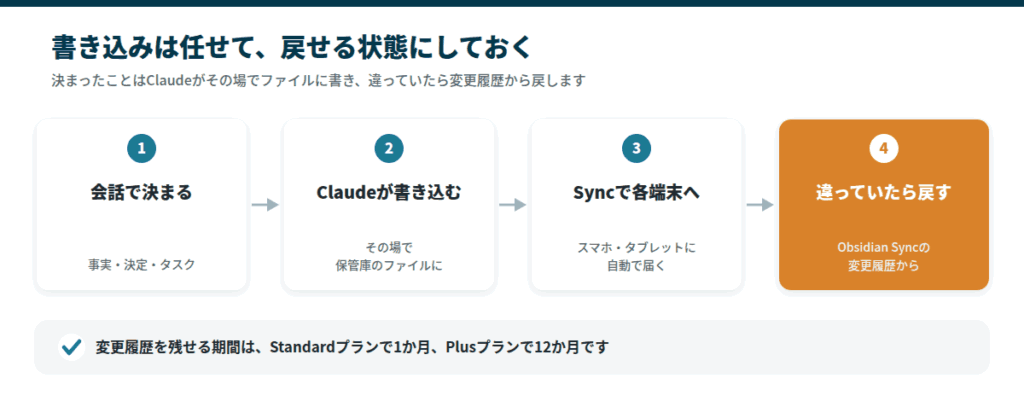
書き込みを任せる前に、戻せる仕組みがあるかを先に確かめてください。Obsidian Syncの変更履歴を残せる期間は、Standardプランで1か月、Plusプランで12か月です(Obsidian Syncのプラン)。
書き込みを任せても、読み書きを許可するフォルダは保管庫だけに絞ったままです。AIに渡す権限の決め方は、AIエージェントに社内システムの権限を渡すときの設計で詳しく扱っています。
久野書き込みを任せるかどうかは、間違えたときに戻せるかどうかで決めると迷いません。
一か月運用した結果とまとめ
- タスク管理が崩れる原因は、同じ情報を複数の場所に持つ二重管理
- 正解のデータを一つのフォルダに置き、Claudeには手元のファイルを直接読ませる
- 予定だけをカレンダーに入れ、書き込みはClaudeに任せて変更履歴で戻せるようにする
この記事は、仕組みを作ったその日に書き始めました。約一か月使ってみて、運用は定着しています。分かったことは、次のとおりです。
- 書き込みもClaudeに任せた:許可制から切り替え、決まったことはその場でファイルに書かせている
- スマホ・タブレットとの同期は自動:Claudeが書いた内容も、Obsidian Syncで手間なく届く
- フォルダは大きく増えた:五つで始め、必要になったときに足している
- プロジェクトと保管庫の重複はまだ残る:Claudeのプロジェクトに置いた情報と保管庫の間に重なりがあり、少しずつ解消している
タスクの書き方は、シンプルにそろえることを徹底しています。装飾やタグを増やしすぎると、それが将来の運用の負担になるからです。
そして、仕組みを作ること以上に、運用の決まりを守ることが大切です。重複が残っているのも、「事実は保管庫にだけ書く」という決まりを、移行の途中でまだ守りきれていない部分があるからです。
これからも、運用して直した点はこの記事に追記します。うまくいかなかった場合も、その事実をそのまま書きます。
会社の情報が散らばっていると感じている方は、新しいツールを探す前に、まず自社の中で同じ情報が何か所に重なっているかを数えてみてください。