以前作ったマニュアルは、今も現場で使われているでしょうか?
多くの会社では「共有ドライブのどこかにあるはず」という状態で、作った本人しか場所を知らず、中身も昔のまま止まっています。
うまくいかない原因は、書き方よりも置き場所と更新のルールが決まっていないことにあります。
この記事は、社長から突然「マニュアルを作っておいて」と頼まれた事務担当の方に向けて書いています。
特別なツールは要らず、ふだん使っているWordやExcelと、無料で使える生成AIがあれば作れます。
作る順番を最初にまとめ、そのあとでひな形、AIに叩き台を作ってもらうプロンプト、請求書発行の作成例まで順にご紹介します。
- 業務マニュアルを作る順番と、書き始める前に決めること
- 最初にマニュアルにする業務の選び方
- そのまま使えるひな形と、AIへのプロンプト
- 作ったマニュアルを使われ続けるようにする更新のルール
業務マニュアルの作り方の流れ
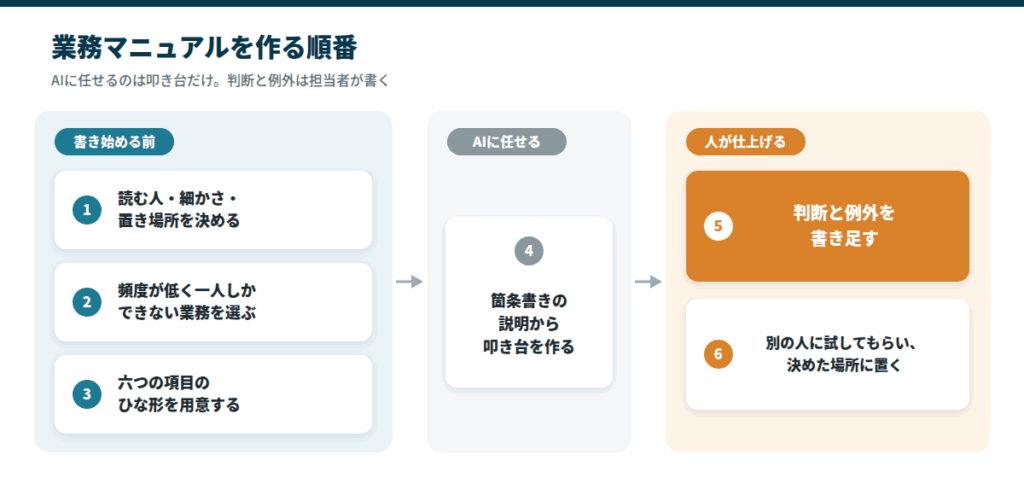
業務マニュアルは、次の六つの順番で作ります。一つ目から三つ目は書き始める前の準備で、ここを飛ばすと後から作り直しになります。
- 決める:読む人、書く細かさ、置き場所と更新する人を決める
- 選ぶ:頻度が低く、一人しかできない業務を一つ選ぶ
- 型に当てる:六つの項目のひな形を用意する
- 叩き台を作る:業務の説明を箇条書きにして、AIに整えてもらう
- 書き足す:判断に迷う箇所と例外を、担当者が書き足す
- 試して置く:別の人に一度やってもらい、決めた場所に置く
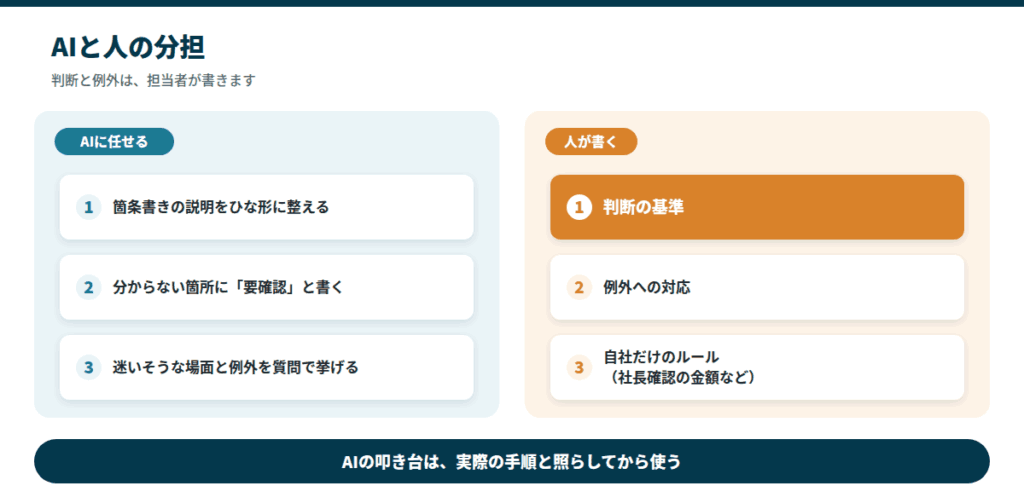
AIに任せるのは4番目だけで、判断と例外を書き足す5番目は人の仕事です。ここが、あとで読む人がいちばん助かる部分になります。
 久野
久野最初から全部の業務を並べようとせず、「担当者が休んだら止まる業務」を一つだけ選んでください。1本できあがると、2本目からは同じ型で進められます。
マニュアルが使われなくなる原因
マニュアルがうまく回らない原因は、どの会社でもほぼ共通しています。代表的なものは次の四つです。
- 全部そろえようとする:最初に全業務の一覧を作り、そこで止まる
- 置き場所がばらばら:どれが最新版か、作った本人にしか分からない
- 更新する人がいない:手順が変わっても、中身が作った日のまま
- 読む側の目線がない:知りたい手順が長い前置きに埋もれる
一つ目は、網羅を目指すことで起きます。一覧を作り始めると、自社の業務が思っていた何倍もあると気づき、書式や目次に悩むうちに時間が過ぎていきます。
1年後に残ったのが未完成の業務一覧のExcelだけ、という結果になりがちです。必要なのは網羅ではなく、担当者が急に休んでも業務が止まらないマニュアルが1本あることです。
二つ目は、置き場所とファイル名の問題です。デスクトップ、共有フォルダ、紙のファイル、チャットの過去ログと、同じ会社の中でも置き場所が分かれていることは珍しくありません。
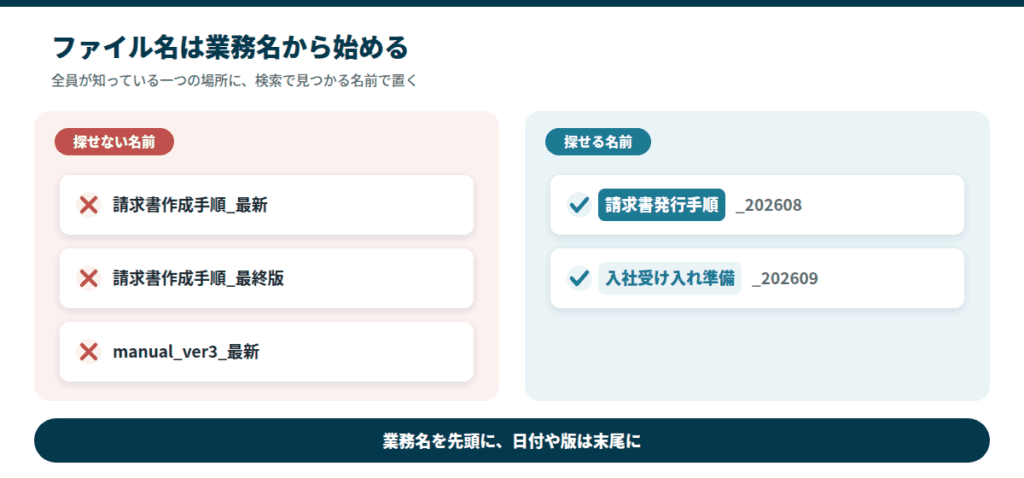
ファイル名も「請求書作成手順_最新」「請求書作成手順_最終版」「請求書作成手順_改訂2」のように揺れやすく、探すのに手間取ると、人は探すのをやめて担当者に直接聞いてしまいます。
三つ目は、更新の責任者が決まっていないことです。作った人と、ふだんその業務をしている人が違うと、作った人は現場の変更を知らず、現場の人は「勝手に直していいのか」と迷います。
一度でも「マニュアルどおりにやったのに間違っていた」ということが起きると、誰もマニュアルを開かなくなり、人に直接聞く状態に戻ります。読まれないマニュアルは、ないのと同じです。
四つ目は、書く側と読む側の意識のずれです。書く側は正確に書こうとして、前提や背景まで丁寧に盛り込みがちです。
一方で読む側は、作業の手を止めてマニュアルを開いているため、今困っている手順だけをすぐに知りたいと考えています。このずれを埋めないまま長文にすると、開いた時点で読む気をなくされてしまいます。
属人化した業務を標準化してからAIに任せる順番は、業務の属人化解消の進め方でまとめています。
書き始める前に決めること
本文を書き始める前に、次の三つを決めておきましょう。ここを曖昧にしたまま進めると、後から大きな作り直しが起きます。
読む人を一人に絞る
「新入社員向け」のような大まかな設定ではなく、「来月入社する事務パートの〇〇さん」という具体的な一人まで絞ります。
読む人が一人に決まると、説明の深さが自然と決まります。会計ソフトを一度も触ったことがない人が読むならソフトの起動から書き、経験者なら省けます。
「誰が読んでも分かるように」と全員に向けて書こうとすると、結局は誰にも合わない文章になってしまいます。
どこまで細かく書くかを決める
同じ業務マニュアルでも、書く細かさ(粒度)で長さが変わります。画面のボタン名まで書くのか、判断の考え方だけを伝えるのかを先に決めましょう。
- ボタン名まで書く:初めての人も迷わないが、画面が変わるたびに直す
- 大まかに書く:寿命は長いが、前提知識がない人は作業できない
両方のよさを取るには、変わりやすい画面操作の部分だけを画像(キャプチャ)で説明する方法がおすすめです。画像なら差し替えるだけで済み、本文を大きく書き直す手間が省けます。
置き場所と更新する人を先に決める
いちばん見落とされがちなのが、この運用のルールです。完成してから置き場所を考えると、結局は作った人のデスクトップに置かれたままになります。
更新する人には、その業務をふだん担当している現場の人を指名してください。実際に業務をしている人が直すほうが速く、中身も正確です。
マニュアルの担当者が一人でまとめて直す体制にすると、その人が辞めたときに運用がまるごと止まります。
どの業務からマニュアルにするか
社内のすべての業務を一度にマニュアルにすることはできません。まずは優先順位を付けましょう。
頻度とできる人の数で選ぶ
判断の軸は、業務の頻度と、その業務をできる人の数(属人化の度合い)の二つです。
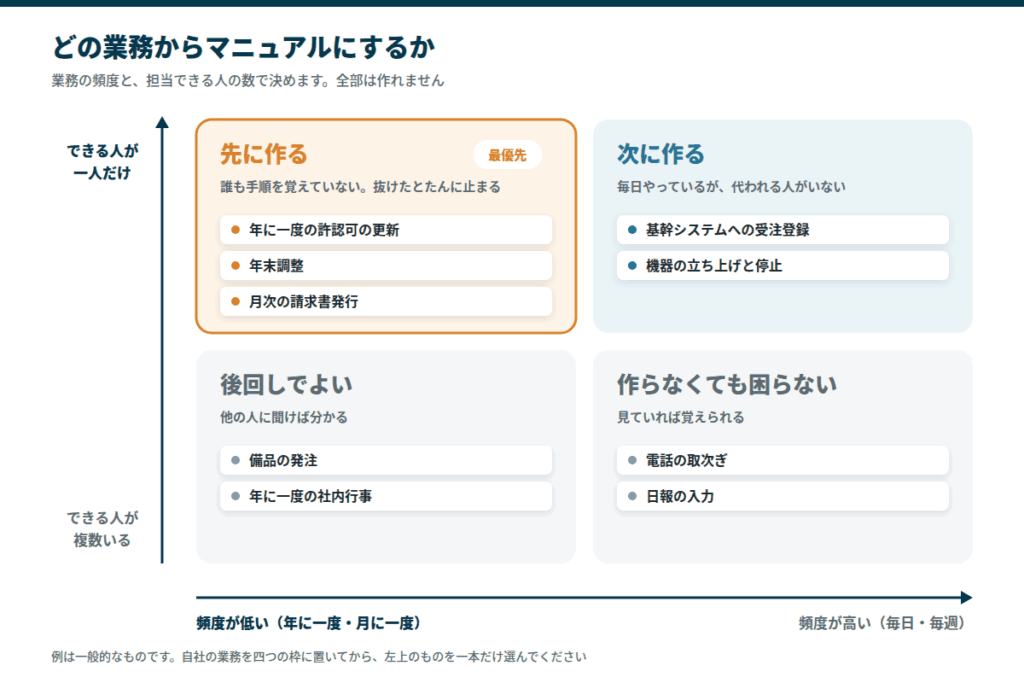
最優先は、頻度が低く、できる人が一人しかいない業務です。月1回の請求処理や、年1回の許認可の更新、年末調整などがこれに当たります。
毎日の業務なら、担当者が休んでも周りが見よう見まねで補えます。一方で年に数回しかない業務は誰も手順を覚えておらず、担当者が抜けたとたんに止まります。
次に作るのは、毎日している業務なのに代われる人がいないものです。
頻度が低くてもできる人が複数いる業務は後回しでよく、頻度が高くできる人も多い業務は、見ていれば覚えられるので作らなくても困りません。
社内で属人化している業務を洗い出す方法は、次の記事で紹介しています。
先に作ると効果が出やすい業務
多くの会社に共通して、先にマニュアルにしておくと効果が出やすい業務があります。いずれも、頻度が低いか、担当者が一人しかいない業務です。
| 業務 | 例 | 向く形 |
|---|---|---|
| 月次・年次の締め処理 | 請求書の発行、勤怠の締め、年末調整 | 文章+画像 |
| 入社・退職の手続き | 社会保険の届出、貸与物の受け渡し、アカウントの発行と削除 | チェックリスト |
| 期限のある行政の手続き | 許認可の更新、各種の届出、年1回の報告 | 前回の記録 |
| 一部の人しか触らないシステムの入力 | 基幹システムへの受注登録、専用ソフトでの見積りの作成 | 画像+番号つき手順 |
| 機器・設備の立ち上げと停止、点検 | 工場の機械や工具、医療機関の検査機器、介護施設の入浴設備 | 動画 |
締め処理には期限があり、遅れると取引先や従業員に迷惑がかかります。
年末調整のような年1回の業務は、担当者自身も毎回手順を思い出すところから始めがちなので、書いておくだけで思い出す時間が減ります。
退職の手続きは、漏れると情報漏えいにつながります。元社員のアカウントが残っていた、社用スマホを回収していなかったといったことは珍しくないため、文章よりチェックリストの形が向いています。
行政の手続きは、「前回はいつ、誰が、どの窓口に出したか」「使った様式はどこにあるか」を記録しておくだけでも、次の担当者が進めやすくなります。
独特の画面や入力ルールがあるシステムは、画面のキャプチャに番号順の手順を添えるだけで、未経験の人でも同じ操作ができます。
機器の操作は、手順を誤ると故障や事故につながるおそれがあります。手元の細かい動きは文章では伝えにくいため、スマホで2〜3分の作業風景を撮って共有フォルダに置くだけでも立派な手順書になります。
誰が書いても揃う書き方の型
マニュアルの形を先に決めておけば、書く人が変わっても中身がそろいます。
ひな形に入れる項目
基本は、次の六つの項目があれば足ります。
- 目的:この業務は何のためにするのか
- 始まる合図:いつ、何をきっかけに作業を始めるか
- 手順:作業の順番
- 判断が必要な箇所:迷ったときの判断の基準
- 例外への対応:よくあるトラブルと、その対処
- 困ったときの連絡先:どうしても分からないときの相談先
市販のテンプレートで抜けやすいのが、判断が必要な箇所と例外への対応です。現場の人が作業を止めてしまうのは、ほぼこの二つで迷ったときです。
次のひな形は、そのままコピーして使えます。
■ 業務名:
■ 担当者:   ■ 更新責任者:
■ 最終更新日:202X年X月X日

【目的】
 この業務は何のために行うのか(1〜2行程度)

【始まる合図(トリガー)】
 いつ/何をきっかけに作業を始めるか

【手順】
 1.
 2.
 3.

【判断が必要な箇所】
 ・迷いやすいポイント:
  → 判断の基準・ルール:

【例外対応】
 ・このような事態が発生した場合:
  → このように対応する:

【困ったときの連絡先】
 社内担当者:
社外(取引先・サポート窓口など):最初の1本は、30分程度で書ききれる業務を選んでください。1本書き上げた経験があると、2本目からは同じ型で進められます。
WordとExcelのどちらで作るか
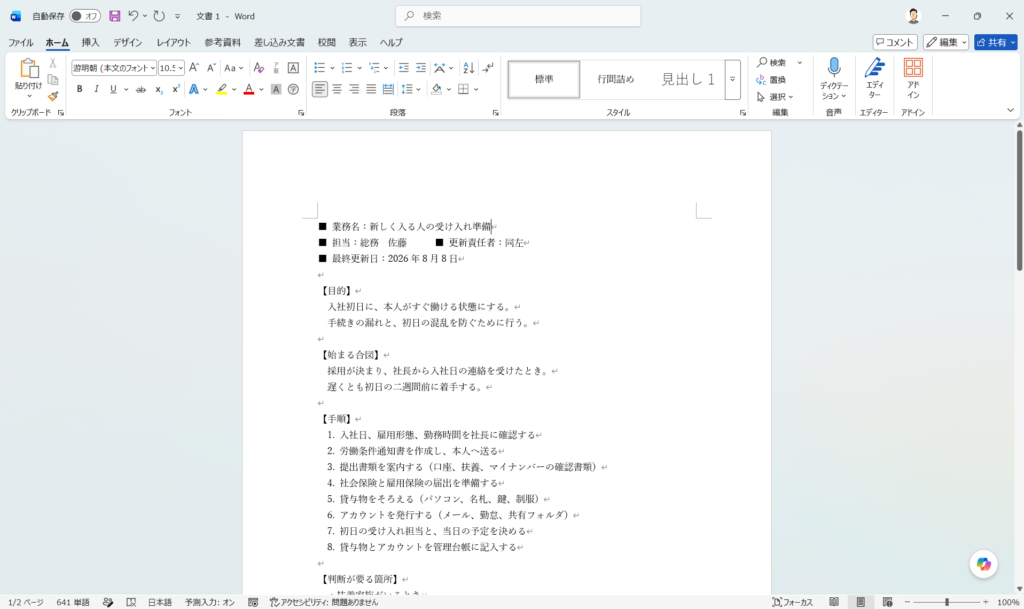
どちらも使えますが、向いている業務が違います。文章で説明する業務はWord、項目を順に確かめる業務はExcelと分けると迷いません。
| 道具 | 向いている業務 | 気をつけること |
|---|---|---|
| Word | 請求書の発行など、判断や例外を文章で説明する業務。A4で印刷して手元に置くもの | 画像を多く貼ると重くなる。変わりやすい画面だけ画像にする |
| Excel | 入社・退職の手続きなど、項目を一つずつ確かめる業務。担当や期限を並べて管理するもの | 1つのセルに長い文を詰めない。判断の説明は別の列か別の文書に |
Excelで作るときは、1行に1つの手順を書き、列を固定すると、誰が書いても同じ形になります。退職の手続きなら、たとえば次のような形です。
| 番号 | 作業 | 担当 | 期限 | 確認 |
|---|---|---|---|---|
| 1 | 貸与物(パソコン・社用スマホ・鍵)を回収する | 総務 | 最終出社日 | ☐ |
| 2 | メールと共有フォルダのアカウントを止める | 総務 | 最終出社日の翌日 | ☐ |
| 3 | 社会保険の資格喪失の届出を出す | 総務 | 退職から5日以内 | ☐ |
健康保険・厚生年金保険の資格喪失届は、退職などの事実があってから5日以内に、事務センターか年金事務所へ出します(出典:日本年金機構)。
社内で共有ドライブを使っているなら、GoogleドキュメントやGoogleスプレッドシートで作っても同じ使い分けができます。
文章・画像・動画を使い分ける
すべてを文章で説明する必要はありません。伝える中身によって、形を選びましょう。
- 画面の操作手順:画像(キャプチャ)に赤枠・矢印・番号を入れる
- 判断の基準や考え方:文章で理由まで書く
- 体を動かす作業:動画で手元の動きを見せる
画像だけでは「なぜそう判断するのか」が伝わらないため、判断の基準は文章で書きます。機器の扱いや手元の細かい動きは、文章より動画のほうが一目で分かります。
動画は撮るのは手軽ですが、直すのに手間がかかります。手順がよく変わる業務は、文章と画像の組み合わせにとどめておくのが無難です。
マニュアル作成はAIで叩き台を作る
白紙から文章を書き始めるのが、いちばん力を使う作業です。この最初の一歩は、生成AIに任せてしまいましょう。
ChatGPT、Claude、Geminiのどれを使っても構いません。叩き台づくりなら、無料プランの範囲でも十分に使えます。
プロンプトはひな形と箇条書きで渡す
AIへの指示文(プロンプト)には、先ほどのひな形と、業務の説明を一緒に渡します。
業務の説明は、整った文章にする必要はありません。ふだんの作業を、思い出す順に箇条書きや話し言葉で書き出すだけで十分です。
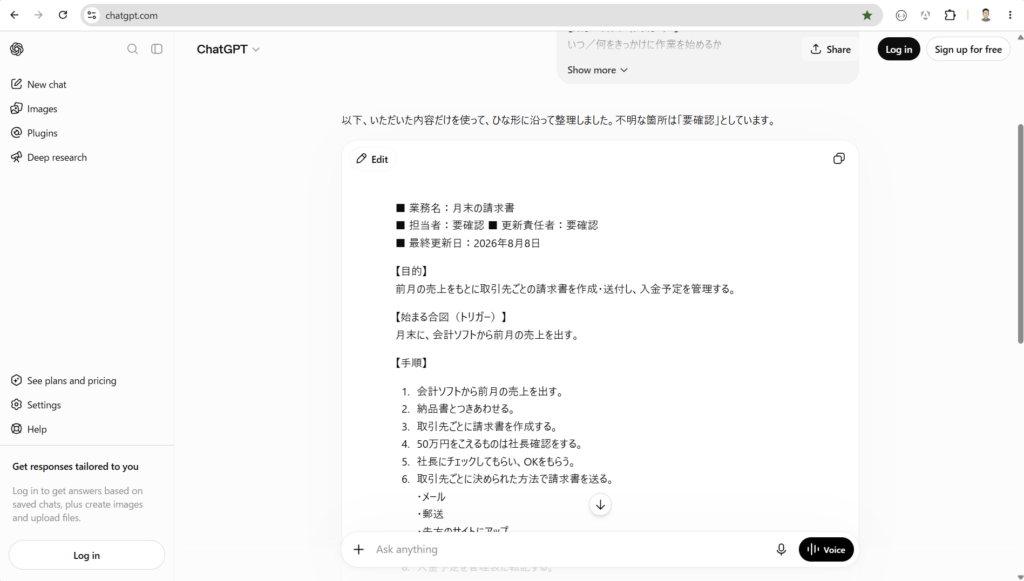
たとえば、月末の請求書の業務なら次のように入力します。
あなたは中小企業の業務マニュアルを作る担当者です。
以下のひな形に沿って、業務マニュアルの叩き台を作ってください。

【ひな形】
(この記事のひな形を貼る)

【業務の説明】
月末の請求書
会計ソフトから前月の売上だす
納品書とつきあわせる
取引先ごとに請求書
社長チェック→OKもらってから送る
送り方は取引先による メール/郵送/先方のサイトにアップ
控えは共有フォルダの当月フォルダ
入金予定を管理表に転記
※50万をこえるものは要社長確認

【お願い】
・私が書いた内容だけを使い、勝手に手順を足さないでください
・分からない箇所は「要確認」と書いてください
・そのあとで、この業務でありそうな「判断が迷う場面」と「例外」を、
質問の形で五つ挙げてください業務の説明は、この程度で構いません。順番が前後していても、文が途中で切れていても通じ、整えるのはAIの仕事です。
大事なのは、最後のお願いの3行目です。判断と例外は、担当者本人も言葉にできていないことが多いため、質問の形で出してもらうと、答えるだけで埋まります。
ベテランの話は録音して整理する
自分の担当ではない業務、たとえばベテラン社員しか知らない業務をマニュアルにするときは、次の順で進めると早く済みます。
- ベテラン社員に作業の手順を口で説明してもらい、スマホで録音する
- 録音を文字起こしの機能やAIツールで文字にする
- その文字をAIに渡し、ひな形の形に整理してもらう
忙しいベテランに「マニュアルを書いておいて」と頼んでもなかなか進みませんが、30分程度の聞き取りなら協力してもらいやすくなります。
文字起こしに使えるツールの違いは、議事録AIの比較で試しています。
AIを使うときの注意
生成AIは便利ですが、出てきた結果をそのまま使うと思わぬミスにつながります。次の三つは必ず守ってください。
- 出てきた手順をそのまま使わない:実際の手順とずれていないか、人が確かめて直す
- 機密情報・個人情報を入れない:取引先名・個人名・金額・口座番号は伏せ字にする
- 自社だけの判断基準は自分で書く:AIが出せるのは一般的な考え方まで
伏せ字は「〇〇社」「Aさん」のように置き換えます。自社独自のルールや例外への対応は、現場の担当者が書き足してください。
入力した会話がAIの学習に使われないようにする設定も、使う前に確かめておきましょう。2026年9月時点の各社の説明は次のとおりです。
| AI | 学習に使わせない設定 | 履歴を残さない使い方 |
|---|---|---|
| ChatGPT | 設定の「データコントロール」で、モデルの改善に使う項目をオフにする | 一時チャット(学習に使われない) |
| Claude | プライバシーの設定にある、モデルの改善(Model Improvement)の項目で選ぶ | インコグニートチャット(学習に使われない) |
| Gemini | 「アクティビティの保存」をオフにする | ― |
Googleは、レビュアーに見られたくない機密情報を入力しないようにと案内しています(出典:Gemini アプリ プライバシー ハブ)。設定をオフにしても、機密情報は入れないのが基本です。
表の出典は、OpenAI、Anthropic、Googleの各ヘルプです。
どこまで社内の情報を渡してよいかの線引きは、生成AIに社内データを渡していい範囲や生成AI利用ガイドラインの作り方で整理しています。
完成したマニュアルをAIに読み込ませて、社内の質問に答える仕組みを作る方法は、次の記事で紹介しています。

業務マニュアルの作成例(請求書の発行)
ひな形と生成AIを使って作った例をご紹介します。題材は、多くの会社にある月次の請求書の発行です。
聞き取りから完成までにかかった時間は、約30分でした。
■ 業務名:月次請求書の発行および発送手順
■ 担当者:経理担当(〇〇) ■ 更新責任者:経理担当(〇〇)
■ 最終更新日:2026年8月8日

【目的】
前月分の売上確定を行い、取引先へ正確な請求書を送付する。
入金予定を確定させ、会社の資金繰り見通しを立てるために実施する。

【始まる合図(トリガー)】
毎月最終営業日の翌営業日。
営業部門から「当月分の納品完了報告」がすべて提出された時点で着手する。

【手順】
1. 会計ソフトにログインし、「前月分売上データ」をCSV出力する。
2. 出力データと納品書控えを照合し、品名・数量・金額に相違がないか確認する。
3. 取引先ごとの指定フォーマットに従い、請求書を作成する。
4. 作成した請求書を社長へ提出し、確認を受ける(請求金額が50万円を超える案件は確認必須)。
5. 取引先の指定方法(メール添付/郵送/専用Webシステム登録)に合わせて送付する。
6. 請求書の控えPDFを、共有ドライブの「当月請求書控え」フォルダへ保存する。
7. 入金管理表を開き、取引先ごとの「入金予定日」を転記する。

【判断が必要な箇所】
・納品日が月末をまたいでいる場合:
 →「検収完了日」が属する月の請求とする。判断がつかない場合は担当営業に確認する。
・値引きや金額調整が発生している場合:
 → 事前に交わした見積書の条件を優先する。口頭での合意のみの場合は、
  営業から書面(メール可)を取り付けてから反映する。
・端数処理(消費税など)が発生した場合:
 → 原則として1円未満は「切り捨て」。ただし取引先から指定がある場合は取引先ルールを優先する。

【例外対応】
・発送後に取引先から請求書の修正依頼が来た場合:
 → 差し替え分として再発行する。誤記のあった元の控えファイルも削除せず「再発行前」と注記して残す。
・請求締め日が土日祝日に重なった場合:
 → 前営業日繰り上げで締め処理を行う。
・社長が不在で確認が得られない場合:
 → 勝手に発送せず作業を一時中断し、翌営業日に確認を受ける。
  遅延が生じる旨を担当営業から取引先へ連絡してもらう。

【困ったときの連絡先】
社内:社内担当(社長/各営業担当者)
社外:顧問税理士事務所(TEL: 03-XXXX-XXXX)/会計ソフトカスタマーサポート基本的な手順は、AIの叩き台でおおむね形になります。本当に価値があるのは、判断が必要な箇所と例外への対応の部分です。
「端数は原則切り捨てだが、取引先の指定があればそれに従う」「締め日が休日なら前営業日に繰り上げる」といった現場のルールは、担当者しか知りません。
書いておくことで、引き継いだ人がつまずきやすいミスを先に防げます。
インボイス制度では、消費税額の1円未満の端数処理は1枚の請求書につき税率ごとに1回です。切り上げ・切り捨て・四捨五入のどれにするかは任意です(出典:国税庁 インボイス制度Q&A)。
この中身で、ちょうどA4用紙1枚ほどに収まります。まずはこのくらいの量を目指して作ってみましょう。
置き場所と更新のルール
どれほど分かりやすいマニュアルを作っても、必要なときに見つからなければ使われません。作った日から中身は古くなっていくため、置き場所と更新のルールを一緒に決めておきます。
検索できる場所に置く
置き場所は、次の二つを満たすようにします。
- 全員が「ここを見ればある」と知っている一つの場所にある
- ファイル名で検索してすぐ見つかる
ファイル名は、業務名を必ず先頭に置きます。「請求書発行手順_202608」「入社受け入れ準備_202609」のように書き、「manual_ver3_最新」のようなあいまいな名前は避けます。
日付や版の情報は、ファイル名の末尾に付けるのが基本です。
共有ドライブの整理のしかたや、退職者のファイルを移すときの手順は、次の記事で紹介しています。

別の人に一度やってもらう
書き上げたら、その業務をしたことがない人に、マニュアルだけを見て一度やってもらいます。書いた本人は手順を知っているため、抜けに気づけません。
手が止まった箇所や、質問された箇所が、書き足すところです。そこを直してから置き場所に置くと、最初に開いた人がつまずく回数が減ります。
最終更新日と見直しの周期を決める
マニュアルは作った時点がいちばん正確で、時間とともに実際の手順とずれていきます。直されることを前提にしたルールを、次の三つだけ決めておきましょう。
- 最終更新日を一番上に書く:読む人が古さを判断できるようにする
- 手順が変わったらその場で直す:直すのは決めておいた更新する人
- 3か月に1回だけ見直す:更新日が古いものから数本だけ確かめる
社内の全部のマニュアルを定期的に見直そうとすると、負担が大きすぎて続きません。「更新日が古い順に3本だけ確かめる」くらいの運用で十分です。
一番上に更新日があれば、読む側も「2年前の情報だから、念のため担当者に確かめよう」と判断できます。古い情報を信じたことによるミスを防げます。
マニュアルの本数が増えて、共有ドライブでは探しにくくなってきたら、社内Wikiや専用のマニュアル作成ツールを検討する時期です。最初の数本は、WordとExcelで十分です。
まとめ
- 読む人・置き場所・更新する人を先に決め、頻度が低く一人しかできない業務から作る
- 叩き台はAIに任せ、判断の基準と例外への対応は担当者が書き足す
- 業務名から始まるファイル名で一か所に置き、最終更新日を書いて3か月に1回見直す
長く使われるマニュアルにするポイントは、文章のうまさではなく、使いやすい仕組みを作ることにあります。
まずは30分で書ききれる業務を一つ選んで、ひな形とAIで1本作ってみてください。
1年かけて完璧なマニュアルを1本作るより、大まかでも使われているマニュアルが5本あるほうが、業務が止まるのを防ぐ力になります。
久野1本目ができたら、別の人に一度その手順でやってもらってください。止まった箇所を書き足すだけで、使われるマニュアルに近づきます。