


「ファイルをメールに添付して送り合っていて、どのファイルが最新版かわからなくなる」「担当者のパソコンにしかデータがなく、その人が休むと業務が止まる」。中小企業の現場では、こうした悩みが今も珍しくありません。その解決策として最初に候補にあがるのが、クラウドストレージです。
ただ、いざ調べてみると、Google Drive・OneDrive・Dropbox・Boxと選択肢が並び、料金プランも複雑なので、「結局うちはどれを選べばいいのか」と迷ってしまいます。
多くの中小企業にとって、実際の選択肢はGoogle WorkspaceかMicrosoft 365のどちらかで、その選択は「すでに何を使っているか」でほぼ決まります。DropboxとBoxは、社外とのファイルのやり取りが多い会社や、容量を気にせず使いたい会社に向いた選択肢と考えてください。
この記事では、そう考える理由と4つのサービスの違いを、中小企業の実務の目線でお伝えします。
料金・仕様は2026年9月時点の各社公式の情報です。なお、本記事は「どれを契約するか」を選ぶための比較記事で、具体的な移行手順や共有フォルダの権限設計は別の記事で扱います。
- 中小企業に合うクラウドストレージの選び方の結論
- 4サービスの料金・容量・利用人数の違い
- 個人向けと法人向けプランの違いと共有ドライブ
- 導入前に決めておくフォルダ構成と運用のルール
結論:今使っているツールで選ぶ
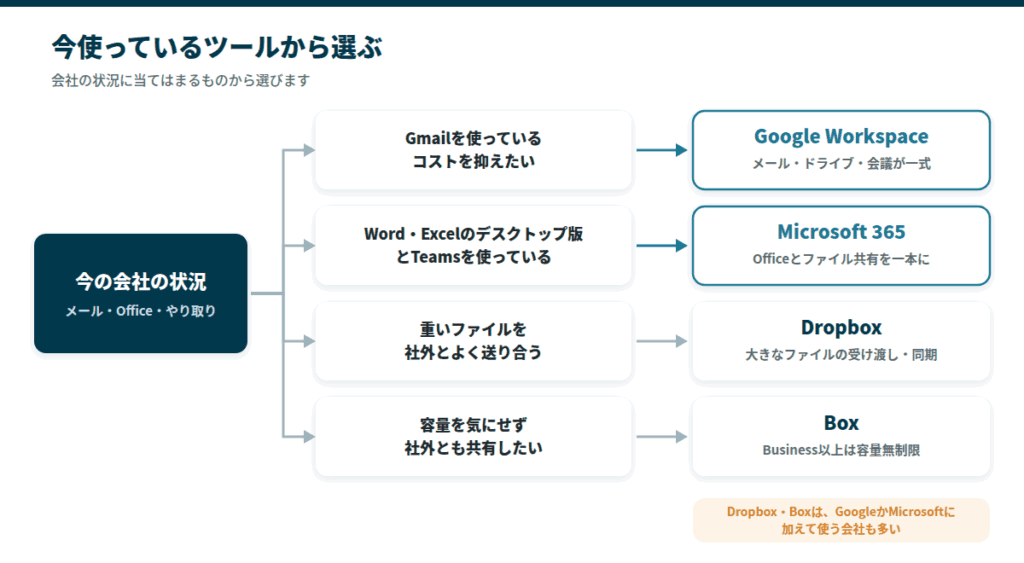
先に結論をまとめます。ストレージ単体の機能で比べるよりも、普段使っているメールやOfficeから考えて選ぶほうが、結果的に失敗は少なくなります。
| 会社の状況 | おすすめ | 選ぶ理由 | 申し込み・料金 |
|---|---|---|---|
| Gmail中心で、コストを抑えたい | Google Workspace | メール・ドライブ・会議が一式そろい、ブラウザだけで作業できる | Google Workspaceの料金ページ |
| WordやExcelのデスクトップ版が中心で、Teamsも使う | Microsoft 365 | Officeアプリとファイル共有を一本で運用できる | Microsoft 365の料金ページ |
| 動画や設計データなど重いファイルを社外とよく送り合う | Dropbox | 大きなファイルの受け渡しと同期がしやすい | Dropboxの料金ページ |
| 容量を気にせず使い、取引先とも共有したい | Box | Business以上は容量無制限で、社外の人を招いて共有できる | Boxの料金ページ |
すでにGmailを使っている会社や、これから独自ドメインのメールとファイル共有を少ない費用で整えたい会社は、Google Workspaceが素直な選択です。一方、WordやExcelのデスクトップ版が業務の中心でTeamsも使っているなら、メールも会議もまとめられるMicrosoft 365が自然な選択になります。
DropboxとBoxは、GoogleやMicrosoftの代わりというより、社外とのやり取りが多い会社が加えて使うことも多いサービスです。社内でファイルを共有・保存したいだけなら、GoogleかMicrosoftのほうが費用の面で有利なことが多いです。
 久野
久野ストレージ単体の機能を比べる前に、今使っているメールとOfficeを確かめてください。GoogleかMicrosoftかは、そこでほぼ決まります。
Gmailを使っている会社は、まずGoogle Workspaceの無料試用で、共有ドライブの使い勝手を確かめてみてください。
料金と容量の一覧
会社で共有するときに基準にしたいプランで、4つのサービスを並べると次のようになります。各サービスのほかのプランと料金は、後半の「サービスごとの特徴と注意点」でまとめています。
| 項目 | Google Workspace | Microsoft 365 | Dropbox | Box |
|---|---|---|---|---|
| 基準にしたいプラン | Business Standard | Business Basic(デスクトップ版のOfficeが要るならStandard) | Standard | Business |
| 1ユーザーの月額(年払い) | 1,600円(税抜) | 1,049円(税抜) | 1,500円(税抜) | 1,980円(税込) |
| 容量 | 1ユーザー2TB分を組織で共有(プール) | OneDriveは1ユーザー1TB。SharePointは組織で1TB+ライセンスごと10GB | チーム全体で5TB | 無制限 |
| 利用人数 | 300人まで | 300人まで | 3人以上 | 3人以上 |
| 共有の考え方 | 共有ドライブ | OneDrive+SharePoint | チームフォルダ・リンク共有 | フォルダ共有・外部コラボレータ |
| 長所 | コストと使いやすさ | Officeとの一体運用 | 大容量の受け渡し・同期 | 容量無制限・社外との共有 |
Google Workspace・Microsoft 365・Dropboxの金額は税抜、Boxは税込の表示です。比べるときは税抜にそろえてください(Box Businessの年払いは、税抜で1,800円です)。また、この分野は料金の改定が多く、Microsoft 365も2026年7月に価格が変わったばかりなので、契約前に各社の料金ページで最新の金額をご確認ください。
会社で使うなら法人向けプランを選ぶ
個人でGoogleドライブやOneDriveを使ったことのある方は多いと思いますが、会社で使う場合は、先に押さえておきたい点があります。
個人向けと法人向けの違い
無料や個人向けのプランでも、ファイルの保存や共有はできます。ですが、会社で使うとなると次のような点が大切になり、個人向けプランにはこうした管理の機能がありません。
- 独自ドメインのメールアドレスで運用できること
- 管理者が全員のアカウントやアクセス権を管理画面(管理コンソール)でまとめて管理できること
- 誰がいつファイルを開き、共有したかの操作ログが残ること
- 退職者が出たときに、その人のデータやアカウントを引き継げること
- 困ったときに問い合わせられるサポートがあること
そのため、会社で使うなら法人向けプランが前提になります。この記事でも、法人向けのプランを前提に比べています。
「共有ドライブ」という考え方
もう一つ知っておいていただきたいのが、ファイルを「個人」ではなく「会社」に結びつけるという考え方です。たとえばGoogle Workspaceの「共有ドライブ」では、ファイルの所有者が個人ではなく組織になるため、作成した社員が退職しても、ファイルが消えたり引き継げなくなったりしません。属人化やデータの持ち出しを防ぐうえで、これは大きな意味を持ちます。
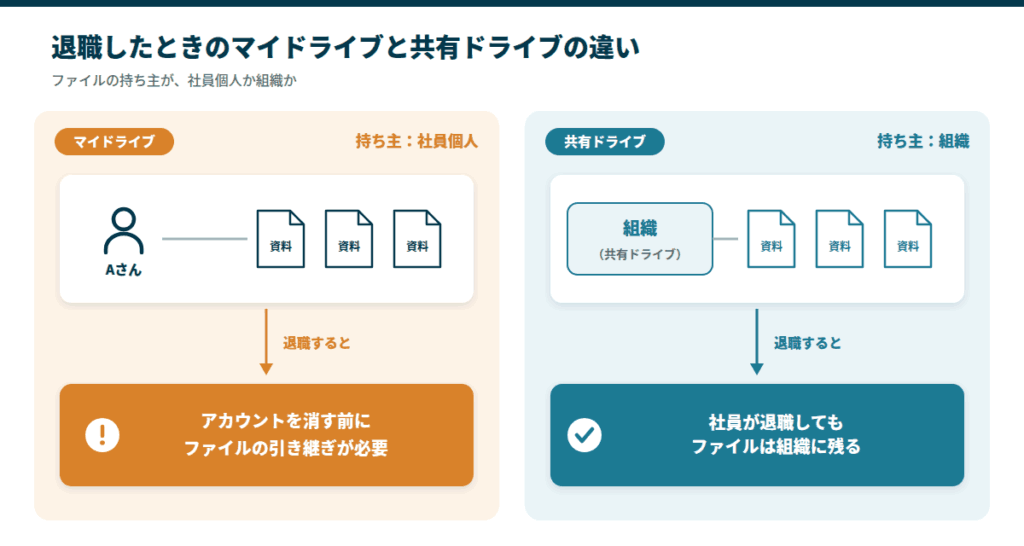
Googleドライブを例に、マイドライブと共有ドライブの違いを次の記事で解説しています。
選ぶときに確認したい点
サービスを比べる前に、クラウドストレージがどこで差がつくのかを整理しておきましょう。料金と容量の数え方、それから権限・操作履歴とサポートの2つです。
容量と料金の数え方
法人向けクラウドストレージの料金は、大きく2つの型に分かれます。
- ユーザー課金:1ユーザーあたりの月額×人数で決まる
- 容量課金:使う容量で決まり、人数が増えても料金が変わりにくい
この記事の4つのサービスは、どれもユーザー課金です。国内のサービスには容量課金のものもあり、人数が多くて保存するデータが少ない会社では、そちらが安くなることがあります。
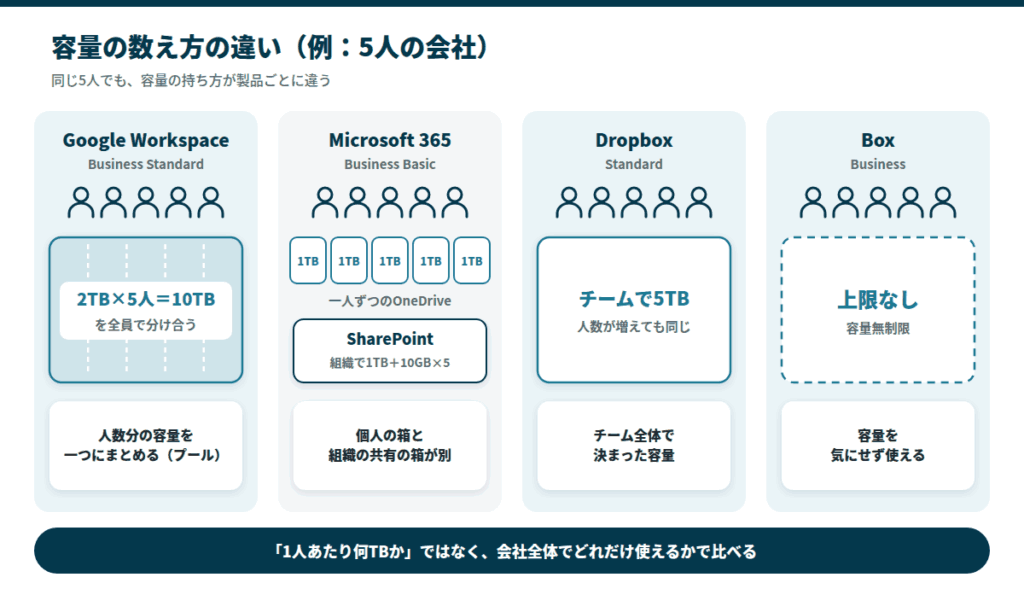
同じユーザー課金でも、容量の数え方はサービスによって違います。
- Google Workspace
⇨ 全プランが「プール方式」で、Business Standardなら2TB×人数分の容量を組織全体で分け合う - Microsoft 365
⇨ 個人のOneDriveが1ユーザー1TBずつ割り当てられ、部門やチームで共有するSharePointは、組織全体で1TB+ライセンスごと10GB - Dropbox ⇨ Standardでチーム全体5TB
- Box ⇨ Business以上で容量の上限なし
実際に使える容量はこの数え方で大きく変わるので、「1人あたり何TBか」だけでなく、会社全体でどれだけ使えるかで比べてください。あわせて、表示が税抜か税込か、年払いか月払いかもそろえて比べる必要があります。
権限・操作履歴とサポート
会社でクラウドストレージを使ううえで、目立たないものの差が出やすいのが管理の部分です。
- アクセス権限の詳細設定
アクセス権限をどこまで細かく設定できるかを確認します。フォルダやファイルごとに「閲覧だけ」「編集もできる」「社外への共有は不可」といった具合に権限を分けられると、見せたくない情報が意図せず広まるのを防げます。 - 操作履歴
次に、操作の履歴が残るかどうかを確認します。誰がいつどのファイルを開き、ダウンロードし、共有したのかが記録されていれば、万一情報が漏れたときにも経路をたどれます。 - 二要素認証や遠隔操作
二要素認証を全員に求められるか、パソコンを紛失したときに管理者が遠隔でアクセスを止められるかも確認しておきたい点です。
ITの専任担当者がいない会社ほど、サポート体制も大切になります。ファイルの同期がうまくいかない、社員がログインできないといったトラブルは、たいてい業務の最中に起こるので、日本語で相談できる窓口があるかどうかで復旧までの安心感が変わります。
Google WorkspaceもMicrosoft 365も、メーカーと直接契約するほかに、国内の販売パートナーを通して契約する方法があります。パートナー経由なら、導入時の初期設定から他社サービスからの移行まで日本語で手伝ってもらえることが多いので、社内にITに詳しい人がいない会社には頼りになります。
IT担当がいない会社で先に整えておきたいことは、IT担当がいない会社が、まず整えることにまとめています。

サービスごとの特徴と注意点
ここからは、4つのサービスの特徴と、選ぶ前に知っておきたい注意点を順に見ていきます。
Google Workspace
- 料金
- 月800円から(年払い・税抜)
- 容量
- Standardで2TB×人数を共有
- 利用人数
- 300人まで
- 向いている会社
- Gmail中心でコストを抑えたい
Google Workspaceは、コストと使いやすさのバランスがよいサービスです。
一番の特徴はブラウザだけで作業が完結することで、専用ソフトのインストールが要らず、パソコンでもスマートフォンでも同じように使えます。スプレッドシートやドキュメントは複数人が同時に開いて編集できるため、「最新版をメールで送り直す」というやり取りそのものがなくなります。
共有ドライブに加えて、Googleの検索でファイルをすぐ探し出せる点も、日々の業務で役に立ちます。
ドライブに置いた社内マニュアルをAIに読ませて質問に答えさせる使い方もあり、手順はNotebookLMで社内マニュアル・規程を「聞けば答える」状態にする手順で紹介しています。Gmail・カレンダー・ビデオ会議のMeetも一式そろっているので、これ一つで社内のやり取りをまとめやすいのも魅力です。
料金は1ユーザーあたりの月額(税抜)です。どのプランも300ユーザーまで使え、容量は組織全体で分け合うプール方式です。
| プラン | 年払い | 月払い(フレキシブル) | 容量(1ユーザー分) | AIアシスタントのGemini |
|---|---|---|---|---|
| Business Starter | 800円 | 950円 | 30GB | Gmailなど一部 |
| Business Standard | 1,600円 | 1,900円 | 2TB | Gmail・ドキュメント・スプレッドシート・ドライブ・Meet |
| Business Plus | 2,500円 | 3,000円 | 5TB | Standardと同じ |
新規のお客様向けに、最初の3か月を割り引く期間限定の特典もあります(2026年9月時点。Standardは50%オフ)。共有ドライブは2024年9月からStarterでも使えるようになりましたが、管理者が共有の設定を細かく変えられないなどの制限があります。
AIアシスタントのGeminiは、Standard以上ならGmail・ドキュメント・スプレッドシート・ドライブ・Meetの中で使えますが、StarterはGmailなど一部に限られます。
共有ドライブは2024年9月からStarterでも使えるようになりましたが、管理者が共有の設定を細かく変えられないなどの制限があります。
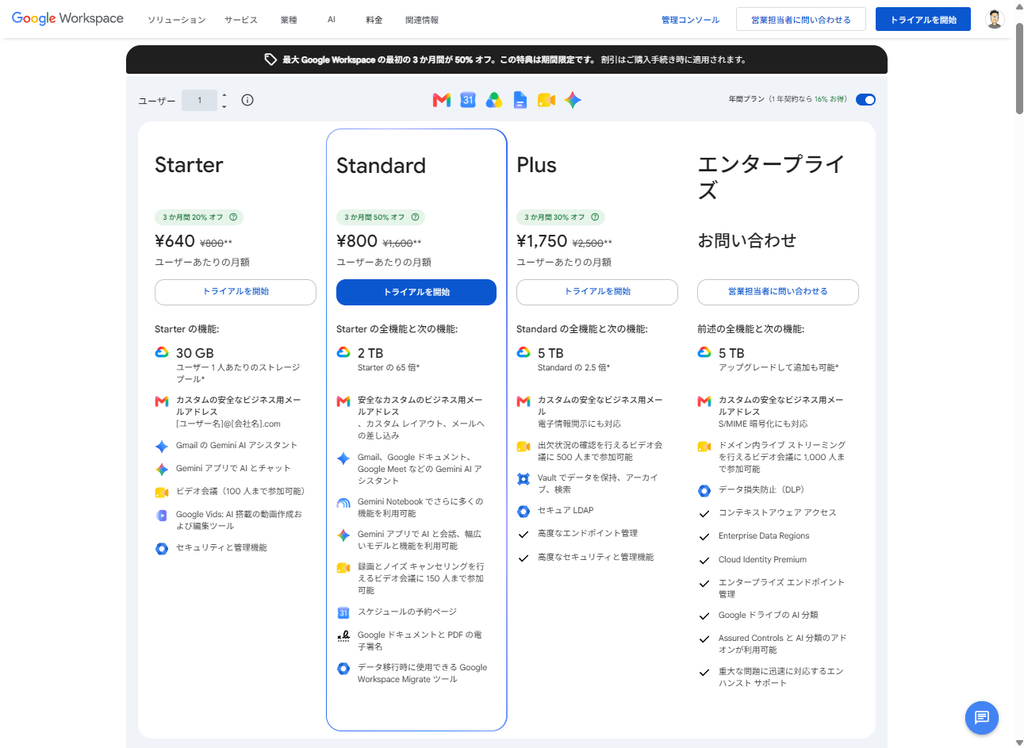
注意したいのは、Starterの容量が1ユーザー30GB分と少なめで、ファイルが増えると早めに足りなくなることです。写真やPDFを多く扱う会社は、はじめからStandardを選ぶか、アップグレードを見込んでおくのが無難です。
また、2025年にはGeminiの標準搭載に合わせて料金が改定されたので、導入を検討するときは公式の料金ページで最新の金額をご確認ください。
Google Workspace 公式サイト(workspace.google.com)
Microsoft 365
- 料金
- 月1,049円から(年払い・税抜)
- 容量
- OneDriveは1ユーザー1TB
- 利用人数
- 300人まで
- 向いている会社
- Office中心でTeamsも使う
Microsoft 365の強みは、多くの会社が使い慣れたWord・Excel・PowerPointのデスクトップ版と一体で使えることです。
これまで作ってきたExcelファイルのレイアウトや関数、マクロがそのまま動くため、今あるファイルを生かしたまま移行できます。インターネットにつながっていない場所でもデスクトップ版で作業できる点も、Google WorkspaceのようなWeb中心のサービスとの違いです。
ファイルの保存はOneDriveが、部門やチームでの共有はSharePointが受け持つという役割分担になっており、WordやExcelのファイルもブラウザ上で複数人が同時に編集できます。Windowsパソコンとの相性がよく、法人での利用実績が多い点も安心して選べる材料です。AIアシスタントのCopilotについては、Microsoft 365 Copilot Businessを組み合わせたプランも用意されています。
法人向けの主なプランは次の3つです。料金は1ユーザーあたりの月額(税抜)で、どのプランもOneDriveは1ユーザー1TB、300ユーザーまで使えます。
| プラン | 年払い | 月払い | Teamsなし(年払い) | 主な内容 |
|---|---|---|---|---|
| Business Basic | 1,049円 | 1,259円 | 809円 | Web版・モバイル版のOfficeアプリのみ |
| Business Standard | 2,098円 | 2,518円 | 1,617円 | Word・Excel・PowerPointのデスクトップ版が付く |
| Business Premium | 3,298円 | 3,958円 | 2,817円 | Standardの内容に、セキュリティや端末管理の機能が加わる |
どのプランもOneDriveは1ユーザー1TBで、300ユーザーまで使えます。Teamsを含まないプランもあり、年払いでBasic 809円・Standard 1,617円・Premium 2,817円です。
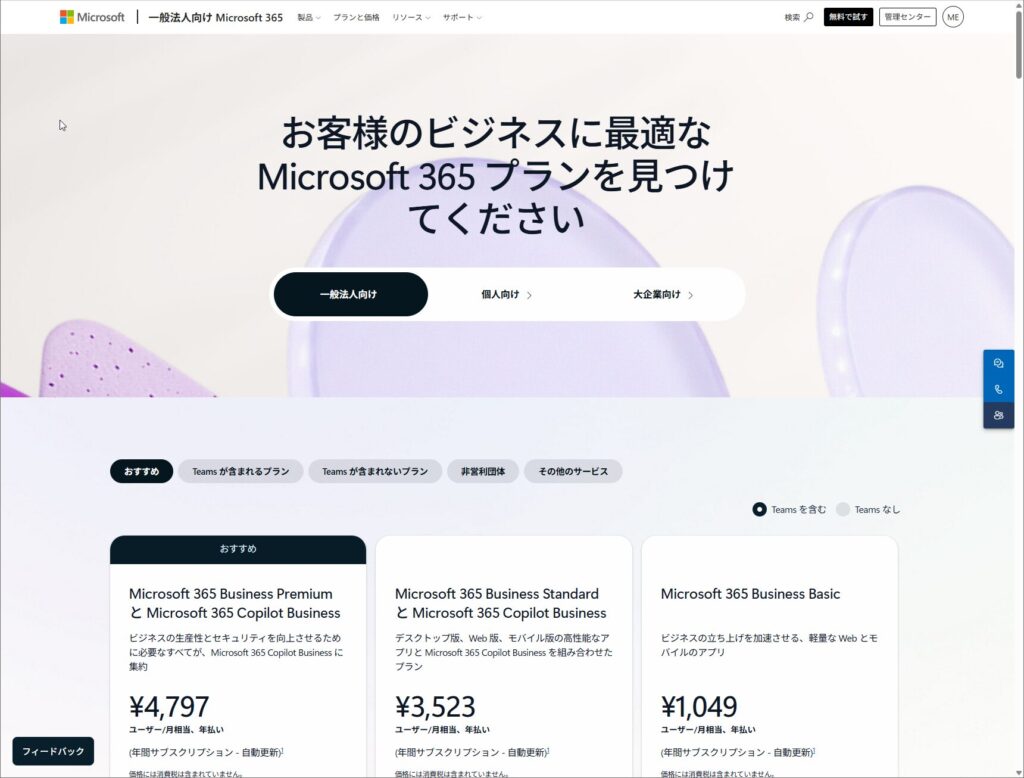
注意したいのは、2026年7月1日に商用ライセンスの価格が改定され、Business BasicとStandardが値上げ、Business Premiumが据え置きになったことです。
更新の時期にStandardとPremiumを比べ直すと、差額は1ユーザー月1,200円(年払い・税抜)なので、端末管理やセキュリティの機能が必要な会社はPremiumも候補に入れてください。改定後の正確な金額は、契約前に公式サイトでご確認ください。
Microsoft 365 公式サイト(microsoft.com)
Dropbox
- 料金
- 月1,500円から(年払い・税抜)
- 容量
- Standardでチーム全体5TB
- 利用人数
- 3人以上
- 向いている会社
- 重いファイルを社外とよく送り合う
Dropboxは、ファイル同期の仕組みに定評のあるファイル共有サービスです。「Dropbox Transfer」を使えば、動画や設計データのような重いファイルもリンク一つで送れ、StandardとAdvancedでは1回に100GBまで送れます。
操作画面がシンプルなので、ITに詳しくない取引先ともつまずかずにファイルをやり取りできるのも利点です。誤って削除・上書きしたファイルを戻せるバージョン履歴や、いろいろな形式のファイルをブラウザ上でそのままプレビューできる機能もあり、WindowsとMacが混在する環境でも同じように使えます。
社外との協業が多い会社には、頼りになるサービスです。DropboxとOneDriveの違いは、同期と社外への受け渡しを重視するか、Officeとの一体運用を重視するかにあります。
チーム向けのプランは3人以上で契約するユーザー課金で、次の2つが中心です。販売代理店経由のBusiness・Business Plusの新規販売は2025年5月31日で終わり、現在はStandard・Advanced・Enterpriseの3つのプランになっています。料金は1ユーザーあたりの月額(税抜)です。
| プラン | 年払い | 月払い | 容量 | 削除したファイルの復元 |
|---|---|---|---|---|
| Standard | 1,500円 | 1,800円 | チーム全体で5TB | 180日以内 |
| Advanced | 2,400円 | 2,880円 | チーム全体で15TBから | 1年以内 |
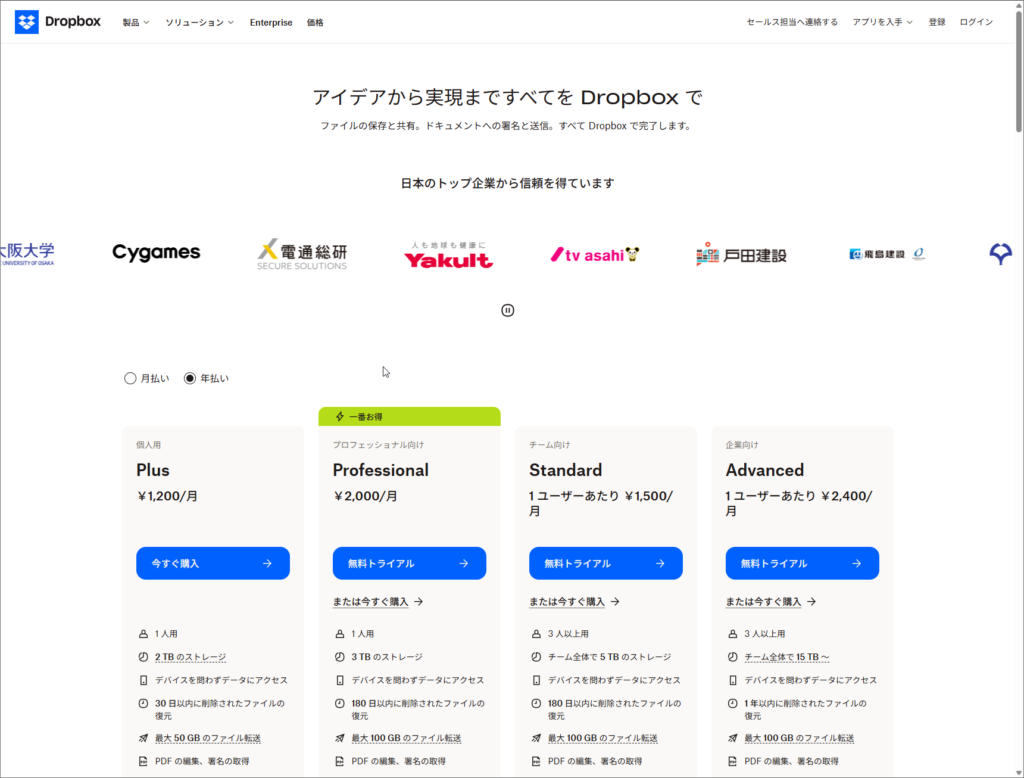
注意したいのは、GoogleやMicrosoftに比べると、1ユーザーあたりの料金が割高になりやすいことです。また、個人向けのPlus(2TB)やProfessionalと法人・チーム向けのプランは料金の考え方が違い、表示価格に消費税は含まれないので、見比べるときに混同しないようにしましょう。詳しくはDropboxの料金ページをご確認ください。
Box
- 料金
- 月605円から(年払い・税込)
- 容量
- Business以上は無制限
- 利用人数
- 3人以上
- 向いている会社
- 容量を気にせず社外とも共有したい
Boxは、法人向けのファイル共有に特化したサービスです。Business以上のプランは容量が無制限なので、図面や写真など保存するデータが多い会社でも、容量の残りを気にせずに使えます。
Business Plus以上では社外の人(外部コラボレータ)を人数の上限なく招いて共有できるので、取引先とのファイルのやり取りが多い会社に向いています。Microsoft 365やGoogle Workspaceとの連携機能も全プランに含まれます。ふだんのメールやOfficeはそのままに、ファイルの保管と共有だけをBoxに任せる使い方もできます。
プランは3人以上で契約するユーザー課金で、料金は年払い・1ユーザーあたりの月額(税込)です。
| プラン | 年払い | 月払い | 容量 | 主な条件 |
|---|---|---|---|---|
| Business Starter | 605円 | 637円 | 100GB | 最大10人まで |
| Business | 1,980円 | 2,085円 | 無制限 | 1ファイル5GBまで。外部コラボレータは1名ごとに課金 |
| Business Plus | 3,300円 | 3,474円 | 無制限 | 1ファイル15GBまで。外部コラボレータの上限なし |
注意したいのは、Boxの公式サイトの料金が税込で表示されていることです。ほかの3つは税抜の表示なので、比べるときは税抜にそろえてください。また、公式サイトの価格はオンラインで購入する場合のもので、販売代理店を通すと条件が変わります。料金の詳細はBoxの料金ページをご確認ください。
導入前に決めておくこと
導入前に決めておきたいのは、社内の運用ルールと、データのバックアップです。
フォルダ構成と運用のルール
どのサービスを選んでも、契約してすぐに全員へ使わせると、フォルダが散らかったり、権限の付け方がばらばらになったりします。導入前に、次の4つを決めておきましょう。
- 無料試用で確かめること:同期の速さ、スマートフォンでの見え方、取引先への共有の手順
- フォルダ構成と権限:部署・取引先・年度などの分け方と、誰が編集できるか
- 移行の範囲:今のパソコンや共有フォルダのファイルを、どこまで移すか
- 退職時の手順:アカウントを止める順番と、ファイルを引き継ぐ担当者
請求書や領収書などの電子取引のデータをクラウドストレージに保存する場合は、電子帳簿保存法の要件も確認が必要です。保存先の決め方は、電子取引データの保存先を決めるで整理しています。
久野契約してすぐ全員に使わせるより、フォルダ構成と権限、退職時の手順を先に決めておくほうが、フォルダが散らかりにくくなります。
バックアップを兼ねたNASとの併用
クラウドは日々の共有には便利ですが、万一に備えてデータを守るという点では、事務所内のNAS(ネットワーク接続型のストレージ)と併用するのも有効です。
クラウドと手元の機器の両方にコピーを持っておけば、どちらかに障害が起きてもファイルを失わずに済みます。NASの選び方は中小企業の事務所向けNAS選び方、バックアップを含めた備えは中小企業のランサムウェア対策の基本をご覧ください。
まとめ
- Gmail中心ならGoogle、Office中心ならMicrosoft 365
- DropboxとBoxは社外とのやり取りが多い会社が検討する
- 料金は税抜・税込と支払い方をそろえ、会社全体の容量で比べる
中小企業のクラウドストレージ選びは、一番高機能なものを選ぶのではなく、今使っている環境に合うかどうかで決めるのが失敗しないコツです。要点を振り返りましょう。
- Gmail中心ならGoogle Workspace、Word・Excelのデスクトップ版とTeamsが中心ならMicrosoft 365を選ぶ
- 社外と重いファイルをよく送り合うならDropbox、容量を気にせず社外とも共有したいならBoxを検討する
- 料金は税抜・税込、年払い・月払いをそろえ、会社全体で使える容量で比べる
- 契約前にフォルダ構成・権限・退職時の手順を決め、共有ドライブのように会社にファイルを残す仕組みを使う
なお当社では、クラウドストレージの選定や、既存のファイル共有からの移行、社内の権限設計まで含めたIT環境の整備についてもご相談を承っています。「どれを選ぶか」だけでなく「どう定着させるか」でお困りの際は、お問い合わせページからご相談ください。






コメント