「社内のルールを生成AIに質問できるようにしたい」「毎回おなじ資料をコピーして貼り付けている」という声を、生成AIを業務で使い始めた方からよく聞きます。
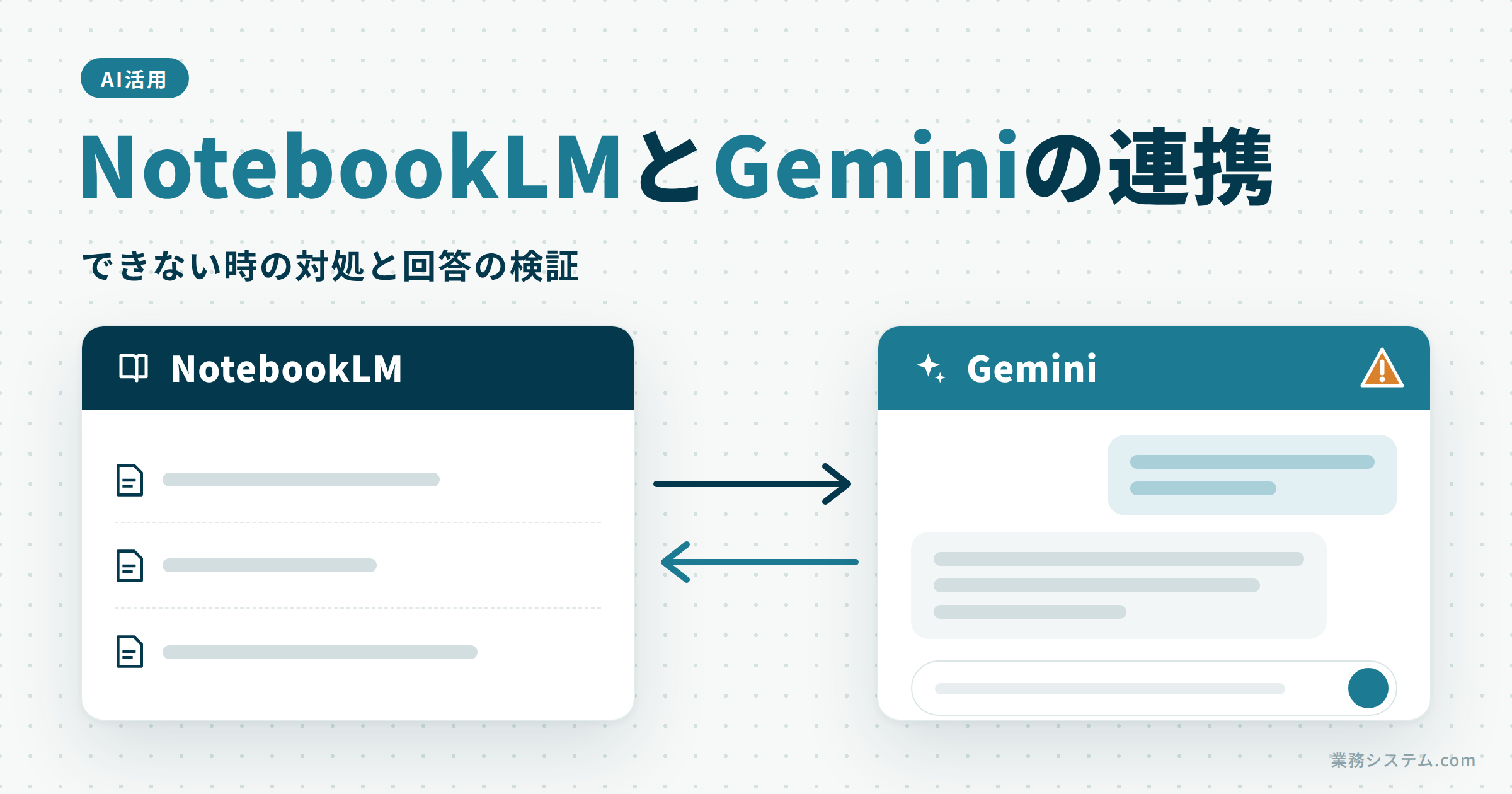
この悩みは、GoogleのAIノートツール「NotebookLM」をGeminiと連携させると解消できます。あらかじめ登録した社内資料を根拠に、Geminiが自社のルールに沿って答えるようになるからです。
NotebookLMは、2026年7月16日に「Gemini Notebook」へ名前が変わりました。単体のサービスとしてこれまでどおり使え、アドレスも notebooklm.google のままです。
この記事では、連携の設定手順と、連携できないときに確かめることを整理しました。仕様は2026年9月時点の公式情報です。
当社が架空の会社の規程を使い、連携ありとなしで回答がどう変わるかを試した結果もあわせて紹介します。
- NotebookLMとGeminiの連携でできることと、使えるアカウント
- Googleドライブの準備から「+」でノートブックを選ぶまでの手順
- 連携できないときと、会社のアカウントで使うときに確かめる設定
- 連携ありとなしで回答がどう変わるか(当社の検証)
NotebookLM単体で社内マニュアルを「聞けば答える」状態にする手順は、次の記事で紹介しています。

NotebookLMとGemini連携でできること
連携の全体像を、先に押さえておきましょう。情報の蓄積はNotebookLM、文章の作成や推論はGeminiという分担を、Geminiの一つの画面の中で使えるようにするのが今回の連携です。
読ませた資料だけを根拠に答える
NotebookLMは、インターネット全体から答えるChatGPTやGeminiとは違い、利用者が登録した資料を情報源にして答えるツールです。社内規程やマニュアルを登録しておけば、その中身に沿って回答します。
このNotebookLMのノートブックを、Geminiの入力画面から呼び出せるようにするのが連携です。回答が自社の資料に基づくものになり、もっともらしい作り話(ハルシネーション)が起きにくくなります。
この差は、記事の後半の検証ではっきりと出ました。一方で、Geminiの中で使う場合はウェブ検索の結果も交ざることがあるため、使い分けは後の節で説明します。
連携の二つの形と対象アカウント
2026年9月時点で、GeminiからNotebookLMのノートブックを使う方法は二つあります。この記事で手順を説明するのは、どのアカウントでも使える一つめの方法です。
| 方法 | できること | 使えるアカウント |
|---|---|---|
| チャットの「+」からノートブックを追加 | 選んだノートブックの資料を根拠に、Geminiが答える | 個人のGoogleアカウント、すべてのGoogle Workspace、Workspace Individual(2026年1月から) |
| Geminiアプリのノートブック | Geminiのサイドバーでノートブックを作る。NotebookLMと中身が同期する | 個人のアカウント(2026年4月から順に)。Workspaceは2026年9月14日から順に提供(EEAを除く) |
表の出典は、GoogleのWorkspace Updates(2026年1月)とWorkspace Updates(2026年9月)です。
Workspaceの会社のアカウントでは、どちらも管理者の設定がオンになっている必要があります。
 久野
久野まずは「+」からノートブックを追加する方法で試すのがおすすめです。個人のアカウントでも会社のアカウントでも使え、画面の操作も「+」を押して選ぶだけです。
NotebookLMとGeminiを連携する手順
ここからは、チャットの「+」からノートブックを追加する方法を、準備から順に説明します。資料はGoogleドライブに置き、NotebookLMに登録し、Geminiから呼び出すという流れです。
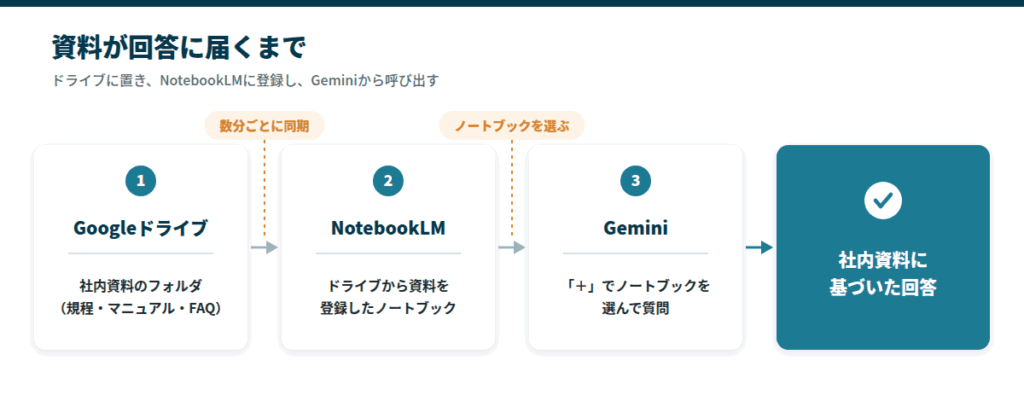
Googleドライブに社内資料をまとめる
連携を始める前に、読ませたい社内資料をGoogleドライブにまとめておくと、後の運用が楽になります。「社内資料」のような分かりやすい名前のフォルダを作り、規程・マニュアル・FAQをアップロードしておきましょう。
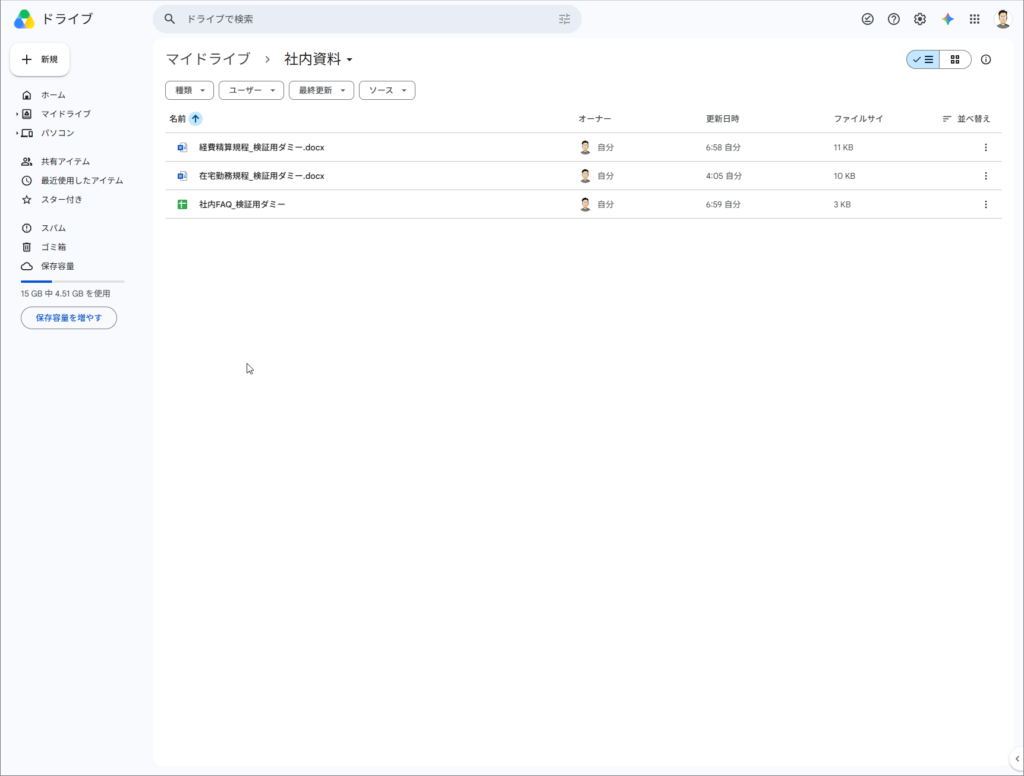
ドライブから登録できる形式は、Googleドキュメント・スプレッドシート・スライドのほか、Word(docx)・PowerPoint(pptx)・PDF・CSV・テキストも対象です。
Excel(xlsx)は対象に書かれていないため、スプレッドシートに変換してから登録します。
一つのノートブックに登録できる資料は、無料プランで50件までで、有料プランではさらに多く登録できます。1つの資料は50万語・200MBまでです。
形式と上限は、NotebookLM ヘルプ(ソースの追加)によります。会社の資料を個人のマイドライブではなく共有ドライブに置くときの考え方は、マイドライブと共有ドライブの違いで説明しています。
NotebookLMにドライブの資料を登録する
次に、NotebookLMで新しいノートブックを作ります。先ほどのフォルダの資料を「ドライブから追加」で登録してください。
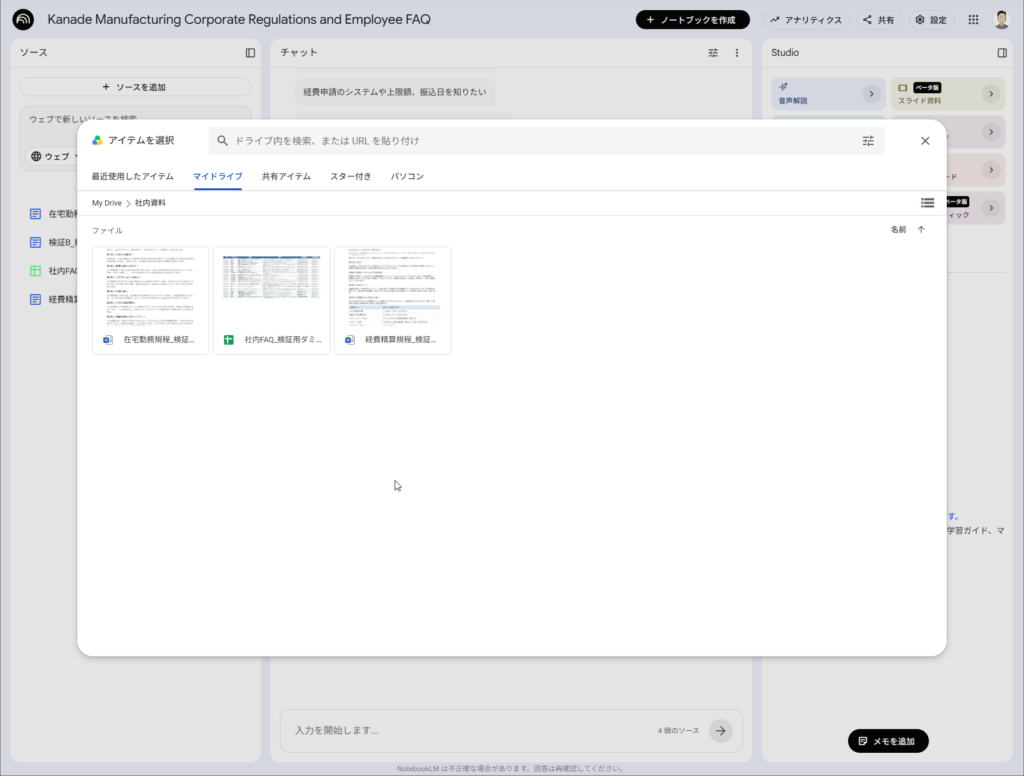
ここでは、パソコンからのアップロードではなく、Googleドライブから選ぶことが大切です。アップロードした資料はドライブの元のファイルとつながっていないため、元のファイルを直しても同期されません。
ドライブの資料を登録できるのは、そのファイルの閲覧権限以上を持っている場合だけです。一覧に出てこない資料は、共有の設定を確かめてください。
Geminiの「+」からノートブックを選ぶ
ブラウザでGeminiを開き、入力欄の「+」ボタンを押して、NotebookLMのノートブックを選ぶ項目を開きます。NotebookLMと同じGoogleアカウントでGeminiを開いておくのが前提です。
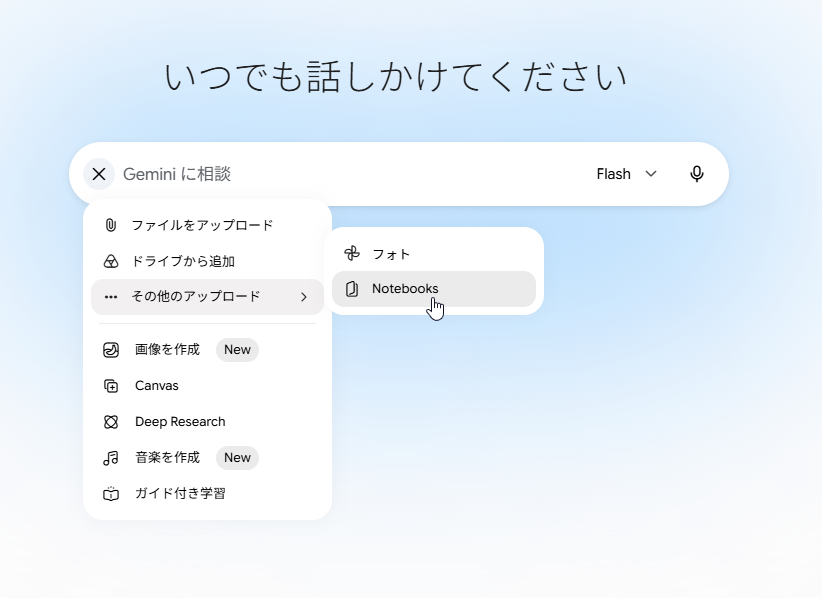
自分のノートブックの一覧が出てくるので、社内資料を登録したノートブックを選びます。
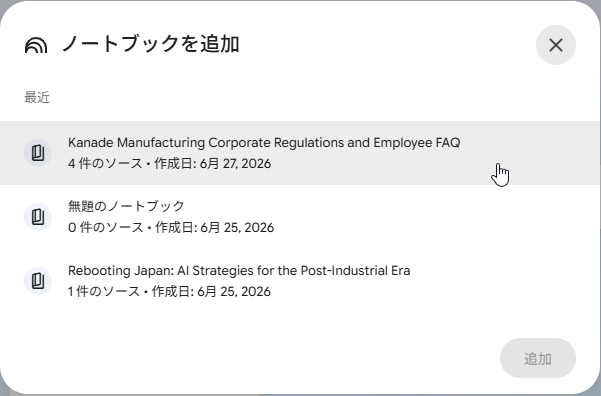
入力欄に選んだノートブックの名前が表示されていれば、連携は完了です。この状態で質問すると、Geminiが社内資料を参照したうえで答えます。
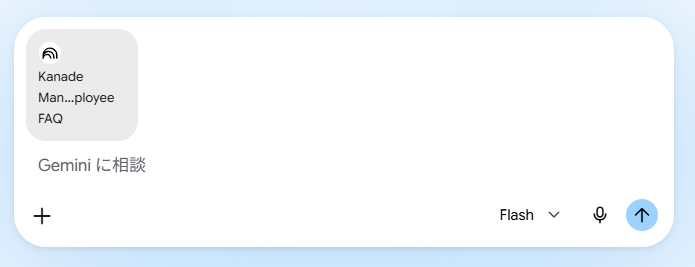
画面は、2026年7月の改称前に撮ったものです。メニューの表記が今の画面と違うことがありますが、「+」から選ぶ流れは同じです。
ノートブックは、Geminiのカスタム設定である「Gem」にも追加できます。よく使う社内資料のノートブックをGemに入れておくと、毎回「+」から選ぶ手間が省けます。
連携できないときに確かめること
「+」にノートブックの項目が出ない、ノートブックが一覧に出てこないときは、次の表で確かめてください。会社のアカウントでは、管理者の設定が原因のことが多いです。
| 症状 | 確かめること |
|---|---|
| 会社のアカウントで「+」に項目が出ない | 管理者が管理コンソールでGemini Notebook(NotebookLM)をオンにしているか。Geminiアプリの設定とは別 |
| ノートブックの一覧が空になる | GeminiとNotebookLMを同じGoogleアカウントで開いているか |
| 共有されたノートブックがサイドバーに出ない | 共有ノートブックは、自分が持ち主のものでもGeminiのサイドバーには出ない仕様 |
| Geminiアプリのノートブックが出ない | 順に提供中。Workspaceは2026年9月14日から(EEAを除く)。「アクティビティの保存」がオフだと使えない機能がある |
| ドライブの資料が登録の一覧に出ない | そのファイルの閲覧権限以上があるか。Excel(xlsx)ならスプレッドシートに変換する |
| 回答にウェブの情報が交ざる | Geminiではウェブ検索も使うことがある。資料だけで答えさせたいときはNotebookLMで質問する |
共有ノートブックとウェブ検索の扱いは、Gemini アプリの Notebooks(NotebookLM ヘルプ)に書かれています。会社のアカウントで設定を変えられないときは、社内の管理者に確認してください。
連携ありとなしで回答はどう変わる?
ここからは、当社が行った検証の結果です。一般論では答えられない、その会社だけのルールを質問して、回答の違いを比べました。
検証に使った資料と質問
架空の会社「株式会社カナデ製作所」の規程とFAQを用意しました。次の二つが、検証で使ったダミーの「経費精算規定」と「社内FAQ」です。
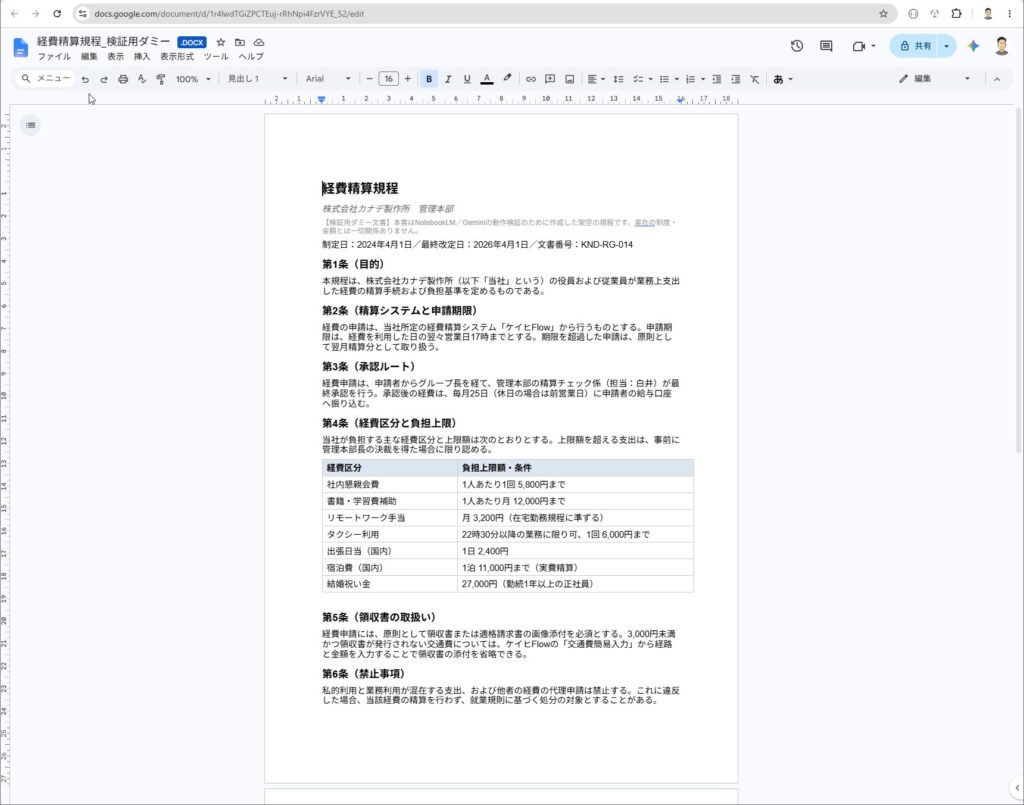
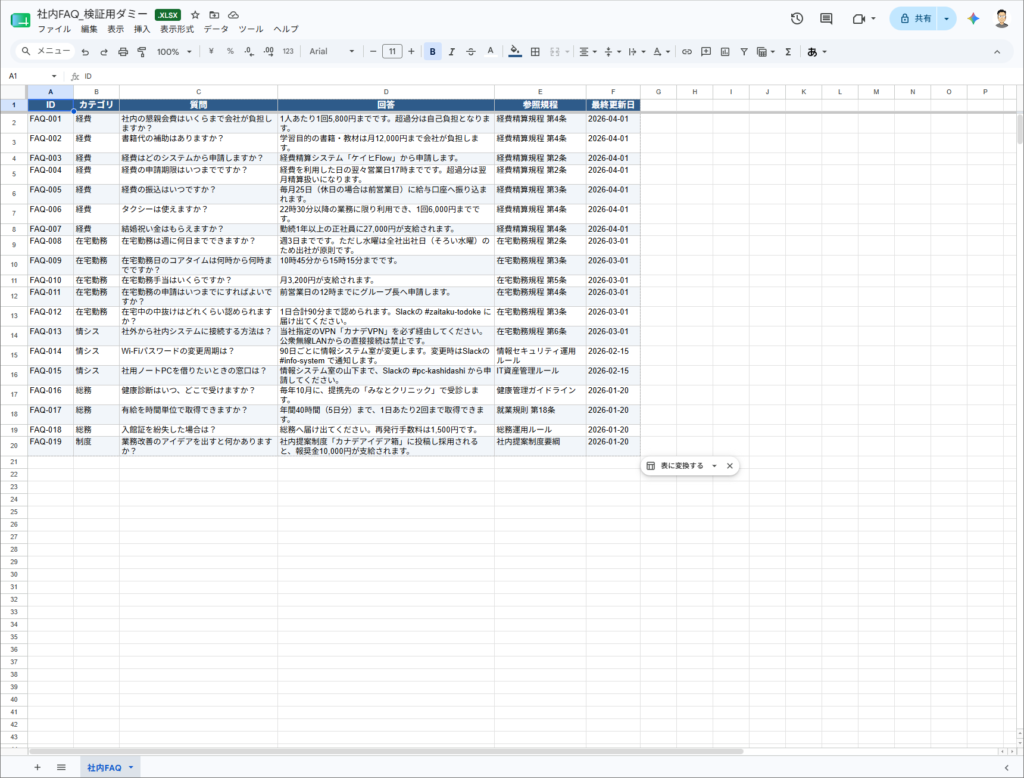
まったく同じ三つの質問を、「連携なしのGemini」「連携したGemini」「NotebookLM単体」の三つに投げました。結果は次のとおりで、○は正解、×は不正解です。
| 質問 | 連携なしGemini | 連携したGemini | NotebookLM |
|---|---|---|---|
| 社内の懇親会費は1人いくらまで? | × 答えられず一般論へ。「3,000〜5,000円程度のことが多い」 | ○ 正しく5,800円。超過時の決裁ルールまで補足 | ○ 正しく5,800円。金額が改定された経緯まで説明 |
| 経費精算に使う社内システムの名前は? | × 「社内限定の情報で確認できない」 | ○ 正しいシステム名を回答。申請期限もあわせて提示 | ○ 正しいシステム名を回答。領収書を省略できる条件まで説明 |
| 健康診断はどこで受ける?(答えはFAQの表にだけ記載) | × 実在する別の組織を持ち出して誤答(作り話) | ○ 規程どおりの正しい提携先を回答 | ○ 規程どおりの正しい提携先を回答 |
社内だけのルールを聞いた結果
最初の質問は「社内懇親会費は1人1回いくらまでか」です。連携なしのGeminiは、情報を確認できないとしたうえで、「一般的には3,000円〜5,000円程度のことが多い」という一般論で答えました。
一方、NotebookLMと連携したGeminiは、正しく5,800円と答えました。
NotebookLMでは「超過分は自己負担だが管理本部長の決裁があれば認められる」「規程の改定で5,000円から引き上げられた」といった細かいルールまで補足しています。
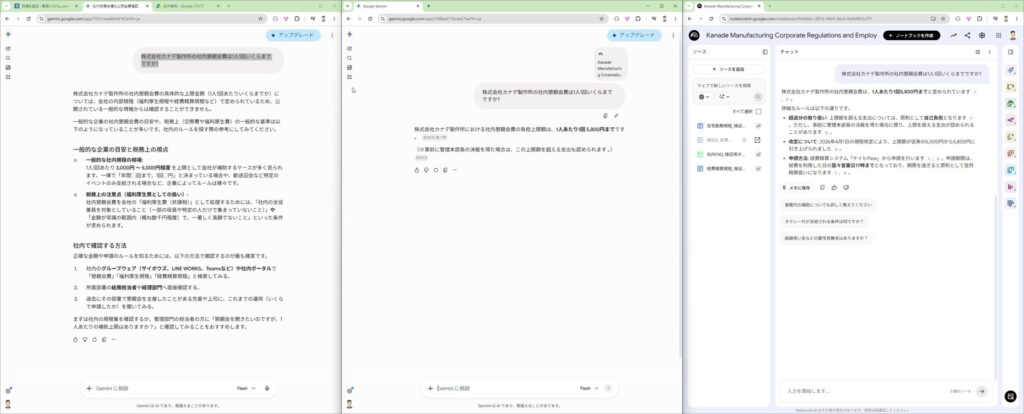
次の「経費精算に使うシステム名は何か?」でも、同じ傾向でした。連携なしのGeminiは「社内限定の情報で確認できない」と答えられず、連携したほうはシステム名に加えて申請期限や領収書省略のルールまで正しく示しました。
健康診断の質問で起きた作り話
健康診断の質問の答えは、FAQのスプレッドシートにしか書いていません。
連携なしのGeminiは「確認できない」とは言わず、実在する似た名前の健康保険組合を持ち出し、その組合での予約手順まで説明しました。これは完全な作り話です。
この例から分かることは二つあります。
- 素のAIは、知らないことをそれらしい嘘で埋めてしまう場合がある
- 連携したGeminiは、文書だけでなくスプレッドシートの中身まで読めている
連携なしのAIの回答は、どれほど自信ありげでも、社内のルールとして使ってはいけません。社内の事実を聞くときは、資料を読ませた状態で質問してください。
資料を更新したら回答も変わる?
社内資料は、時おり改定されるのが普通です。規程を直したのにAIが古いルールで答えては困るため、ドライブの資料を書き換えたときに、回答が自動で変わるかも試しました。
NotebookLMには、ドライブから登録した資料の変更を取り込む同期のしくみがあります。公式ヘルプでは、ドライブの資料は数分ごとに同期され、元の資料の変更はノートブックを開いたときに反映されると説明されています。
今回の検証では、午前7時にドライブの規程の金額を書き換えました。ノートブックを開いたまま1時間置いた午前8時の時点では、回答はまだ古い金額のままでした。
ノートブックを閉じて開き直すと、新しい金額に切り替わりました。画面を開いたままでは切り替わらず、開き直したときに反映されたという結果で、公式ヘルプの説明とも合っています。
なお、これは今回の観察の結果で、もっと長い時間を置いた場合に反映されるかまでは確かめていません。資料の画面からGoogleドライブと手動で同期することもできます。
久野実務では「資料を直したら、ノートブックを一度開き直して最新にする」と決めておくと確実です。パソコンから直接アップロードした資料や貼り付けたテキストは同期されないので、改定のたびに入れ替えが必要です。
Geminiのドライブ検索との使い分け
Geminiには、NotebookLMとの連携とは別に、ドライブ全体を検索する機能もあります。入力欄で「@」を入力してGoogle ドライブを選ぶと、ドライブのファイルを探して答えます。
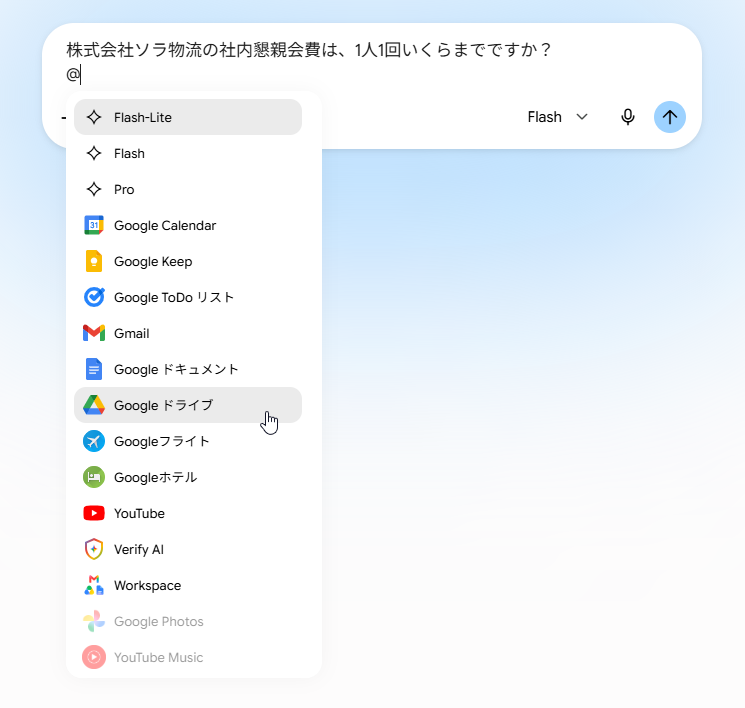
それなら、NotebookLMを使わずにドライブ全体を探させればよいのでは、と思う方もいるでしょう。両者の違いを確かめるため、こちらも検証しました。
古い規程を混ぜて試した結果
架空の会社「株式会社ソラ物流」のドライブに、次の三つのファイルをアップロードしました。
- 現行の正しい規程(懇親会費6,200円)
- 失効した古い規程(4,500円)
- 無関係だが「懇親会」という言葉を含む福利厚生ガイド(旅行時の補助3,000円)
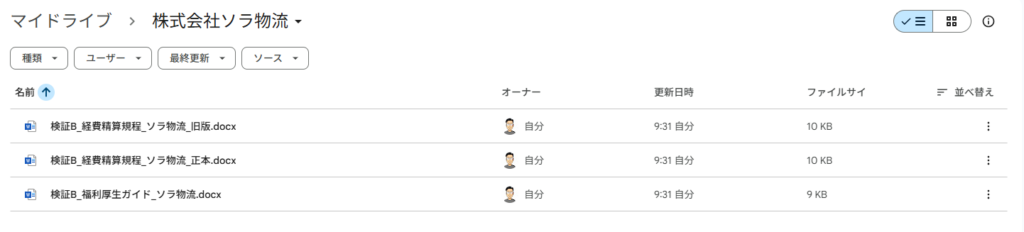
NotebookLMには現行の規程だけを登録し、@ドライブには三つのファイルすべてが見える状態にしました。そのうえで、「株式会社ソラ物流の社内懇親会費の負担上限額はいくらですか?」と同じ質問をしました。
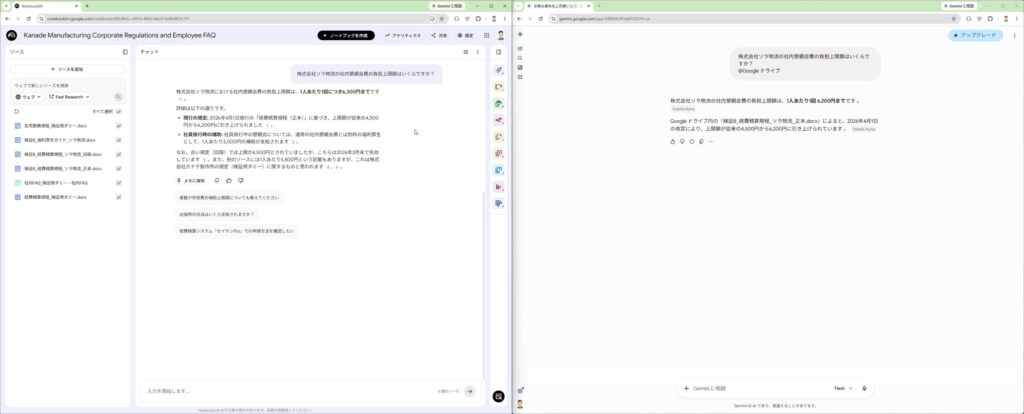
結果は、どちらも正しく6,200円と答えました。@ドライブも古い4,500円を誤って拾わず、「以前は4,500円だったが改定で6,200円になった」と経緯まで補足しました。
無関係な福利厚生ガイドの3,000円にも、引っぱられませんでした。今回の検証では、Geminiはファイル名や文脈から新旧をかなり正しく見分けています。
場面で使い分ける
回答の正しさでは、今回は差が出ませんでした。違いは、AIがどの資料を見て答えるかを、人が決めているかどうかです。
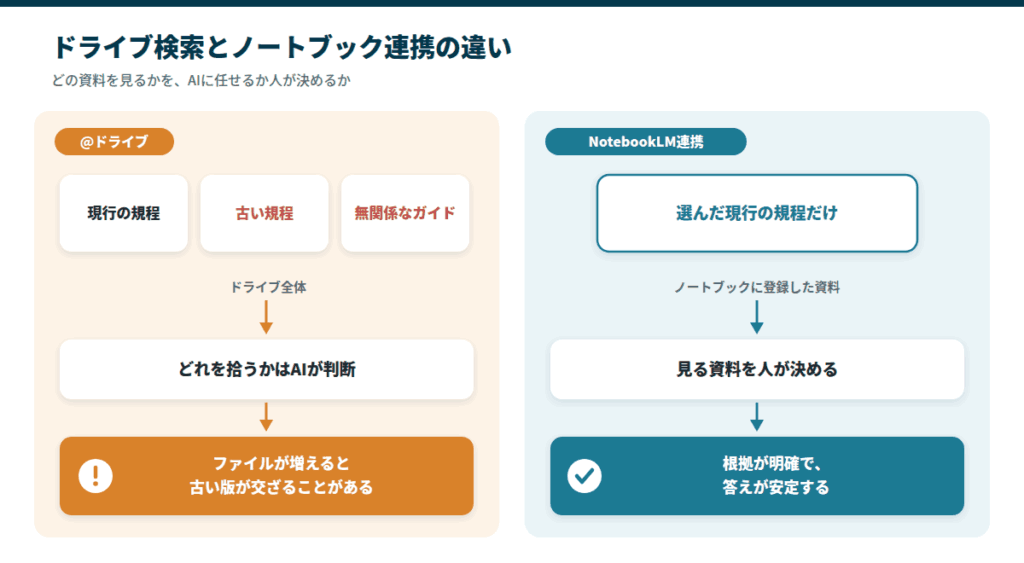
NotebookLMとの連携は、自分が選んだ資料だけを見ているので、何を根拠に答えたかが明確で、結果も安定します。
@ドライブはドライブ全体を見るため、ファイルが増えると古い版や無関係な資料に回答が引っぱられることがあります。
| 場面 | 例 | 使うもの |
|---|---|---|
| 手早く見つけたい | 日々の探し物や下調べ | @ドライブ |
| 答えがぶれてはいけない | 社内ルールに基づく回答や文書の作成 | NotebookLMとの連携 |
| 資料だけで答えさせたい | 規程の確認や、根拠を示す必要のある回答 | NotebookLMで直接質問 |
会社のアカウントで@ドライブを使うには、管理者がGeminiアプリとWorkspaceのアプリの連携を有効にしておく必要があります。設定はGemini アプリ ヘルプで説明されています。
会社のアカウントで使うときの注意
社内資料をAIに読ませる以上、会社のアカウントでの設定とデータの扱いは確かめておきたいところです。社内で使う前に、管理者が次の二点を確かめておくと安心です。
管理者がNotebookLMをオンにする
Google Workspaceの会社のアカウントでは、管理者が管理コンソールの「生成 AI」→「Gemini Notebook」で、NotebookLMをオンにしておく必要があります。
この設定はGeminiアプリの設定とは別で、NotebookLMがオフだとGeminiの「+」からも使えません。
部署ごと(組織部門)やグループごとに設定できるので、試す部署だけオンにする使い方もできます。手順はWorkspace 管理者ヘルプにまとめられています。
GmailのGeminiを部署ごとにオンとオフで切り替える方法は、GmailのGeminiの使い方で説明しています。
社内資料の扱いと入れない情報
Business Starter以上のプランでは、アップロードした資料やチャット、AIの出力は、人によるレビューを受けず、生成AIモデルの改善にも使われないと、管理者ヘルプで説明されています。
連携したGeminiでNotebookLMを使うときは、NotebookLM側の認証(コンプライアンス認証)が適用されます。Geminiアプリの認証と違うことがあるため、取引先から求められている場合は管理者が確かめてください。
学習に使われないことと、社外のクラウドに資料を送ること自体は別の話です。マイナンバーや口座情報のように、そもそも社外に渡す必要のない情報は、ノートブックに登録しないようにします。
どの情報をどこまでAIに渡してよいかは、生成AIに社内データを渡していい範囲で整理しています。
まとめ
- NotebookLMのノートブックをGeminiの「+」から選ぶと、社内資料を根拠に答えるようになる
- 連携できないときは、管理者の設定・同じアカウント・共有ノートブックの扱いを確かめる
- 資料は開き直すと反映される。答えがぶれてはいけない場面はNotebookLMとの連携を使う
NotebookLMとGeminiの連携は、自社の資料を根拠に答えるAIを持つための、手軽な第一歩です。今回の検証でも、連携の有無で回答の正しさに大きな差が出ました。
まずは、よく聞かれる社内ルールの資料を一つのノートブックにまとめ、Geminiから三つほど質問してみてください。正しく答えられるかを自分の目で確かめてから、社内に広げていくのがおすすめです。