会社で使うノートPCを、「量販店で安かったから」「前と同じメーカーだから」という理由で決めていないでしょうか?
個人のPCなら多少の失敗で済みますが、会社のPCは故障すればその日の業務が止まります。セキュリティの設定ができない機種を選ぶと、あとから買い直しになることもあります。
この記事では、中小企業の経営者・事務担当者の方に向けて、ビジネス用ノートパソコンを6機種に絞ってご紹介します。カタログのスペックだけでは分からない、会社で買うときの選び方も合わせてお伝えします。
よくご質問いただく「補助金でPCは買えるのか」「いくらまでなら一括で経費にできるのか」にも、後半でお答えします。料金・仕様は2026年9月時点の公式情報です。
- ビジネスノートパソコンに必要なスペックと、ProとHomeの分かれ目
- Officeの調達、保証、経理処理、補助金の考え方
- 中小企業に合うおすすめ6機種と、向いている会社
ビジネスノートパソコンのおすすめ比較表
先に、この記事でご紹介する6機種を表にまとめます。迷ったらThinkPad E14、サポートを重視するならHP ProBook 4かMouseProが候補です。
| 機種 | 価格の目安(直販・税込) | 重さ | 有線LAN | 向いている会社 |
|---|---|---|---|---|
| ThinkPad E14 | 17万円台から | 約1.32kgから | あり | 迷ったときの全社の標準機 |
| HP ProBook 4 | 13.8万円台から | 約1.39〜1.49kg | あり | 保守と納期を重視する会社 |
| Dell Pro 14 | 17.4万円台から | 約1.54〜1.69kg | なし | 機種をそろえて複数台を入れる会社 |
| Dell XPS 13 | 16万円台から | 約1kg | なし | 経営者が毎日持ち歩く1台 |
| MousePro | 12万円台から | 約0.93〜1.38kg | 機種による | 国内のサポートを重視する会社 |
| MacBook Air | 18万4,800円から | 約1.23kg | なし | Macで仕事が完結する会社 |
表の価格は、2026年9月30日に各社の直販ページで見た構成例です。構成(メモリやOS)によって大きく変わるため、目安としてご覧ください。
2025年末から、メモリの値上がりを理由にデル・レノボ・HPが値上げを予告したと報じられています。半年前の相場より高くなっている機種が多いため、最新の価格は各社の直販ページで確かめてください。
 久野
久野機種より先に、ProとHomeのどちらが要るか、Officeをどう調達するか、壊れたときにどこへ連絡するかを決めてください。この三つが決まると、候補は自然に絞れます。
本体の選び方
まずは、PC本体を選ぶときのポイントを確認しましょう。事務作業が中心の会社を前提に、スペック・OS・端子・持ち運び・AI PCの順に見ていきます。
スペックはミドルクラス以上にする
事務作業・Web会議・クラウドサービスが中心なら、CPUはCore Ultra 5かRyzen 5クラス以上、メモリは16GB、ストレージはSSD 512GBが今の目安です。
メモリは8GBではなく16GBをおすすめします。ブラウザでクラウド会計や勤怠管理の画面をいくつも開き、ExcelとTeamsを同時に動かす使い方は、今の事務作業ではごく普通だからです。
8GBでは、この時点で動作が重くなります。「PCが遅いから仕事が進まない」状態は、人件費をそのまま無駄にしてしまいます。
価格の安い構成は8GBのことが多いため、比べるときはメモリの容量をそろえて見てください。画面は14型のフルHD(1920×1080)か、それより少し縦に広いWUXGA(1920×1200)で、事務作業には十分です。
OSはProとHomeのどちらにするか?
会社のPC選びで見落とされがちなのが、Windowsのエディションです。
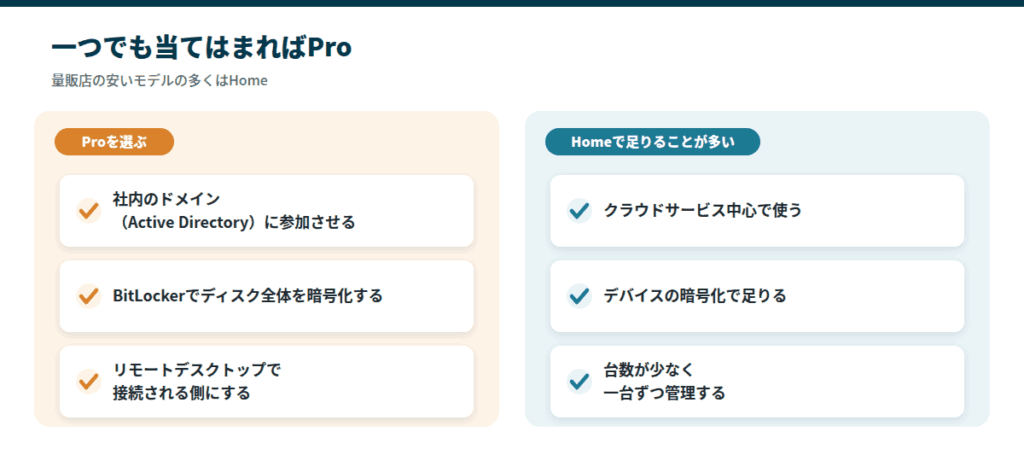
Windows 11にはHomeとProがあり、量販店やネット通販で安く売られているモデルの多くはHomeです。次のどれかに当てはまる場合は、Proを選んでおく必要があります。
- 社内のドメイン(Active Directory)に参加させて管理したい
- BitLockerでディスク全体を暗号化したい(紛失・盗難対策)
- リモートデスクトップで、外から接続される側として使いたい
逆に、小規模でクラウドサービス中心の働き方であれば、Homeでも実務では困らないことが多いです。Homeでも、BitLockerとは別の「デバイスの暗号化」は対応する機種で使えます。
自社にProが必要かを最初に決めておくと、候補がぐっと絞りやすくなります。紛失や盗難、ランサムウェアへの備えは、中小企業のランサムウェア対策もあわせてご覧ください。
Windows 10のサポートは、2025年10月14日に終了しました。社内にWindows 10のPCが残っている場合は、この機会に入れ替えの台数と時期を決めておきましょう。
端子とWeb会議の機能を確かめる
毎日の使い勝手に直結するのが、端子とWeb会議まわりの機能です。購入前に、次の4点を確かめておきましょう。
- 会議室のプロジェクターや客先のモニターにつなぐHDMI端子
- 拠点によっては今も使う有線LANの端子
- Web会議用のカメラの画質とマイクの性能
- 指紋や顔認証によるログイン
最近の薄型の機種には、有線LANやHDMIの端子がないものもあります。その場合は、USB-Cの変換アダプターやドックを台数分用意することになります。
机では外付けモニターにつなぐ使い方が多い会社は、USB-Cケーブル1本でつながる仕事用モニターを選ぶと、配線が簡単になります。
経理や事務でテンキーを多く使う方は、テンキー付きの15〜16型を選ぶか、テンキー付きのキーボードを併用しましょう。14型の機種には、テンキーがないものがほとんどです。
重さとバッテリーで持ち運びを決める
外回りや出張、在宅勤務でPCを持ち歩く人がいるなら、重さとバッテリーの持ちも比べておきましょう。毎日持ち歩くなら、1.3kg前後までが一つの目安です。
この記事の6機種では、Dell XPS 13(約1kg)やMousePro の軽量モデル(約933g)が軽い側に入ります。
一方、Dell Pro 14 Essential(約1.54kgから)は、社内の机に置いて使うほうが向いています。
バッテリーの時間はメーカーの測り方で差が出るため、同じメーカーの中で比べるのが確実です。据え置きが中心の人には、重さより画面の見やすさとキーボードを優先してください。
AI PC(Copilot+ PC)は必要か?
最近は「AI PC」「Copilot+ PC」と書かれた機種が増えています。Copilot+ PCは、AIの処理を行うNPUという部品が毎秒40兆回(40TOPS)以上の処理を行えることが条件です。
Copilot+ PCでは、Web会議の背景ぼかしや声を聞き取りやすくする機能、ライブキャプションなどを、PCの中で動かせます。
ChatGPTやClaudeなどの生成AIはクラウドで動くため、Copilot+ PCでなくても同じように使えます。事務作業が中心なら必須ではなく、メモリ16GBを優先するほうが効果は大きいです。
買い方と運用で決めておくこと
機種の選び方が固まったら、次は「どう買って、どう支えるか」です。同じPCを選んでも、ここの決め方次第で導入後の費用と安心感が大きく変わります。
OfficeはMicrosoft 365で調達する
「Office付きモデル」を選ぶか、本体は安く買ってMicrosoft 365を契約するか。これも会社のPCならではの論点です。
1台だけ買うならOffice付きモデルも悪くありません。ただ、複数台の導入や数年ごとの買い替えを考えると、Microsoft 365を契約して、PC本体はOfficeなしの構成でそろえるほうが合理的です。
注意したいのは、Microsoft 365のどのプランでもデスクトップ版のWordやExcelが使えるわけではない点です。
| プラン | 1ユーザー月額(税抜・年払い) | デスクトップ版のOffice | メール・Teams |
|---|---|---|---|
| Business Basic | 1,049円 | なし(Web版・モバイル版のみ) | あり |
| Apps for business | 1,499円 | あり(1人PC5台まで) | なし |
| Business Standard | 3,523円 | あり(1人PC5台まで) | あり |
| Business Premium | 4,797円 | あり(1人PC5台まで) | あり |
料金はMicrosoftの比較ページの表示です。PCでExcelを使うなら、Business Standard以上かApps for businessを選びます。
Microsoft 365は、メール・オンラインストレージ・Teamsまでを一本化できる点も利点です。ファイルの保存先をどこにするかは、法人向けクラウドストレージの比較で整理しています。
保証とサポートは業務が止まるかで見る
個人で使う場合との一番の違いがここです。会社のPCは、故障した瞬間にその人の業務が止まります。
- 保証期間を延長できるか
- 技術者が来て直すオンサイト修理を選べるか
- 電話サポートの受付時間は何時から何時までか
法人向けの機種(ThinkPad、HP ProBook、Dell Proなど)は、このあたりの選択肢が豊富です。個人向けより少し高いぶん、保守を手厚くできます。
標準の保証はメーカーや機種で違い、1年のものも多いため、購入時に延長やオンサイト修理を付けるかを決めておきましょう。社内にIT担当がいない会社ほど、この備えが効いてきます。

価格帯によって経理処理が変わる
会社のPCは、取得価額によって経理上の扱いが変わります。
- 10万円未満:消耗品費などとして、その期に一括で経費にできる
- 20万円未満:一括償却資産として、3年で均等に償却できる
- 40万円未満:中小企業者等の特例で、要件を満たせば全額をその期の経費にできる
40万円未満の特例は、令和8年度の税制改正で30万円未満から広がりました。中小企業庁の案内では、年間の合計300万円まで、2029年3月31日までの取得分が対象で、従業員400人以下などの条件があります。
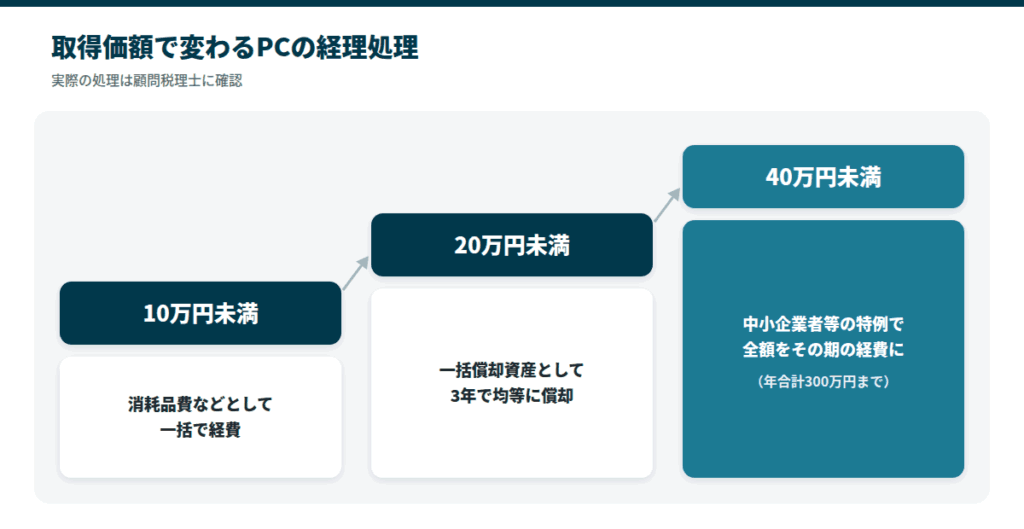
「あと数千円で10万円を超えるか」が経理処理に影響することもあるため、購入前に金額のラインを意識しておくと、経理担当の方に喜ばれます。税制は改正されることがあるので、実際の処理は顧問税理士にご確認ください。
補助金でPCは買えるか?
PCを単体で買うための補助金は、基本的にありません。ただし、会計ソフトや受発注ソフトなどと一緒に導入する場合は、補助の対象になることがあります。
2026年度の「デジタル化・AI導入補助金」(旧IT導入補助金)では、インボイス枠の中でPC・タブレットが対象です。中小企業庁の概要によると、補助額は10万円まで、補助率は2分の1以内です。
通常枠では、PCの購入費は対象になりません。ソフトの導入が前提なので、PCだけを買い替えたい場合は使えないと考えておきましょう。
申請は、補助金の事務局に登録されたIT導入支援事業者と一緒に行います。公募の期間や条件は回ごとに変わるため、申請前に最新の公募要領を確かめてください。
おすすめのビジネスノートパソコン
ここからは、中小企業のビジネス用途におすすめのノートパソコン6機種をご紹介します。
価格は時期やキャンペーンによって大きく変わります。表の価格は目安として、最新の価格はリンク先でご確認ください。
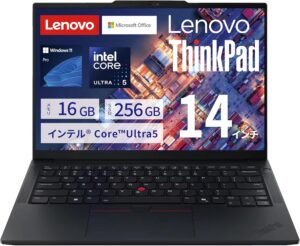
ThinkPad E14:迷ったときの定番
- 価格の目安
- 直販の構成例で17万円台から(Gen 7・Core Ultra 5・8GB・Home)。後継のGen 8は20万円台から
- 主な仕様
- 14型、約1.32kgから、HDMI・有線LAN・Thunderbolt 4(Gen 7のIntel版)
- 保証・サポート
- 保証の年数と修理の方法は購入時に直販ページで確認
- 向いている会社
- 最初の1台から全社の標準機まで、迷っている会社
ビジネスノートの代名詞ともいえるThinkPadの中で、価格を抑えたシリーズがEシリーズです。
打ちやすさに定評のあるキーボード、指紋センサー(構成による)やカメラのシャッターといったセキュリティの装備を、一通りそろえています。
2026年には後継のGen 8が出ていますが、Gen 7もレノボの直販で買えます。カスタマイズして買えばWindows 11 Proやメモリの増量も選べるため、「最初の1台」にも「全社の標準機」にも対応できます。
用途がはっきり決まっていない場合は、E14を選んでおけば大きな失敗はありません。米軍の調達基準(MIL-STD-810H)の耐久テストをこの価格帯で通っている点も、毎日持ち歩く社用機として安心できる材料です。
 ポチップ
ポチップ
HP ProBook 4:旧440の後継
- 価格の目安
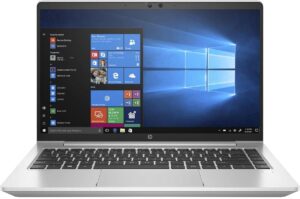
- 直販で13.8万円台から(ProBook 4 G1a 14・Ryzen 5・Windows 11 Pro)
- 主な仕様
- 14型、約1.39〜1.49kg、HDMI・有線LAN、指紋認証、16型もある
- 保証・サポート
- 標準1年(引き取り修理)。東京生産の法人向けモデルはカスタマイズでも最短5営業日で納品
- 向いている会社
- 保守の選びやすさと納期を重視する会社
HP ProBook 4は、HPの法人向けのスタンダードな機種です。以前のProBook 440・460は、2025年から「ProBook 4」に名前が変わりました(14型と16型があります)。
ThinkPad E14と性格が近いライバル機ですが、BIOSが壊されても自動で直すHP Sure Startなどのセキュリティ機能と、法人向けの保守の選びやすさが強みです。
社内での据え置きが中心なら16型、持ち運びもあるなら14型、という選び分けができます。Windows 11 Proの構成から選べるため、会社のPCとして設定しやすい機種です。
日本HPは、法人向けのPCを東京都日野市の工場で生産しています。カスタマイズした構成でも最短5営業日で届くとしているため、「期初までに新入社員の全員分をそろえたい」といった急ぎの調達で頼りになります。
 ポチップ
ポチップ
Dell Pro 14:複数台をそろえるなら
- 価格の目安
- 直販の構成例で17.4万円台から(Dell Pro 14 Essential・Core 3・8GB)。16GBの構成は22万円台
- 主な仕様
- 14型、約1.54〜1.69kg、HDMI、有線LANなし、Windows 11 Pro
- 保証・サポート
- 標準はオンサイト修理12か月。ProSupportで翌営業日のオンサイト修理と24時間365日の窓口
- 向いている会社
- 機種をそろえて複数台を入れ、長く管理したい会社
デルの法人向けの機種「Dell Pro」シリーズです。2025年のブランドの刷新で、Latitudeなどの法人向けの名前がDell Proにまとめられました。
突出した個性がある機種ではありません。ただ、構成の選択肢が広く、法人向けの保守が充実しているため、複数台をまとめて入れて長く管理する場面での総合力が持ち味です。
社員が増えてきて、PCをばらばらに買うのをやめて機種を統一したい、という段階の会社に特に向いています。
有償のProSupportを付けると、24時間365日の窓口と、翌営業日のオンサイト修理を受けられます。社内にIT担当を置けない会社でも、「壊れたら、まずデルに電話する」という運用が成り立ちます。
上位のProSupport Plusでは、落下や水こぼしなどの偶発的な損傷も対象になります。
なお、Dell Pro 14 Essentialには有線LANの端子がないため、有線でつなぐ席ではUSBの変換アダプターを用意してください。
Dell XPS:経営者が持ち歩くなら
- 価格の目安
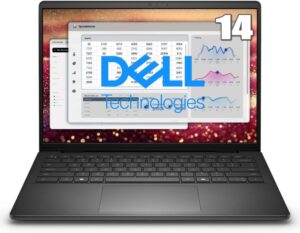
- XPS 13は直販で16万円台から(16GBは18万円台)、XPS 14は約50万円から
- 主な仕様
- XPS 13は13.4型・約1kg・Windows 11 Pro、XPS 14は有機ELを選べて約1.36kg
- 保証・サポート
- XPS 14の標準はオンサイト修理12か月
- 向いている会社
- 経営者が毎日持ち歩く1台、お客様の前で開く1台
同じデルでも、こちらは個人向けのプレミアムな機種です。2025年にブランド名がなくなりましたが、2026年1月にXPSの復活が発表されました。
事務作業だけなら、ここまでのPCは必要ありません。ただ、経営者ご自身が毎日持ち歩く1台、お客様の前で開く1台として、道具としての気分の良さに投資する価値はあります。
MacBookにひかれるけれど、業務の都合でWindowsを離れられない、という方にはしっくりくるはずです。
中心になるのは、2026年6月に出たXPS 13です。約1kgと軽く、Windows 11 Proの構成が直販で16万円台から選べます(メモリ8GBの構成で、16GBは18万円台)。
画面の大きさと性能を取るなら、削り出しのアルミの筐体に有機ELを選べるXPS 14があります。ただし、直販の価格は約50万円からと、今回ご紹介する中でいちばん高価です。
久野私はXPS 13を普段使いにしています。片手でも運べる軽さなので、持ち出すのをためらうことがなくなりました。
MousePro:国内生産と電話サポート
- 価格の目安
- 14型は直販で12万円台から(Core i3・8GB)。16GBの構成は19万円台から
- 主な仕様
- 14型、約0.93〜1.38kg(機種による)、多くの機種がWindows 11 Pro
- 保証・サポート
- 標準で3年間の無償センドバック保証、最長5年まで延長可。電話の代表窓口は24時間365日
- 向いている会社
- 社内にITに詳しい人がいない会社
「困ったときに、すぐ日本語で電話がつながる」ことを重視するなら、国内メーカーのマウスコンピューターです。法人向けのMouseProは、長野県飯山市の工場で生産され、標準で3年間の無償保証が付きます。
電話の代表窓口は24時間365日受け付けています(法人の専用窓口は平日9〜19時で、時間外は代表窓口が対応)。保証は最長5年まで延ばせ、オンサイト保証も選べます。
社内にITに詳しい人がいない会社ほど、トラブルのときのサポートの質が、そのまま業務の復旧の速さになります。「サポート重視・費用重視」を両立したい中小企業と、相性のよいメーカーです。
購入は公式の直販が基本で、14型の多くはWindows 11 Proの構成です。安い構成はメモリ8GBのものが多いため、事務作業に使うなら16GBの構成を選んでください。
MousePro 公式サイト(mouse-jp.co.jp)
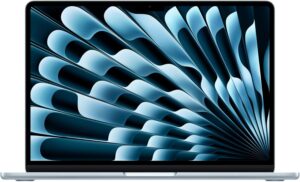
MacBook Air:Macで仕事が完結するなら
- 価格の目安
- 13インチ(M5・16GB・512GB)は18万4,800円から。15インチは21万9,800円から
- 主な仕様
- 13インチは約1.23kg、最大18時間、Thunderbolt 4×2、HDMIなし
- 保証・サポート
- 保証の内容と延長は購入時にAppleの公式ページで確認
- 向いている会社
- デザインや写真・動画を扱う会社、iPhoneと連携させたい経営者
デザイン制作や写真・動画を扱う業務がある会社、あるいは経営者ご自身がiPhoneやiPadと連携させて使いたい場合の選択肢です。
2026年3月に出たM5チップのMacBook Airは、ファンがなく静かで、バッテリーの持ち(最大18時間)と軽さのバランスがよい機種です。標準でメモリ16GB・SSD 512GBなので、構成に迷うこともありません。
業界向けの業務ソフトや一部の会計ソフトには、Windowsでしか動かないものがまだ多くあります。「Macでは動かないソフトがないか」を導入前に必ず確かめてください。
Excelのマクロを多く使っている会社も、互換性の確認が必要です。
MacBook AirにはHDMI端子がありません。会議室のプロジェクターや客先のモニターにつなぐ場合は、USB-CからHDMIへの変換アダプターを持ち歩きましょう。
 ポチップ
ポチップ
予算を抑えたい場合の個人向けモデル
「事務作業が中心だから、できるだけ安く済ませたい」という場合は、各社の個人向けのスタンダードな機種も選択肢になります。代表はレノボのIdeaPad Slim 3とデルのDell 14です。
どちらも14型で、縦に少し広い16:10の見やすい画面を備えています。
直販の価格はIdeaPad Slim 3(14型 AMD)が13万9,800円、Dell 14が14万9,800円からです(2026年9月30日確認)。
メモリの値上がりで、以前のように「メモリ16GBの構成を10万円以内」で買うのは難しくなりました。10万円未満に収めたい場合は、セールや量販店の在庫品を探すことになります。
この価格帯は、OSがWindows 11 Homeで、保証も標準1年のものがほとんどです。法人向けのような手厚い保守は選べないため、割り切りが必要です。
ドメインへの参加やBitLockerが必要な会社や、故障すると業務が止まって困る用途にはおすすめしません。「Homeで足りる使い方か」「壊れたとき数日待てるか」を見極められれば、費用を抑えられる選択肢です。
まとめ
- メモリは16GBにし、ドメイン参加やBitLockerが要るならWindows 11 Proを選ぶ
- Officeは、デスクトップ版が使えるMicrosoft 365のプランでそろえる
- 保証とオンサイト修理、40万円未満の経理処理の特例を購入前に確かめる
最後に、この記事のおすすめを会社の状況ごとに整理します。
| 会社の状況 | おすすめの機種 |
|---|---|
| どれを選んだらいいか迷う | ThinkPad E14 |
| サポートと納期を重視する | HP ProBook 4/MousePro |
| 機種をそろえて複数台を入れる | Dell Pro 14 |
| 経営者が持ち歩く1台がほしい | Dell XPS 13/MacBook Air |
| とにかく費用を抑えたい | IdeaPad Slim 3/Dell 14(Homeで足りる場合) |
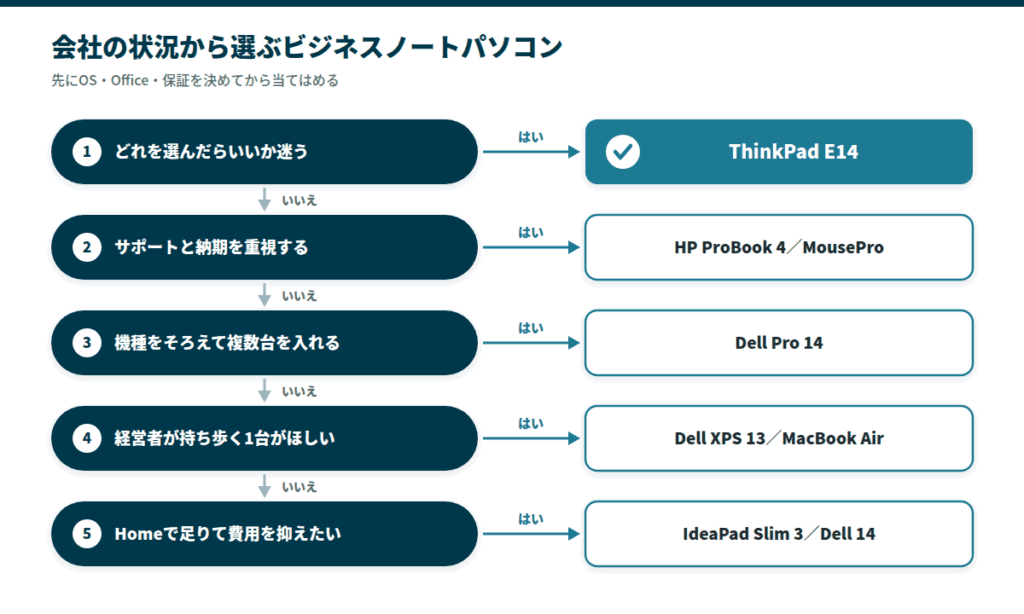
機種選びと同じくらい大切なのが、ProとHomeの判断、Officeの調達方法、保証の選び方といった、会社ならではの確認点です。ここさえ押さえておけば、どの機種を選んでも大きな失敗にはなりません。