生成AIを社内で使い始めると、「気づいたら、会社のメールやクラウドドライブがAIツールとつながっていた」ということが起こります。
誰かが大きな決断をしたわけではなく、画面の案内に従って、担当者が許可のボタンを押しただけです。
一度つながると、データは自動で流れ続けます。止めるには、どこに何がつながっているかを調べるところから始めなければなりません。
生成AIの情報漏洩は、こうした連携のほか、入力した内容やサービス側の不具合、アカウントの盗難からも起きています。
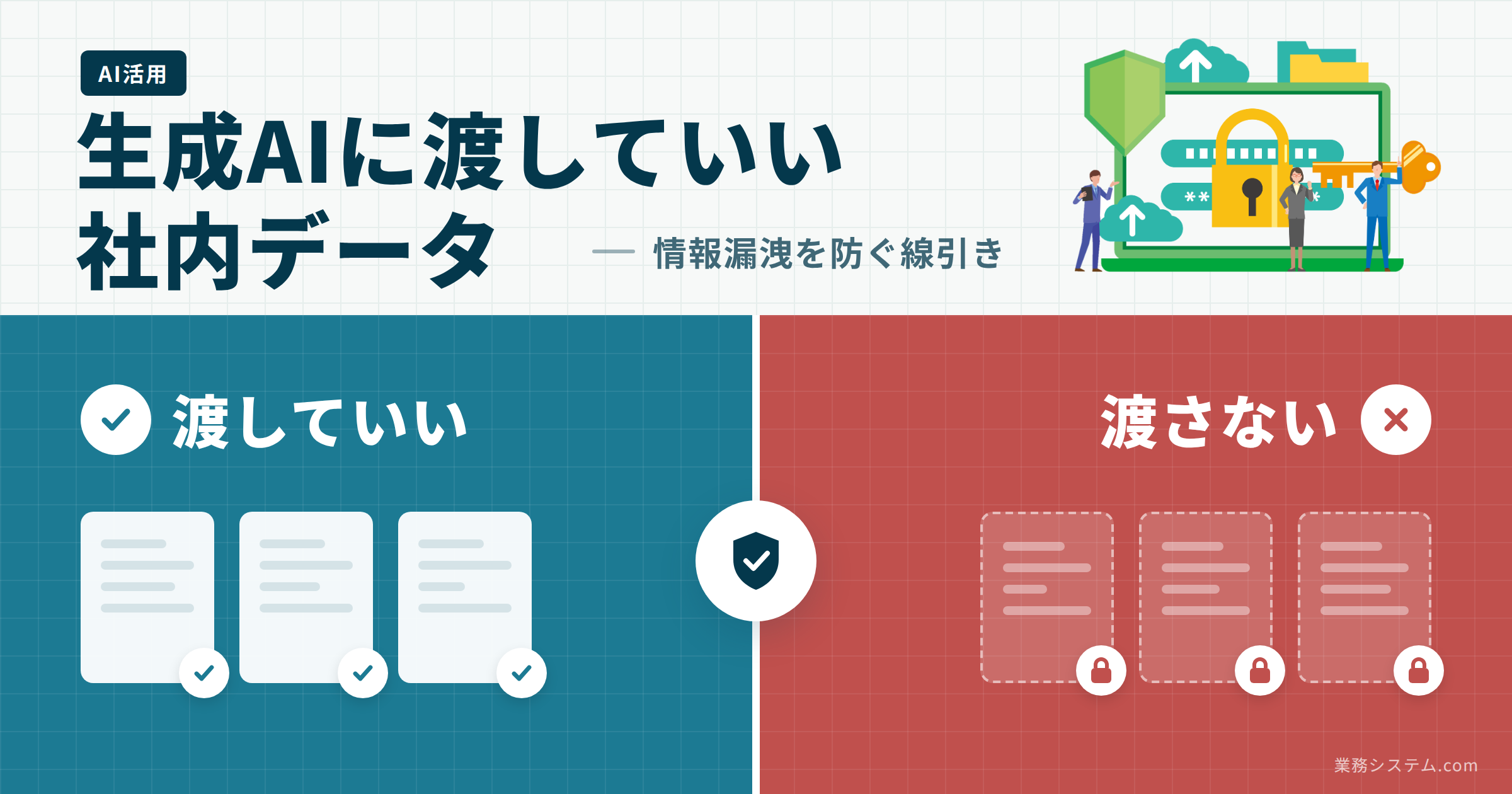
この記事では、実際の事例と主要なAIの学習設定を押さえたうえで、社内データをAIに渡してよい範囲を先に線引きする手順を説明します。
各社の設定や保存期間は、2026年9月時点の公式情報です。
- 生成AIで実際に起きた情報漏洩の事例と、その起き方
- ChatGPT・Claude・Gemini・Copilotの学習設定と保存期間
- 社内データを四つに分けて、渡してよい範囲を決める手順
- 個人情報を通す前の前処理と、広がった連携の棚卸し
生成AIで情報漏洩が起きた事例
生成AIの情報漏洩は、報道や公式の発表で確かめられるものだけでも、起き方がいくつかに分かれます。ここでは出典のある事例を三つの型に分けて紹介します。
入力した社内情報が外に出た事例
よく知られているのは、韓国のSamsung Electronicsの例です。
The Japan Times(Bloomberg配信)によると、2023年4月にエンジニアが社内のソースコードをChatGPTにアップロードしていたことが分かりました。
同社はこれを受けて、ChatGPTやGoogle Bard、Bingなどの生成AIの業務利用を禁止しています。
理由として挙げたのは、AIに送ったデータは外部のサーバーに保存され、取り戻したり消したりするのが難しいという点です。
攻撃を受けたわけではなく、社員が仕事を早く進めようとして入力しただけでした。入力した時点で、データは自社の管理の外に出ることを示す例です。
サービス側の不具合と共有機能の事例
2023年3月20日には、ChatGPTの不具合で、ほかの利用者の会話のタイトルなどが見えてしまう問題が起きました。
OpenAIの報告によると、同じ時間帯に有料版の利用者の1.2%について、氏名・メールアドレス・カードの下4桁などが見える状態になっていました。
原因は、外部のオープンソースのライブラリの不具合です。利用者が正しく使っていても、サービス側の事情で漏れることがあるという例です。
もう一つは共有機能です。ChatGPTには会話を共有リンクにする機能があり、「検索で見つかるようにする」を選ぶと、リンクが検索エンジンに載ることがありました。
2025年8月1日のThe Registerの記事によると、OpenAIはこの選択肢をなくし、検索エンジンからの削除を進めています。
共有リンクは「知っている人だけが見られる」とは限らないと考えておくのが安全です。
アカウントが盗まれた事例
シンガポールのセキュリティ会社Group-IBは、2023年6月20日に調査結果を公表しました。
2022年6月から2023年5月までに、ChatGPTのログイン情報を保存したまま情報窃取型のマルウェアに感染した端末が101,134台見つかっています。
感染した端末の40.5%はアジア太平洋の地域でした。ChatGPTは既定で会話の履歴を残すため、アカウントを盗まれると、過去に入力した社内情報まで読まれるおそれがあります。
事例を並べると、情報漏洩の入り口は次の三つに分けられます。
- 入力:社員が社内情報や個人情報をそのまま入力する
- サービス側:不具合や共有機能の設定で、意図せず見える状態になる
- アカウント:盗まれたIDとパスワードで履歴を読まれる
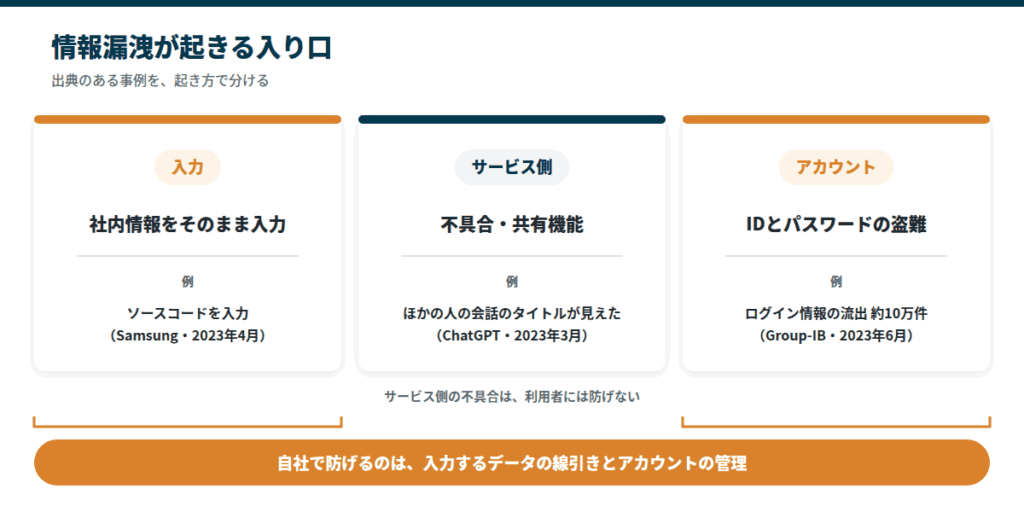
このうちサービス側の不具合は、利用者には防げません。自社で防げるのは、何を入力してよいかの線引きと、アカウントの管理です。
生成AIのリスクを情報漏洩以外も含めて見渡したい場合は、生成AIのリスクと対策(AIハザードマップ)で整理しています。
気づかないうちに広がるデータ連携
入力のほかに、見落とされやすい入り口がもう一つあります。AIツールと社内のサービスを「つなぐ」連携です。
社内データがAIにつながる経路
社内データが外部のAIへつながる経路は、主に次の三つです。
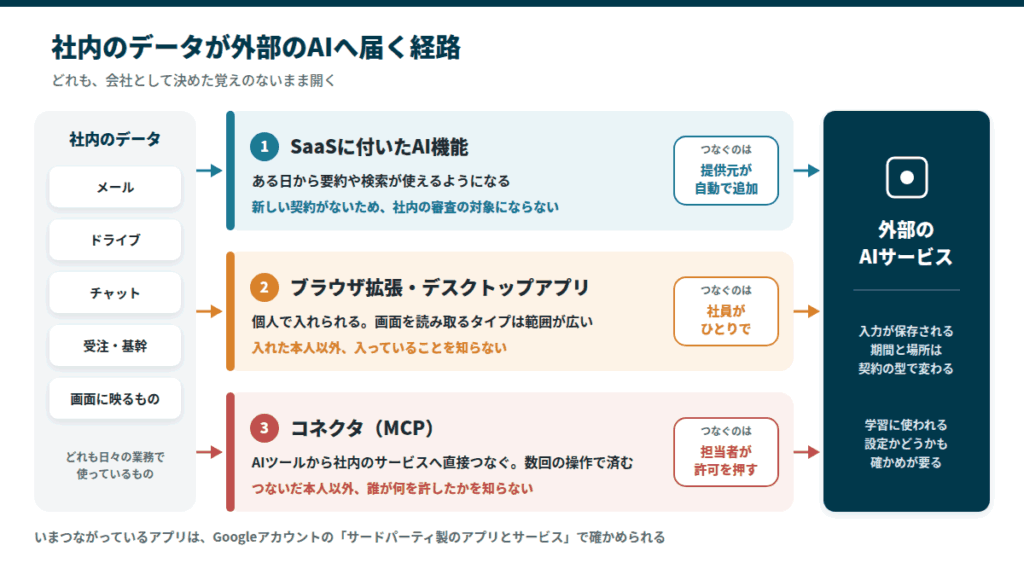
- いつものSaaSに標準で入ったAI機能
- ブラウザの拡張機能やデスクトップアプリ
- 外部と連携するコネクタ(MCPなど)
一つ目は、ある日から要約や検索の機能が使えるようになるものです。新しい契約が発生しないため、社内の導入の検討や審査の対象になりません。
二つ目は、社員が個人で手軽に入れられます。画面に映った文字や操作を読み取るタイプは、アクセスを許す範囲が広くなりがちです。
三つ目は、AIツールから社内のサービスへ直接つなぐ仕組みです。
MCP(Model Context Protocol)はAIとほかのサービスをつなぐ公開の標準で、ClaudeやChatGPTが対応しています。
数回のクリックで、メール、クラウドドライブ、チャットツールがAIとつながります。
コネクタの仕組みそのものが危険なのではなく、危険なのは「つないだ本人以外、誰がどのデータへのアクセスを許したかを知らない状態」です。
つながっているアプリを確かめる
自社で今なにがつながっているかは、その場で確かめられます。Googleのアカウントなら、アカウントの設定にある「サードパーティ製のアプリとサービス」の画面で一覧を見られます。
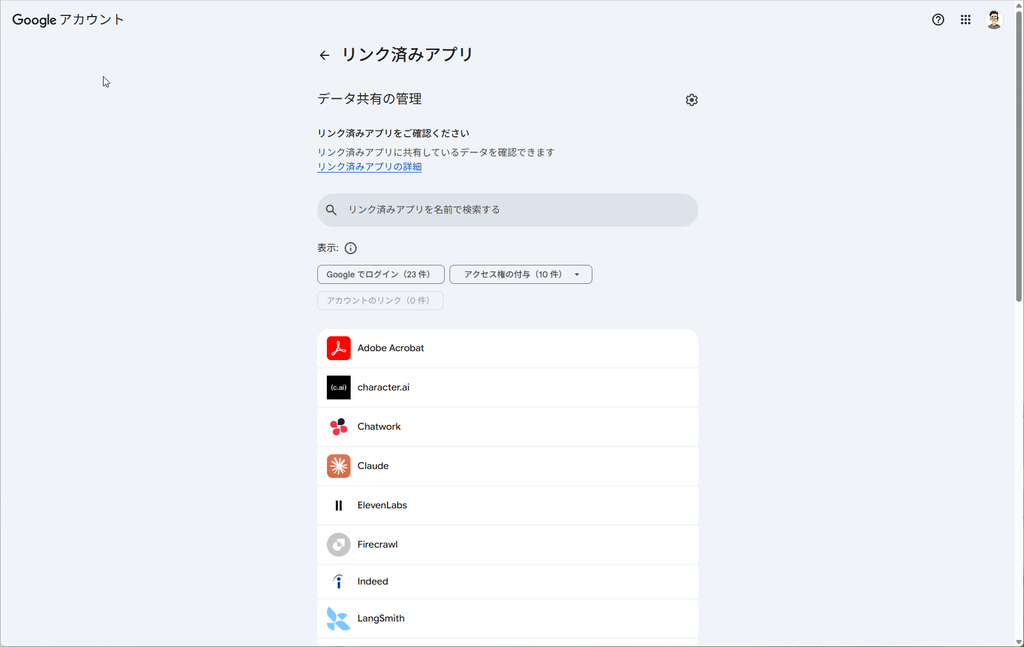
この画面には、想定より多くのアプリが並んでいることがよくあります。ログインに使っただけのアプリと、データへのアクセスを許したアプリが混ざっているため、フィルタで後者に絞り込みます。
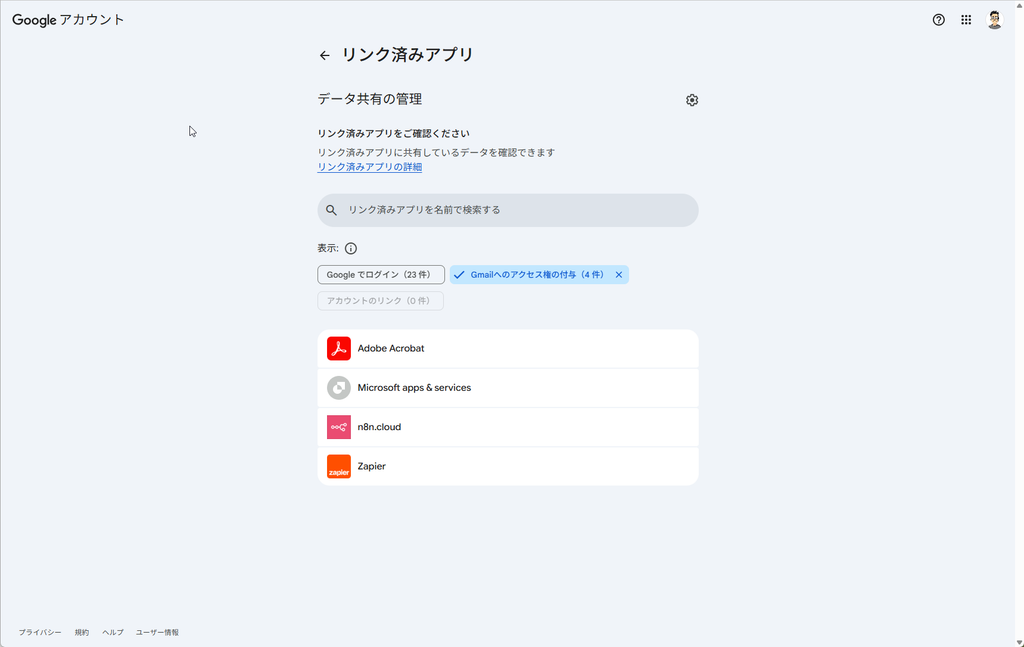
アプリの詳細を開くと、許した権限が並んで表示されます。
「Googleドライブのすべてのファイルの閲覧」「Gmailの閲覧と送信」のような広い権限まで渡していたことに、ここで初めて気づくこともあります。
接続を解除しても、相手のアプリにすでに保存されたデータは消えません(Googleアカウントのヘルプ)。解除とあわせて、相手のサービス側でデータの削除を依頼できるかを確かめてください。
Google Workspaceの管理者は、管理コンソールの「セキュリティ」→「アクセスとデータ管理」→「APIの制御」を開きます。
ここでは、社内のアカウントからアクセスのあったアプリをまとめて確かめ、ブロックできます(Google Workspace 管理者ヘルプ)。
渡していいかはデータの種類で決める
「このツールは使ってよいか?」という、ツールごとの判断はうまくいきません。新しいAIツールは次々に増え、今あるツールの仕様も頻繁に変わるため、ルールが追いつかなくなるからです。
判断の基準にするのは、データの側です。ツールの種類は増え続けても、社内データの区分は増えません。
社内データは、漏れたときに「誰が困るか」を基準に、次の四つに分けます。
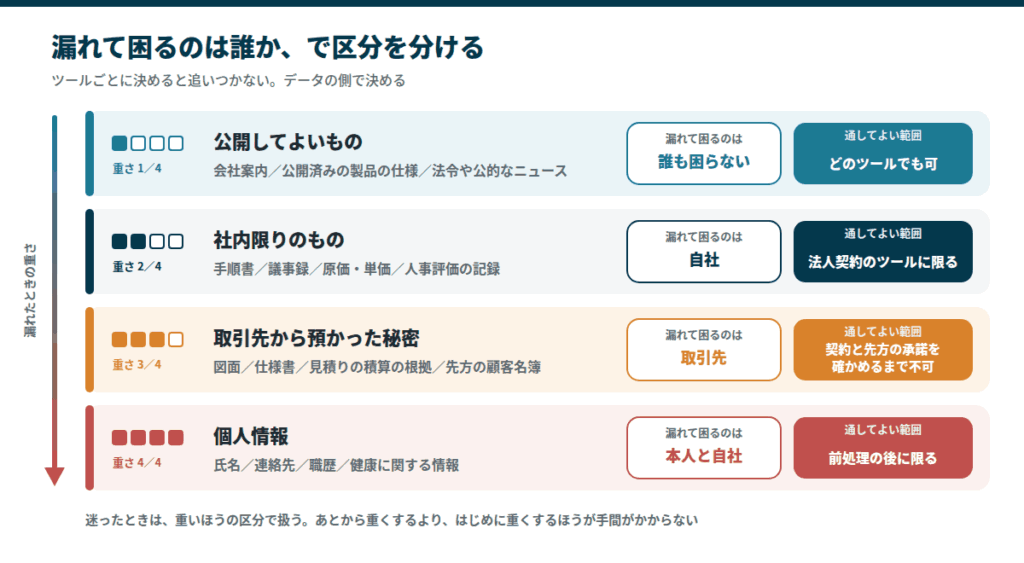
| 区分 | 代表例 | 漏れて困るのは | 通してよい範囲 | 最終判断者 |
|---|---|---|---|---|
| 公開してよい | 会社案内、製品仕様、公的なニュース | 誰も困らない | どのツールでも可 | 現場の担当者 |
| 社内限り | 手順書、議事録、原価、単価 | 自社 | 法人契約のツールに限る | 部門の責任者 |
| 預かった秘密 | 図面、仕様書、先方の名簿 | 取引先 | 契約と先方の承諾を確かめるまで不可 | 経営者(取引先への確認が必要) |
| 個人情報 | 氏名、連絡先、健康の情報 | 本人と自社 | 前処理の後に限る | 経営者(通さない判断を含む) |
実務で大切なのは、右端の「最終判断者」の列です。誰が決めるかを書いておかないと、判断が現場に任されたままになり、リスクが放置されます。
公開してよいもの
すでに外部へ公開されている情報です。会社案内、公開済みの製品の仕様書、法令や公的なニュースの内容などが当たります。
この区分は、どのAIツールに通しても問題ありません。ここを厳しく制限すると、現場がAIを使う利点そのものがなくなってしまいます。
迷ったときは、「自社の公式サイトにそのまま載せられる内容か」で判断します。載せられるなら、この区分です。
一つずつは公開情報でも、組み合わせると非公開の情報になることがあります。「取引先の一覧」「納品の時期」「担当者の名前」を並べると、取引の実態が推測できてしまいます。
社内限りのもの
業務マニュアル、会議の議事録、原価や単価の表、社内の人事評価の記録などです。漏れて困るのは、自社だけです。
原則として、法人契約(Business・Enterpriseなどの法人向けプラン)を結んだツールに限って通してよいと決めます。
個人契約のツールや無料版に通すのは禁止します。個人契約では、管理者が利用の記録を確かめられず、社員が辞めるときにデータやアカウントを回収できないためです。
原価や仕入れの単価は、この区分の中でもとくに重く扱ってください。外部に漏れると、次からの価格交渉で不利になります。
取引先から預かった秘密
取引先から受け取ったCAD図面、仕様書、見積りの積算の根拠、先方の顧客名簿などです。漏れて困るのは取引先で、自社だけで判断できる範囲を超えています。
先方の承諾を確かめるまでは、どのAIツールにも通さないと決めます。契約書に「秘密」と書かれていなくても、技術図面のように、取引の性質から秘密として扱うべき情報もあります。
秘密保持契約(NDA)や基本契約書を取り出し、とくに次の二つの条項を確かめてください。
- 第三者への開示の制限:AIの提供会社も第三者に当たるか
- 再委託の制限:AIによる自動処理が再委託に当たるか
AIツールに通すことがこれらの条項に当たるかは、契約の文言や解釈によって分かれます。判断が難しいときは、取引先に直接確かめるのが確実です。
「法人契約のツールに限る」「学習に使われない設定であること」のような条件付きで認められることもあります。承諾は口頭ではなく、メールや書面など記録に残る形でもらってください。
取引先から届くセキュリティチェックシートで、生成AIの利用について聞かれたときの答え方は、セキュリティチェックシートの答え方でまとめています。
個人情報
氏名、電話番号、メールアドレス、職歴、健康に関する情報などです。従業員、取引先の担当者、顧客の個人情報がすべて当たります。
原則としてAIツールには通さず、業務でどうしても必要なときは、後で説明する前処理をしてから通します。
個人情報保護委員会は、2023年6月に生成AIサービスの利用に関する注意喚起を出しています。事業者に求めているのは、次の二つです。
- 個人情報を入力するのが、利用目的に必要な範囲かを確かめる
- 入力した個人データを、AIの提供会社が学習に使わないかを確かめる
本人の同意なく個人データを入力し、それが回答を出す以外の目的に使われると、個人情報保護法に違反するおそれがあるとされています。
漏えいやそのおそれが起きたときの決まりもあります。報告と通知が義務になるのは、次のどれかに当たる場合です。
- 要配慮個人情報が含まれる
- 不正に使われて財産的な被害が出るおそれがある
- 不正の目的で行われたおそれがある
- 本人の数が1,000人を超える
当てはまれば、個人情報保護委員会への報告と本人への通知が必要です。期限は、速報がおおむね3〜5日以内、確報が30日以内(不正の目的によるものは60日以内)です。
報告の進め方は、セキュリティチェックシートの答え方の「事故が起きたときの報告義務」でも説明しています。
2026年7月17日に改正個人情報保護法が公布され、法案の説明では一定の範囲で速報を免除できる仕組みなどが挙がっています。施行は公布から2年以内のため、それまでは上の期限のままです。
健康診断の結果や病歴は、要配慮個人情報としてさらに厳しい管理が求められます。クリニックや介護事業所では、この区分の線引きを最初に行ってください。
学習に使われるかは契約で変わる
同じ名前のAIでも、個人向けの無料・有料プランと、法人向けのプランでは、データの扱いが違います。「有名なツールだから大丈夫」とひとまとめに判断するのは危険です。
「情報漏洩しない生成AI」を探すより先に、入力が学習に使われるか、どれくらいの期間保存されるかをプランごとに確かめます。
主要な生成AIの学習設定と保存期間
主要な四つのサービスについて、各社の公式ページで確かめた内容は次のとおりです。
| サービス | 個人向けプランの学習 | 個人向けの保存期間 | 法人向けプラン |
|---|---|---|---|
| ChatGPT | 既定で学習に使う。設定の「データコントロール」でモデルの改善をオフにできる | 削除した会話は30日以内に削除。一時チャットは学習に使わず、最長30日保存 | Business・Enterprise・Eduは学習に使わない。保存期間は管理者が決める |
| Claude | 設定の「プライバシー」で、モデルの改善に使わせるかを利用者が選ぶ | 使わせる場合は匿名化して最長5年。使わせない場合は削除から30日以内に削除 | 法人向け(Claude for Work)とAPIは、既定で学習に使わない |
| Gemini | 「アクティビティを保存」が既定でオン。人によるレビューを含め学習に使う | 既定は18か月で自動削除(3・36か月に変更可)。オフでも72時間保存 | Google Workspaceは、許可なくドメイン外の学習に使わず、人によるレビューもない |
| Copilot | 個人のMicrosoftアカウントは、既定で学習に使う。設定でオプトアウトできる | 会話は既定で18か月保存 | Microsoft 365 Copilotは、プロンプトと回答を基盤モデルの学習に使わない |
出典:OpenAI(学習への利用)、OpenAI(法人向け)、Claudeのプライバシーセンター、Geminiのプライバシーハブ、Google Workspace、Microsoft Copilot、Microsoft 365 Copilot
Geminiの個人向けでは、人がレビューした会話は、履歴を削除しても最長3年残ります。Claudeの個人向けでは、シークレットチャットは設定にかかわらず学習に使われません。
表のとおり、法人向けのプランはどの社も既定で学習に使わない扱いです。個人向けでも学習をオフにはできますが、設定は社員一人ひとりに任されるため、会社として確かめる手段がありません。
例外もあります。ChatGPTとClaudeでは、高評価・低評価のボタンでフィードバックを送ると、その会話が学習に使われることがあります。
Claudeの法人向けでは、管理者がこの機能を止められます。
 久野
久野学習をオフにしても、会話はしばらくサービス側に残ります。社内限りの情報を扱うなら、設定ではなく法人向けのプランで線を引くほうが確実です。
契約で確かめる項目
法人向けのプランを選ぶときも、名前だけで安心せず、次の項目を契約書と管理画面で確かめます。
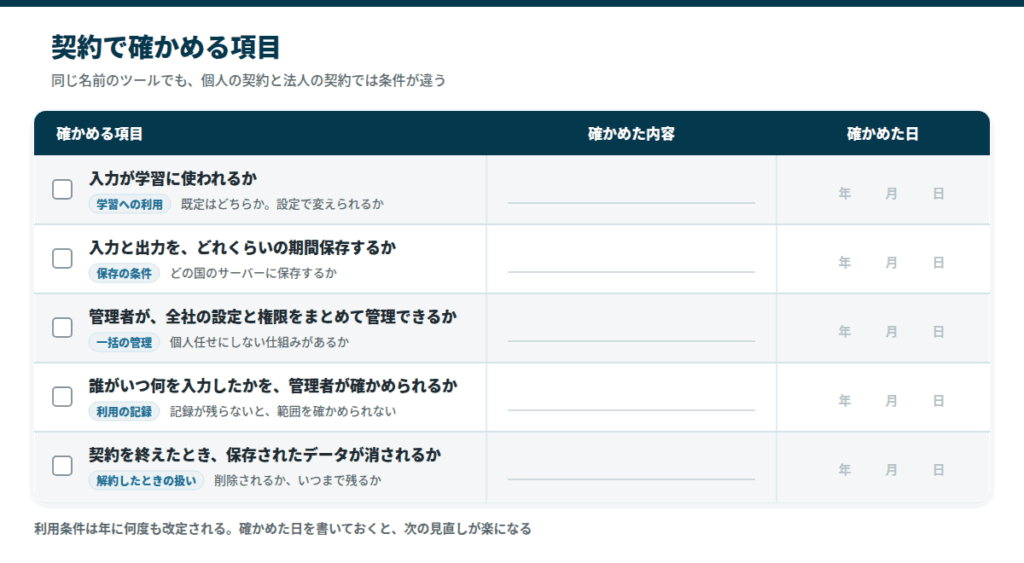
| 確かめる項目 | 確かめること |
|---|---|
| 学習への利用 | 入力が学習に使われるか。既定はどちらで、設定で変えられるか |
| 保存の条件 | 入力と出力をどれくらいの期間、どの国のサーバーに保存するか |
| 一括の管理 | 管理者が全社の設定やアクセスの権限をまとめて管理できるか |
| 利用の記録 | 誰がいつ何を入力したかを、管理者が確かめられるか |
| 解約したときの扱い | 契約を終えたとき、保存されたデータが消されるか |
多くの法人向けプランは、既定で「入力を学習に使わない」扱いになっています。ただ、前提として信じ込まず、契約書と管理画面の実際の設定で確かめてください。
各社の利用条件は、年に何度も改定されます。確かめた日付とあわせて一覧に残しておくと、次の見直しが楽になります。
通す前に決めることと判断表
新しいツールや外部の機能に社内データを通すときは、次の四つを決めてから始めます。長い会議は要らず、担当者がその場で四行のメモに残すだけで足ります。
- 目的:何のためにそのデータを通すのか
- 区分:どの区分のデータまで通すのか
- 保存先:入力と生成されたデータがどこに置かれるのか
- 記録:通した記録がどこに残るのか
とくに見落とされやすいのは、四つ目の記録です。操作の記録が残らないツールでデータを通すと、あとから漏洩の有無や範囲を追えません。
AIに社内システムの操作まで任せる場合は、読ませる範囲や記録の残し方をもう一段細かく決めます。
外部のメールやWebページを読ませるAIは、読んだ文に紛れた指示に従ってしまう(プロンプトインジェクション)ことがあるため、権限を小さく絞っておくことも大切です。
判断表を一枚にまとめる
決めたルールは、厚い規程集ではなく、A4一枚の判断表にまとめます。縦にデータの区分、横に使っているツールの種類を並べ、通してよいかを「○」「×」「条件付きで○」で埋めます。
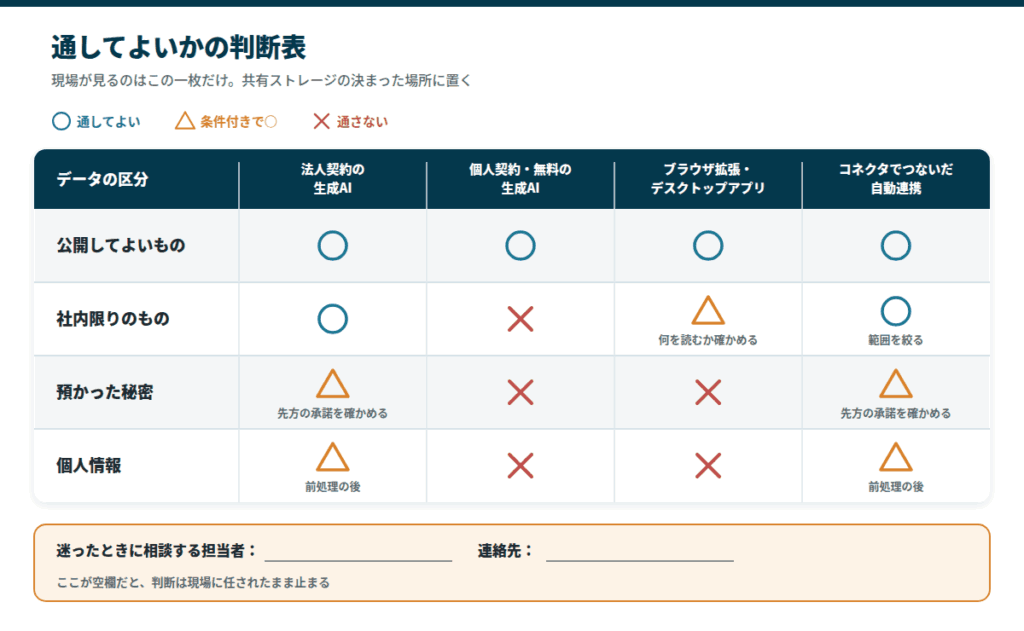
現場の社員が見るのは、この一枚だけです。長い規程を作っても、仕事の現場では読まれません。
表のいちばん下には、迷ったときに相談する担当者の名前と連絡先を必ず書きます。聞く先が分からないと、現場は自分の判断でツールを使い始め、それがシャドーAIの大きな原因になります。
この表は、紙に印刷して貼るより、共有ストレージの決まった場所に置くほうが向いています。ツールが増えたときに、その場で行を足せるためです。
判断表を含めた社内ルール全体(使ってよいツール、入力してはいけない情報、出力の確認、見直しの時期)は、次の記事でひな形と一緒に紹介しています。

許可ツールの一覧と申請の手順
データの区分とあわせて、ツールの側も管理します。作るのは「社内で認めたツールの一覧」で、ツールの名前、契約の形(法人向けプランなど)、通してよい区分を並べて書きます。
あわせて、新しいツールを増やしたいときの申請の手順を決めます。「誰に、何を伝えれば使えるようになるか」の道筋をはっきりさせてください。
ここで大切なのは、申請の手順をできるだけ軽くすることです。承認に何日もかかる手順にすると、現場は申請をあきらめ、個人のアカウントを作って使い始めます。
申請したその日のうちに、使ってよいかの答えが出るくらいが目安です。社内の窓口を一本にしておくと、判断もそろいます。
一覧にないツールを社員が使っていたときの対応も、先に決めておきます。使った人を頭ごなしに責めると、次から報告が上がらなくなります。
社員が会社の知らないところで生成AIを使い始めたときの向き合い方は、次の記事で扱っています。
個人情報は前処理してから通す
顧客の問い合わせ履歴の傾向を見たい、アンケートの自由記述をまとめたいなど、個人情報を含むデータをAIで処理したい場面は多くあります。
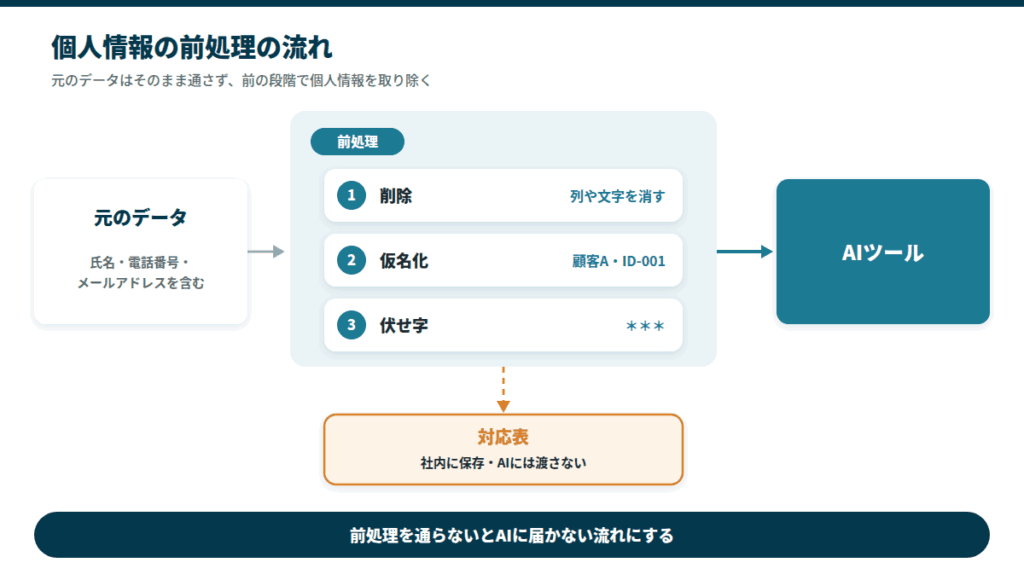
そのときは、元のデータをそのまま通さず、前の段階で個人情報を取り除く「前処理」をします。やり方は主に次の三つです。
- 削除:氏名や電話番号の列や文字を消す
- 仮名化(置き換え):氏名を「顧客A」「ID-001」などの番号に置き換える
- 伏せ字:該当する箇所を「***」や「〇〇」に変える
仮名化をするときは、元の氏名と置き換えた番号を結ぶ対応表を別のファイルにし、AIツールから触れない社内の場所に保存してください。
機械で落とせる情報と落とせない情報
前処理を仕組みにするには、自動で取り除ける情報と、そうでない情報を分けておく必要があります。
形が決まっているものは、機械で自動的に取り除けます。
- メールアドレス(
@を含む文字列) - 電話番号とFAX番号(数字とハイフン)
- 郵便番号、口座番号、マイナンバー、法人番号
形が決まっていないものは、簡単な処理では落とせません。
- 人の氏名(地名や一般的な言葉と見分けにくい)
- 自由記述の中の住所や固有名詞
氏名は、顧客のデータベースから取り出した氏名の一覧を使って、まとめて置き換える仕組みを作ると確実です。
件数に合わせて前処理の道具を選ぶ
前処理の道具は、処理する件数と頻度に合わせて選びます。
| 件数と頻度 | 道具 | 進め方 |
|---|---|---|
| 一度きり(数百件まで) | ExcelやGoogleスプレッドシートの置換 | 正規表現でメールアドレスや電話番号を伏せ字にする。対応表は別のブックに保管する |
| 毎月くり返す | ExcelのPower Query、Google Apps Script | 前処理の手順を保存しておき、次からは実行するだけにする |
| 業務システムに組み込む | n8nやMakeなどの自動化ツール | AIに送る直前に前処理の工程を挟み、通らないとAIに届かない流れにする |
| 件数が多く、漏れが許されない | 専用のDLP(データ損失防止)サービス | GoogleのSensitive Data ProtectionやMicrosoft PurviewのDLPなどを使う |
Power Queryは、適用した置き換えの手順が一覧で残るため、あとから見直しやすいのが利点です。
専用のDLPは初期設定と運用に費用がかかります。まずは表の上の軽い道具で足りないかを検討してください。
AIへの入り口を一本にまとめて、そこで記録や制限をかける方法は、LLMゲートウェイの比較で紹介しています。
見落としやすい隠れた情報
本文だけを前処理して安心しないでください。次のような場所に、個人情報や機密情報が残っていることがよくあります。
- ファイル名(例:「山田様_見積仕様書.xlsx」)
- ファイルのプロパティ(ExcelやWordの作成者の名前)
- シート名(Excelのタブに書いた顧客名や担当者名)
- メールの署名や返信の引用
- PDFの注釈や作成元の情報
- 画像のExif情報(撮影場所の位置情報など)
とくにファイル名は見落とされやすい箇所です。中身を伏せ字にしても、ファイル名で案件が分かってしまえば意味がありません。
手作業の前処理は抜けが起きやすいため、件数が多いときはできるだけ自動にしてください。
広がった連携を棚卸しで見直す
すでに社内でAIツールの連携や個人での利用が広がっている場合は、まず今の状態の「棚卸し」から始めます。
Google WorkspaceやMicrosoft 365の管理者の画面から、つながっているアプリを一覧にします。
Google Workspaceの「APIの制御」では、アプリごとにアクセスした利用者の数も確かめられます。
同時に、経費精算の明細から、社員が個人名義や部署で契約しているサービスを拾い出してください。洗い出したツールは、次の三つに分けて処理します。
- 業務に必要で、条件を満たしているもの:社内で認めたツールの一覧に正式に載せる
- 業務に必要だが、個人契約のもの:まとめたうえで法人契約に切り替える
- 使われていない、またはリスクが高いもの:連携を解除し、サービスを解約する
実際には、三つ目の「使われていないツールの整理」がいちばん多くなります。解約までの進め方は、使っていないツールの棚卸しと解約で紹介しています。
棚卸しは一度で終わりではありません。半年に一度、管理者の画面で連携を点検する予定を、先にカレンダーへ入れておきましょう。
AIに任せた業務そのものを毎月どう点検するかは、AIエージェント導入後の運用と保守で紹介しています。
久野連携を解除しても、相手のサービスに保存されたデータは残ります。棚卸しのときは、解除と一緒にデータの削除まで確かめておくと安心です。
まとめ
- 生成AIの情報漏洩は、入力・サービス側・アカウントの三つから起きる
- 渡してよいかはツールではなく、データの四つの区分で決める
- 社内限りの情報は、学習に使わない法人向けプランに限る
社内データをAIツールに通す範囲とルールは、次の順に整えます。
- データを四つに分ける:公開してよい・社内限り・預かった秘密・個人情報
- プランの扱いを確かめる:学習への利用、保存期間、保存先
- 通す前に四つを決める:目的・区分・保存先・記録
- 判断表をA4一枚にまとめる:相談の窓口を必ず書く
- 認めたツールの一覧を作る:申請の手順はできるだけ軽くする
外部のAIとのデータ連携は、社内で指示を出さなくても広がっていきます。連携が広がる速さより先に、ルールを置いておくことが大切です。
半日かけて作った一枚の判断表が、あとで漏洩を調べたり、取引先に説明したりする手間を減らしてくれます。