
「在庫管理はエクセルで十分」と思っていたのに、商品や担当者が増えて手に負えなくなった、という声を中小企業の経営者や事務担当者からよくいただきます。
エクセルの在庫管理表(在庫管理票)は、シートの分け方と関数を最初に決めておけば、現在庫を自動で計算できる表になります。ただし、会社の規模や商品数が増えると、エクセルならではのつまずきも起きやすくなります。
この記事では、在庫管理表の作り方と自動計算の関数を式つきで紹介したうえで、よくある三つのつまずきと解決策を整理します。料金・仕様は2026年9月時点の公式情報です。
- エクセルの在庫管理表に入れる項目とシートの分け方
- 現在庫と発注の要否を自動計算する関数の式
- 複数人で使うと起きるつまずきと、その解決策
- 在庫管理システムに移る目安と、無料で試せるツールの制限
エクセルの在庫管理表の作り方
多くの中小企業では、在庫管理表を一つのシートにまとめず、役割ごとに複数のシートに分けて運用しています。入力する場所と計算する場所を分けておくと、数式を壊しにくくなるためです。
よく見られるのは、在庫マスタ・入庫記録・出庫記録・在庫集計の四つに分ける形です。商品点数が少なく、担当者が1人で、更新の頻度も低いうちは、この形で十分に回ります。
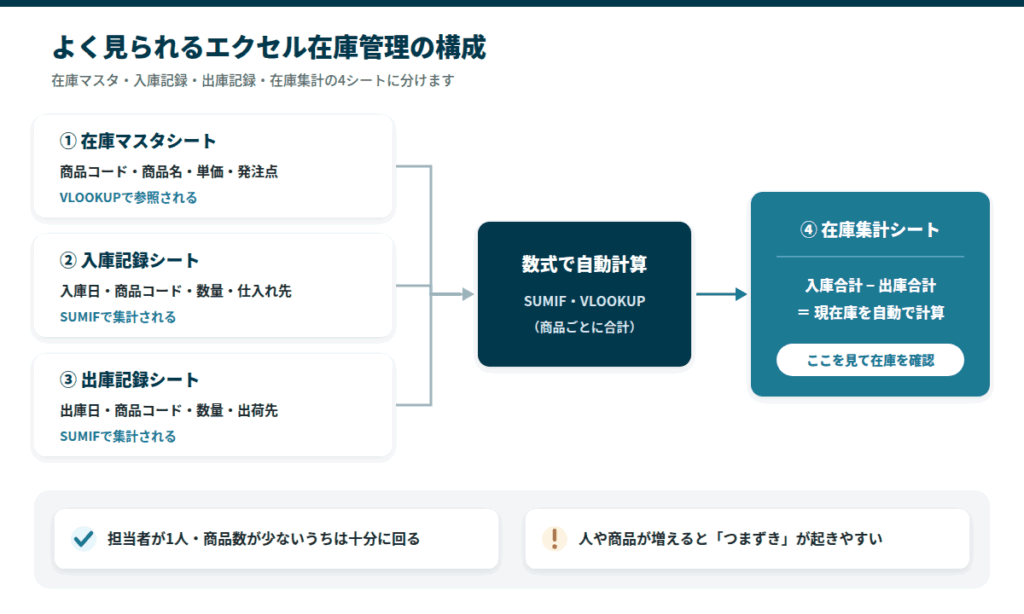
無料のテンプレートも多く公開されていますが、項目が自社に合わないと、結局は作り直すことになります。この4シートの形で自分で作ると、後から項目を足すのも簡単です。
 久野
久野最初から凝った表を作るより、入力するシートと集計するシートを分けることだけは守ってください。後で複数人で使うときや、在庫管理システムへ移るときにも、その形をそのまま生かせます。
在庫管理表に入れる項目
各シートに入れる項目は次のとおりです。人が入力するのは入庫記録と出庫記録だけにして、在庫集計は数式で自動計算させます。
| シート | 入れる項目(A列から順に) | 入力するタイミング |
|---|---|---|
| 在庫マスタ | 商品コード・商品名・単価・発注点 | 商品を増やすときだけ |
| 入庫記録 | 入庫日・商品コード・数量・仕入れ先 | 入庫のたびに1行 |
| 出庫記録 | 出庫日・商品コード・数量・出荷先 | 出庫のたびに1行 |
| 在庫集計 | 商品コード・商品名・入庫合計・出庫合計・現在庫・発注点・判定 | 入力しない(数式で計算) |
商品コードは、すべてのシートで同じ書き方にそろえることがポイントです。「A-001」と「A001」のように表記が揺れると、関数が別の商品として扱い、在庫数が合わなくなります。
発注点は「この数を下回ったら発注する」という在庫数です。担当者の感覚で決めている場合も、まずは数字にしてマスタに書いておくと、後で自動の判定に使えます。
入力と集計のシートを分けて作る
作る順番は次のとおりです。最初に在庫マスタを固めておくと、ほかのシートの作業が楽になります。
- 在庫マスタを作る:1行に1商品で、商品コード・商品名・単価・発注点を並べます。
- 入庫記録と出庫記録を作る:1回の入出庫を1行にして、日付・商品コード・数量の順で記録します。
- 最初の在庫を入れる:始める日に棚卸をして、その数を入庫記録の1行目に入れます。
- 在庫集計を作る:商品コードを並べ、次の関数で合計と現在庫を出します。
入庫記録と出庫記録は、「挿入」→「テーブル」でテーブルにしておくと便利です。行を足したときに、書式や数式が自動で下の行へ広がります。
在庫を自動計算する関数
在庫集計のシートでは、商品コードを起点に三つの計算をします。商品ごとの入庫と出庫の合計、商品名の表示、発注が必要かの判定です。
ここでは、在庫集計のA列に商品コード、B列に商品名、C列に入庫合計、D列に出庫合計、E列に現在庫、F列に発注点、G列に判定を置きます。どのシートも1行目は項目名で、データは2行目からの前提です。
入庫と出庫はSUMIFで合計する
SUMIF関数は、条件に合う行の数量だけを合計する関数です。入庫記録のB列(商品コード)からA2の商品を探し、C列(数量)を合計します。
入庫合計(C2)の式です。
=SUMIF(入庫記録!B:B,A2,入庫記録!C:C)出庫合計(D2)は、シート名を出庫記録に変えるだけです。
=SUMIF(出庫記録!B:B,A2,出庫記録!C:C)現在庫(E2)は、入庫合計から出庫合計を引きます。この一式が、在庫の残数を出す計算のすべてです。
=C2-D2月ごとの出庫数を見たいときは、条件を複数指定できるSUMIFS関数を使います。次の式は、2026年9月の出庫数を合計する例です。
=SUMIFS(出庫記録!C:C,出庫記録!B:B,A2,出庫記録!A:A,">="&DATE(2026,9,1),出庫記録!A:A,"<"&DATE(2026,10,1))現在庫を「前の行の在庫+入庫-出庫」のように行ごとに積み上げる式は、途中の1行を消すと下の行がすべてずれます。入出庫の合計から毎回計算し直す形にしておくと、行を消しても計算が崩れません。
商品名はVLOOKUPかXLOOKUPで引く
商品名は手で打たず、在庫マスタから商品コードで引いてきます。どのバージョンのExcelでも使えるのはVLOOKUP関数です。
=VLOOKUP(A2,在庫マスタ!A:D,2,FALSE)Microsoft 365やExcel 2021・2024なら、XLOOKUP関数も使えます(Excel 2016・2019では使えません)。
列を挿入しても参照がずれにくく、見つからないときの表示も指定できるのが利点です。
=XLOOKUP(A2,在庫マスタ!A:A,在庫マスタ!B:B,"未登録")発注点(F2)も同じ形で、在庫マスタのD列から引きます。GoogleスプレッドシートでもXLOOKUPを使えます。
=XLOOKUP(A2,在庫マスタ!A:A,在庫マスタ!D:D,0)二つの関数の違いと置き換え方は、VLOOKUPとXLOOKUPの違いで詳しく比べています。
発注点を下回ったら色で知らせる
判定(G2)には、現在庫が発注点以下になったら「要発注」と出るIF関数を入れます。
=IF(E2<=F2,"要発注","")文字の表示だけでは見落とすことがあるため、条件付き書式で行ごと色を付けます。在庫集計の表を選び、「ホーム」→「条件付き書式」→「新しいルール」を開きます。
「数式を使用して、書式設定するセルを決定」を選んで次の式を入れ、塗りつぶしの色を指定します。
=$E2<=$F2「要発注」の行だけが色で浮かび上がるので、朝に在庫集計を開き、色の付いた行だけを確かめる運用にできます。
エクセルの在庫管理でつまずくところ
ここまでの表は、担当者が1人のうちは問題なく回ります。つまずきが起きやすいのは、関わる人や商品が増えたときです。
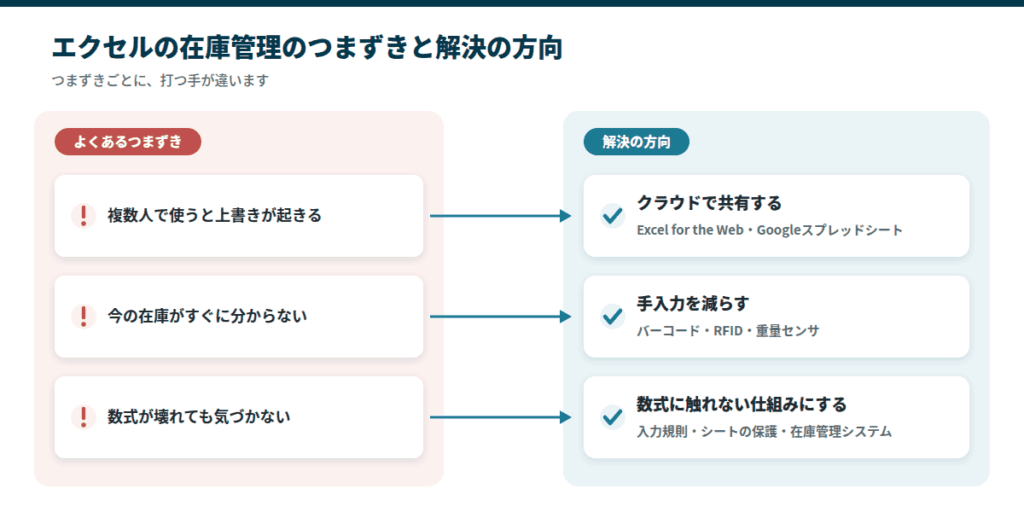
よくあるつまずきは、上書き、在庫の数字の遅れ、数式の破損の三つです。それぞれに解決の方向があります。
複数人で使うと上書きが起きる
最初にぶつかる壁が、複数人での同時利用です。社内の共有フォルダ(ファイルサーバー)に置いたExcelファイルは、誰かが開いていると、ほかの人は読み取り専用でしか開けません。
無理にコピーを保存して両方で編集すると、保存のタイミングによって、どちらかの変更が消えてしまいます。
これを避けようとして、倉庫担当・営業・事務がそれぞれ別のコピーを持つようになるのがよくある流れです。気づいたときには「どのファイルが最新か分からない」状態になっています。
解決の方向は、クラウドで共有することです。Excel for the WebかGoogleスプレッドシートに移すと、複数人が同じファイルを同時に編集できます。
今の在庫がすぐに分からない
二つ目のつまずきは、「今この商品が何個あるか」をすぐに把握できないことです。Excelの数字は、誰かがファイルを開いて入力し、保存して初めて変わります。
倉庫で出庫があっても、担当者が記録するまでは古い数字のままです。営業が電話で「この商品、すぐ出せますか?」と聞かれてExcelを開くと、昨日の出庫が入っていないことがあります。
在庫があると思って受注したら、実際には欠品していたということも起きます。
解決の方向は、手入力を減らすことです。バーコードなどで入出庫を読み取って記録すると、記録の遅れと打ち間違いが減ります。
数式が壊れても気づかない
三つ目が、最も気づきにくいつまずきです。Excelは誰でも自由にセルを編集できるため、数式のセルにうっかり数字を上書きしても、しばらくは正常に見えてしまいます。
「先月から在庫数が合わないが、原因が分からない」と調べると、数週間前に誰かが数式を消していた、というのは在庫管理のExcelでよくある話です。
さらに困るのは、数式を作った担当者が退職した場合です。誰も数式の意図が分からず、ファイルごと作り直すことになりかねません。
Excelの中でも、次の二つの設定で壊れにくくできます。
- 入力規則:商品コードの欄を、在庫マスタのリストから選ぶ形にする
- シートの保護:在庫集計のシートを保護し、数式を書き換えられないようにする
入力規則は、入庫記録と出庫記録の商品コードの列を選び、「データ」→「データの入力規則」で「リスト」を選びます。元の値に次の範囲を指定すると、マスタにない商品コードを入力できなくなります。
=在庫マスタ!$A$2:$A$500シートの保護は、在庫集計のシートを開いて「校閲」→「シートの保護」で設定します。入庫記録と出庫記録は毎日入力に使うため、保護しません。
すでにある数式の意味が分からないときは、AIに説明させる方法もあります。手順は退職者が残したExcelの数式・マクロをAIに解読させる方法で紹介しています。
根本の解決は、数式に触れなくていい仕組みにすることです。在庫管理システムなら、担当者が触るのは入出庫の入力画面だけで、計算はシステムが行います。

複数人で使うならクラウドで共有する
一つ目のつまずきを解決する主な選択肢は、Excel for the WebとGoogleスプレッドシートの二つです。どちらも複数人が同じファイルを同時に編集でき、誰がいつ変えたかの履歴も残ります。
| 比較項目 | Excel for the Web | Googleスプレッドシート |
|---|---|---|
| 費用 | Microsoft 365が必要(Business Basicは1人月1,049円・税抜・年間契約から) | Googleアカウントがあれば無料 |
| 同時編集 | できる | できる |
| 変更の履歴 | 残る | 残る(セルごとに編集履歴を表示できる) |
| マクロ(VBA) | 作成・実行・編集はできない | 動かない(Apps Scriptで作り直す) |
| Excelとの互換性 | 高い | 複雑な数式は動きが違うことがある |
| 向いている会社 | Microsoft 365をすでに使っている | 費用を抑えたい、Googleに慣れている |
どちらを選んでも、同時編集の機能に大きな差はありません。決め手は、すでにMicrosoft 365を使っているかどうかです。
ただし、どちらを選んでも入力は手作業のままです。同時編集の問題は解決できますが、記録の遅れや打ち間違いには別の対策が必要です。
Excel for the Web
OneDriveやSharePointにExcelファイルを置き、ブラウザから開いて使う方法です。デスクトップ版と見た目がほぼ同じなので、今の操作に近い感覚で使えます。
誰かが編集しているセルには印が付き、変更の履歴も自動で保存されます。Microsoft 365版のデスクトップのExcelでも、OneDriveやSharePointに置いたファイルなら同時に編集できます。
Excel for the WebではVBAのマクロを作成・実行・編集できません。在庫管理表がマクロで動いている場合、そのまま移すと自動化の部分が動かなくなります。
マクロを組んだ人が社内にいない場合に起きることは、Excelマクロを組んだ人が退職したあとに会社が困ることにまとめています。
料金は、Microsoft 365 Business Basicが1人月1,049円(税抜・年間契約)からです。これは2026年7月の改定後の料金です。
BasicにはデスクトップのOfficeは含まれず、Web版とモバイル版だけを使えます。
すでに社内でMicrosoft 365を使っていれば、追加の費用はかかりません。
Googleスプレッドシート
Googleアカウントがあれば無料で使えます。誰がどのセルを編集しているかが色で表示され、セルを右クリックして「編集履歴を表示」を選ぶと、誰がいつ変えたかを確かめられます。
今のExcelファイルをアップロードして、そのまま使い始められます。ただし、複雑な数式は動きが違うことがあり、Excelのマクロは動きません。
この記事で紹介したSUMIF・VLOOKUP・XLOOKUP・IFは、スプレッドシートでも同じ形で使えます。ファイルの置き場所を会社として管理したい場合は、法人向けクラウドストレージ比較も参考にしてください。
手入力を減らす読み取りの方法
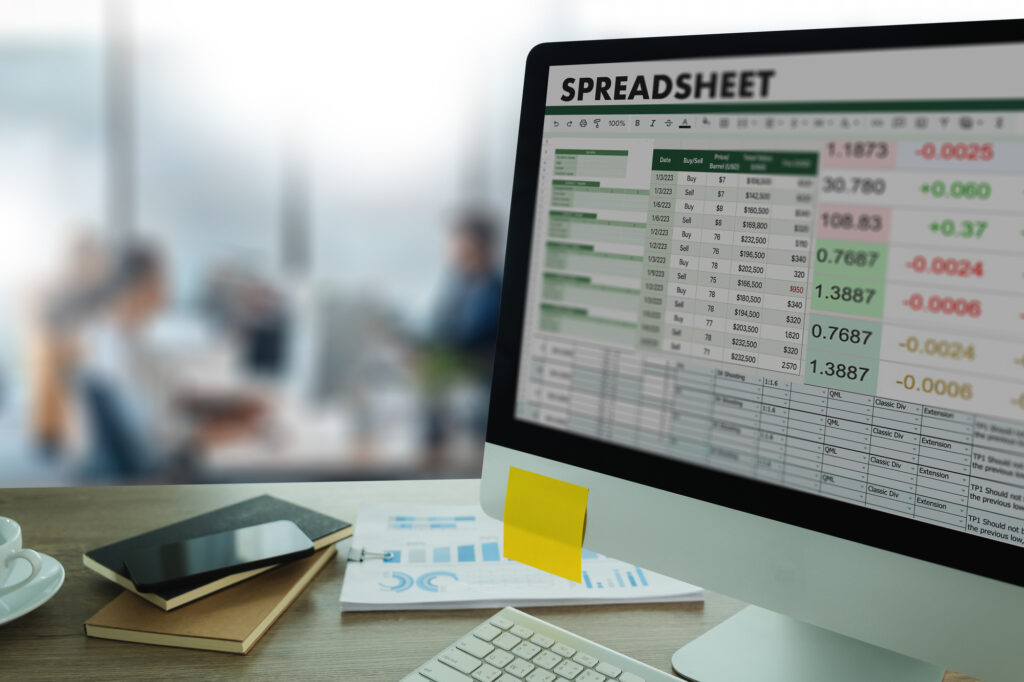
二つ目のつまずきを解決するには、入出庫を手で打たずに、読み取って記録する仕組みにします。主な方法は、バーコード・QRコード、RFID、重量センサの三つです。
バーコード・QRコード
最も始めやすい方法です。商品に付いているバーコード(JANコードなど)をスマホのカメラやバーコードリーダーで読み取り、入出庫を記録します。
専用のハンディターミナルがなくても、スマホで読み取れる在庫管理システムが多いため、初期費用を抑えて始められます。一方で1点ずつ読み取るため、大量の商品を一度に処理するには時間がかかります。
スマホで読み取れる在庫管理システムには、zaicoなどがあります。向いているのは、商品点数が少なく、まずは試しに始めたい会社です。
RFID(ICタグ)
RFIDは、電波を使ってタグの情報を離れた場所から読み取る技術で、バーコードの進化版と考えると分かりやすいです。複数のタグをまとめて読み取れ、箱に入った商品も箱の外から読めるのが大きな違いです。
| 比較項目 | バーコード・QRコード | RFID |
|---|---|---|
| 読み取り方式 | 1点ずつスキャン | 複数点を一括・非接触 |
| 読み取り距離 | 読み取り機を近づけて読む | 周波数帯による(LF帯3〜30cm、HF帯5〜50cm、UHF帯3〜8m) |
| 見えない物・汚れ | 読めない・汚れると読みにくい | 箱の外から読める・汚れに強い |
| 導入コスト | 低い(スマホで代用できる) | 高い(専用のリーダーとタグが必要) |
| 棚卸の速さ | 1点ずつ | 一括で読み取れる |
| 向いている規模 | 小〜中規模 | 中〜大規模・在庫点数が多い現場 |
読み取り距離とバーコードとの違いは、ラベルとRFIDのメーカーであるサトーのRFIDの基礎によります。
商品点数が少なく、月1回の棚卸で済んでいる規模なら、バーコードで十分なことがほとんどです。RFIDはタグとリーダー、設定の費用がかかるため、在庫が少ないと費用に見合わないことがあります。
まずバーコードから始め、棚卸に人手がかかりすぎてきたらRFIDを検討する、という順番が現実的です。
重さで数える重量センサ
重さで在庫を数える方法もあります。代表的なサービスは株式会社エスマットの「スマートマットクラウド」で、重量計に在庫を載せておくだけで、使った分や補充した分が自動で記録されます。
在庫が減ったときの通知や、発注の自動化にも対応しています。読み取りの操作が要らないため、現場の手間を最小限にできます。
向いているのは、重さで数えられるものです。公式サイトでは、液体・粉体、ボルト・ナット、溶接ワイヤーなどの巻物、消耗品が例に挙がっています。
料金は公式サイトに載っておらず、問い合わせて確かめる必要があります。
在庫管理システムに移る目安
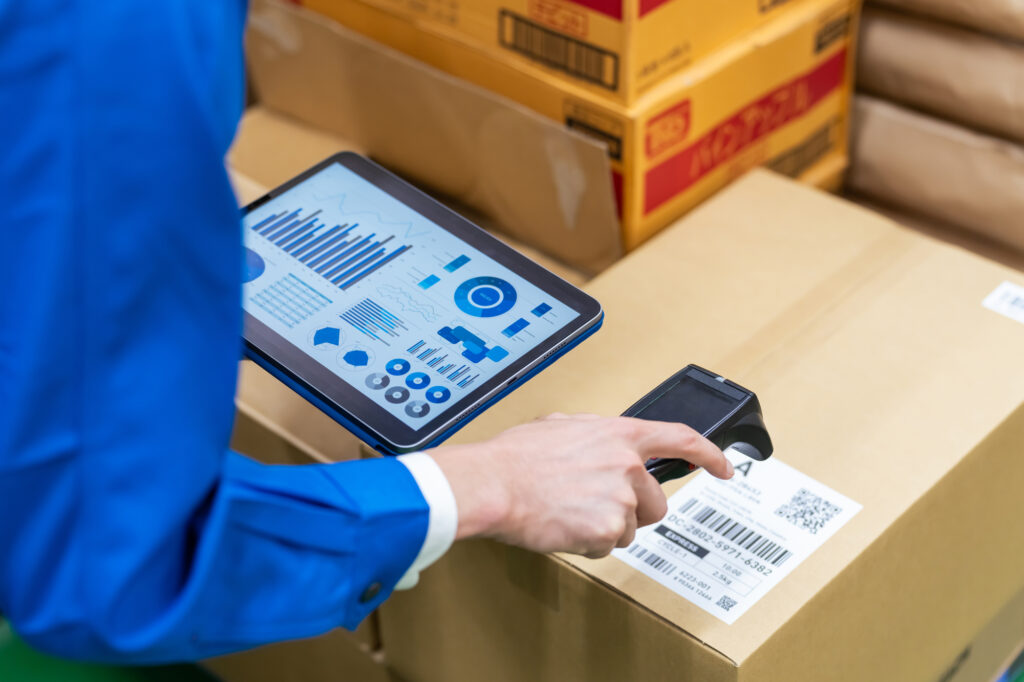
エクセルから、すぐに在庫管理システムへ移る必要はありません。困りごとが出てから、それに合う手段を一段ずつ足していくのが、費用を抑える進め方です。
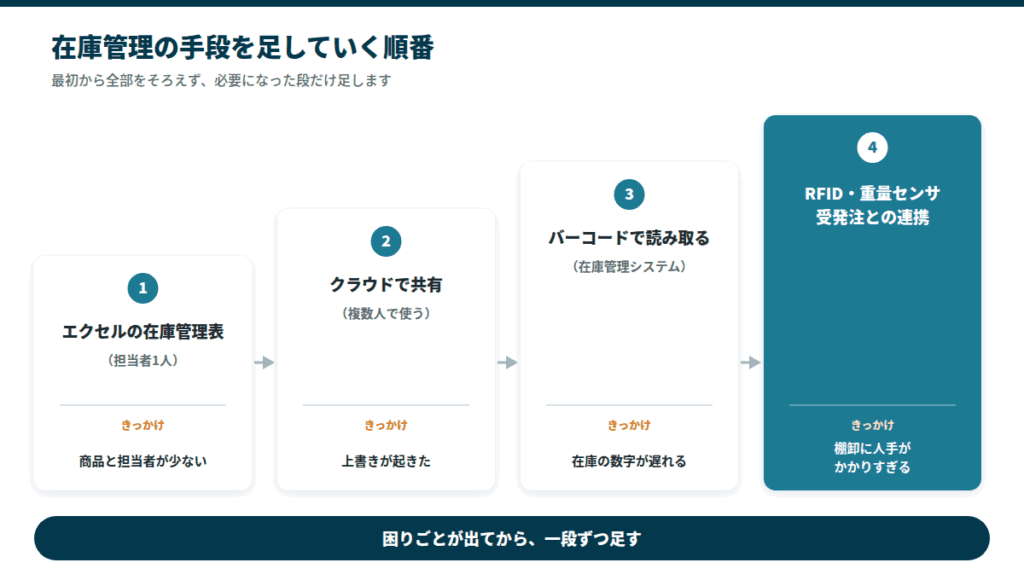
状況ごとの手段の早見表
状況や課題ごとの手段と費用の目安は次のとおりです。今いちばん困っていることの行から見てください。
| 状況・課題 | おすすめの手段 | 費用の目安 |
|---|---|---|
| 担当者1人・商品数が少ない | デスクトップのExcel(今のまま) | 追加の費用なし |
| 複数人で使いたい・費用を抑えたい | Googleスプレッドシート | 無料 |
| 複数人で使いたい・Microsoft 365に統一したい | Excel for the Web(OneDrive) | 1人月1,049円(税抜)から |
| バーコードで入出庫を記録したい | スマホで読み取れる在庫管理システム(zaicoなど) | zaicoは月8,980円(税抜)から |
| 読み取りの操作をなくしたい(消耗品など) | 重量センサ(スマートマットクラウドなど) | 要問い合わせ |
| 棚卸に人手がかかりすぎている | RFIDに対応した在庫管理システム | 機器とタグの見積りによる |
| 受注・発注・請求ともつなげたい | 販売管理や生産管理までそろえたシステム | 製品による |
小規模な製造業向けの在庫管理システムは、別の記事で料金と入力の方法を比べています。スマホで読み取れるzaicoから、重さで数えるスマートマットクラウドまで載せているので、移る先を選ぶときに使ってください。
 久野
久野製品を比べる前に、今のエクセルで困っていることを三つまで書き出してみてください。それがそのまま、製品を選ぶときの比較の軸になります。
無料で試せるツールと制限
まず無料で試したい場合は、次のような選択肢があります。ただし、無料のまま使い続けられるものは制限が多く、事業が大きくなると有料への切り替えが必要になります。
| ツール | 無料で使える範囲 | 有料の料金 | 注意点 |
|---|---|---|---|
| zaico | 14日間の無料お試し(決済情報の登録不要) | スターター月8,980円(税抜)から | 無料プランは2026年5月31日で終了 |
| Zoho Inventory | 無料プラン(注文50件/月・1ユーザー・1倉庫) | スタンダード月4,600円(税抜・年払い)から | 複数人で使うなら有料 |
| SASO | 無料(オープンソース) | なし | サーバーを自社で用意する。サポートの記載はない |
zaicoは、2026年6月の料金改定で以前の無料プランをやめ、今は14日間の無料お試しから始める形です。2026年5月31日までに旧プランを契約していた会社は、そのまま使い続けられます。
SASOは日本標準機構が公開している無料の在庫管理システムで、バーコードでの数量・棚番の管理とラベル印刷に対応しています。
動かすにはLinux・Apache・PHP・MariaDBなどのサーバー環境が必要で、ITに詳しい担当者がいる会社向けです。
無料のプランやツールは、サポートを受けられないことが多く、トラブルは自分で解決する必要があります。まず無料で試し、物足りなくなったら有料へ、と段階を踏むのがおすすめです。
既製のシステムで合わないとき
在庫管理の専門システムは多機能で便利ですが、すべての会社の業務の流れにぴったり合うわけではありません。次のような要望は、既製の製品では対応しきれないことがあります。
- 受注したタイミングで在庫を引き当てたい
- 倉庫が複数あり、拠点間の移動を細かく管理したい
- 今の販売管理ソフトと在庫データを自動でつなげたい
こうした「既製品の届かない部分」を補う方法として、オーダーメイドの業務システム開発があります。当社では、今のシステムはそのままに、足りない機能だけを追加で開発する形での対応も行っています。
「どこまで既製のシステムで対応でき、どこからオーダーメイドが必要か」で迷われている場合は、お問い合わせからお気軽にご相談ください。
まとめ
- 在庫管理表は4シートに分け、SUMIFとVLOOKUPで現在庫を自動計算する
- 複数人で使うならクラウドで共有し、手入力を減らすならバーコードから始める
- 数式の破損は入力規則とシートの保護で防ぎ、限界が来たらシステムへ移る
エクセルの在庫管理表は、入力と集計のシートを分けて作れば、担当者が少ないうちは十分に回ります。つまずきが出てきたら、その困りごとに合う手段を一つずつ足していきましょう。
まずは無料で試せる範囲から始め、自社の規模と業務の複雑さに合わせて段階を上げるのが、費用を抑えながら在庫管理を良くしていく現実的な方法です。
移る先の在庫管理システムを比べるときは、小規模製造業の在庫管理システム比較を参考にしてください。