

「業務を自動化したいのですが、Zapierがいいと聞いたり、Makeのほうが安いと言われたりします。最近はn8nというのも耳にします。結局どれを選べばいいのでしょうか」
これは中小企業の経営者の間でよく交わされている質問です。
2025年から2026年にかけて、選択肢はさらに増えました。MicrosoftのPower Automate、GoogleのOpalやWorkspace Studioなどです。
本記事では、業務自動化ツールの代表格である Zapier・Make・n8n の3つを軸に、選定の判断材料を整理します。料金は2026年9月時点の公式ページに基づいています。
- 中小企業がZapier・Make・n8nを選ぶ順番
- 3つのツールの料金と課金方式の違い
- 学習コスト・拡張性・データの保管場所・AIの位置づけ
- Power AutomateやGoogleの選択肢と、導入の進め方
結論:中小企業が迷ったらこの順番で考える
詳細に入る前に、結論を先にお伝えします。
| 段階 | 選ぶべきツール | 理由 |
|---|---|---|
| その1:試す | Zapier | 月100タスクまで無料、最短30分で最初の自動化が作れる |
| その2:コスト最適化 | Make | Zapierの半額以下で、できることは多い |
| その3:本格運用 | n8n | データ管理に厳しい要件がある。月間処理件数が万単位の場合 |
この順で考えるのが基本です。
 久野
久野最初から完璧なツールを選ぶ必要はありません。まずZapierの無料プランで1つ動かし、処理件数やデータの要件に応じてMakeやn8nへ進むのが現実的です。
自社の状況に当てはめて選ぶ場合は、次のフローで確認してください。
Microsoft Power Automateを検討する。
Google Workspace Studioを検討する。
n8n(セルフホスト)を検討する。
NoならばまずはZapierから始める
Makeへの乗り換えを視野に入れながら、Zapierで始める
Zapierの無料プランで始めて、必要に応じてMakeへ移行
3つのツールの違いを一覧にすると、次のとおりです。
| Zapier | Make | n8n | |
|---|---|---|---|
| タイプ | ノーコード | ノーコード〜ローコード | ローコード |
| コスト | 高め(タスク課金) | 中(Zapierの半額以下) | 低い(サーバー代のみも可能) |
| 学習コスト | 最も簡単 | 中 | 高い(技術者向け) |
| 拡張性 | アプリ数は最多、複雑な処理は苦手 | HTTP/APIで自作可能 | もっとも柔軟 |
| データ保管 | 海外クラウド経由 | 海外クラウド経由 | セルフホストなら国内完結 |
| AIエージェント | 追加レイヤー | 道具のひとつ | 設計の中心 |
| 向く規模 | 月数百〜数千件 | 月数千〜数万件 | 月数万件以上、機密データ処理 |
なぜそうなるのか、料金、学習コストと拡張性、データの保管場所、AIの位置づけの順に見ていきます。
Zapier・Make・n8nとは?
本題に入る前に、用語を整理しておきます。
業務自動化ツールは、業界では iPaaS(アイパース/Integration Platform as a Service)とも呼ばれます。「異なるSaaSやアプリケーションをつなぐクラウドサービス」というのが正確な定義で、Zapier・Make・n8nはいずれもこのiPaaSに分類されます。
「iPaaS」はIT業界の専門用語で、中小企業の現場ではまだ浸透していません。そのため本記事では、より直感的な「業務自動化ツール」という表現を主に使います。
RPAやExcelマクロとの違いは、Excelマクロ・RPA・AIエージェントの違いで詳しく説明しています。
「業務自動化」と一口に言っても、道具はいくつかあります。何を自動化するかで、向く道具が変わります。
| 種類 | 何を自動化するか | 向く業務の例 |
|---|---|---|
| RPA | パソコンの画面操作をまねる | 古い基幹システムへの転記 |
| Excelマクロ・GAS(Google Apps Script) | ファイルやGoogleのアプリの中の処理 | 表の集計、スプレッドシート内の整形 |
| iPaaS(Zapier・Make・n8n) | クラウドサービス同士をAPIでつなぐ | フォーム→表→チャット通知 |
| AIエージェント | 判断を伴う処理をAIに任せる | 問い合わせの分類、返信文の下書き |
iPaaSは、サービスとサービスの間をつなぐ役割です。画面操作が中心ならRPA、1つのファイルの中で完結するならマクロやGASが向きます。
最近のiPaaSは、AIエージェントを部品として組み込めるようになりました。本記事では、この点も比較の観点に入れています。
違いを比べる前に、それぞれのサービスについて簡単に整理します。
| Zapier | Make | n8n | |
|---|---|---|---|
| 創業年 | 2011年 | 2012年(旧Integromat) | 2019年 |
| 本拠地 | アメリカ | チェコ(現在はドイツCelonis傘下) | ドイツ・ベルリン |
| 提供形態 | クラウド専用 | クラウド専用 | クラウド or セルフホスト |
| 連携アプリ数(2026年9月時点・公式表記) | 9,000以上 | 3,000以上 | 500以上(HTTP/APIで実質無制限) |
| 市場での位置 | 利用者数が最も多い | Zapierより安く、複雑なフローに強い | 利用者が伸びている |
| 特徴 | とにかく簡単 | キャンバス上で複雑なフローを組める | セルフホスト可能・AIエージェント中心 |
n8nについて補足します。n8nはセルフホスト版(Community Edition)のソースをGitHubで公開しています。近年はAIエージェント機能へ大きく舵を切りました。
中小企業の経営者の視点から見ると、「いま市場でもっとも勢いがあるツール」として無視できない存在です。
「業務自動化ツールで何ができるのか、具体的にイメージしづらい」という方も多いと思います。ここでは、ツールごとに実際によく使われる典型的な自動化のパターンを紹介します。
業種別の例をもっと見たい方は、業務自動化でできること一覧もご覧ください。
Zapier:定型的な業務の自動化に強い
- 料金
- 無料プランあり/月29.99ドルから
- 学習コスト
- 3つの中で最も簡単
- データ保管
- 海外クラウド経由
- 向いている会社
- 業務フローがシンプルな小規模事業者
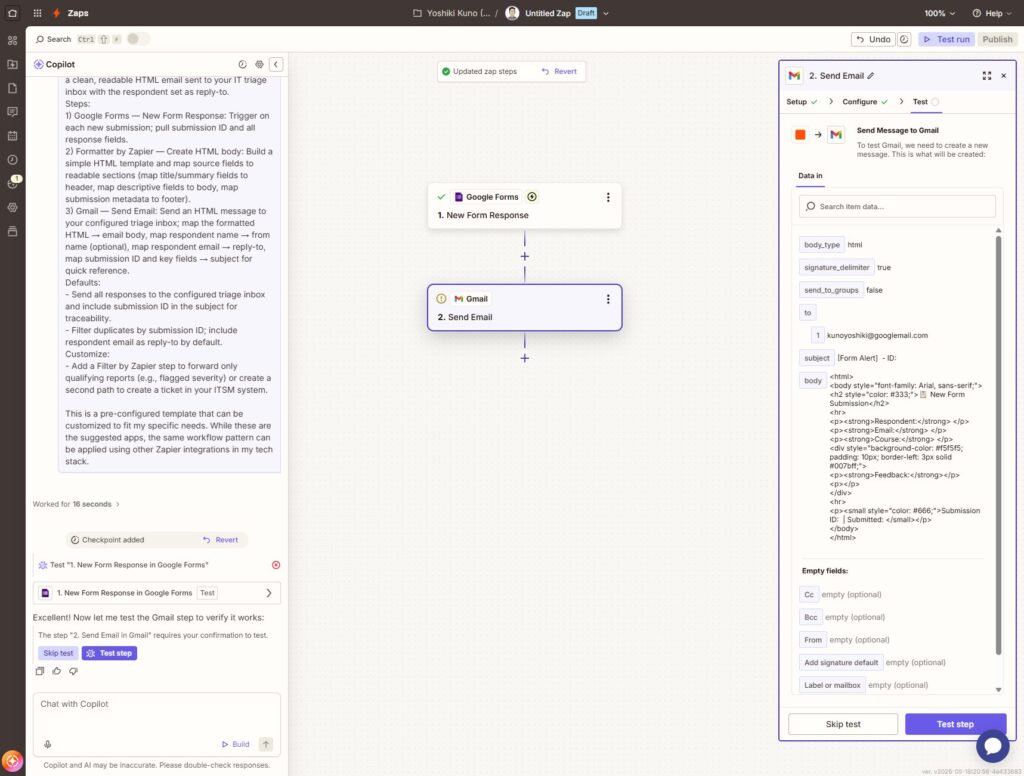
Zapierは「A が起きたら B をする」という1対1の自動化が最も得意です。複雑な分岐や条件判断は要らないが、人が手作業でやると面倒な定型業務に最適です。
よく使われる組み合わせはテンプレートとして用意されているので、そこから始めることもできます。
| 自動化の例 | トリガー | アクション |
|---|---|---|
| 問い合わせフォーム受付 | Googleフォームに新規回答 | スプレッドシートに転記+Slackで通知 |
| メルマガ登録の管理 | サイトのフォームから登録 | Mailchimpに追加+ChatworkにDM通知 |
| カレンダー連携 | Googleカレンダーに新規予定 | Notionのデータベースに同期 |
こんな会社に向いています
- 問い合わせ件数や受注件数が月数百件程度
- 業務フローがシンプルで、「データを別の場所に流すだけ」で済むことが多い
- 規模の小さい事業者
Make:条件分岐のある業務に強い
- 料金
- 無料プランあり/月12ドルから
- 学習コスト
- 中間レベル
- データ保管
- 海外クラウド経由
- 向いている会社
- 条件分岐が多く、複数のSaaSを併用
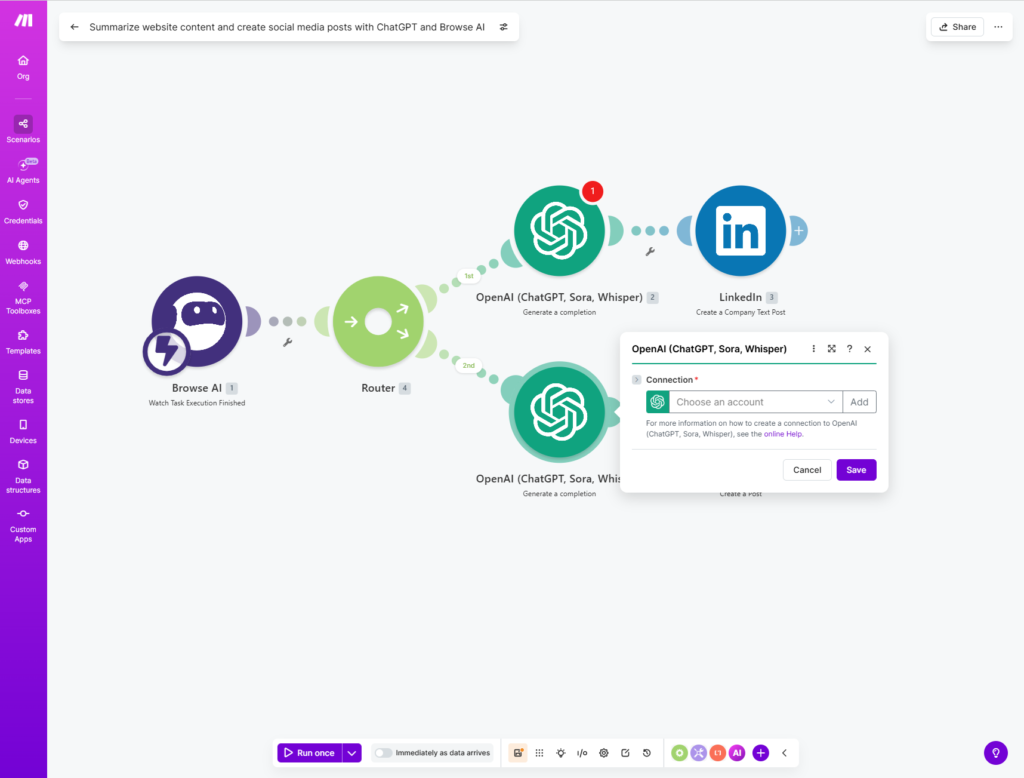
Makeは「A が起きたら、状況に応じて B か C か D をする」という分岐ロジックが得意です。複数のSaaSをまたぐ複雑なフローも組めます。
Zapierでは1つのZapを20個に分けないとできないことが、Makeなら1つのシナリオで組めます。
| 自動化の例 | フローの内容 |
|---|---|
| 受注後の自動振り分け | Shopifyの注文金額に応じて、5万円未満は通常配送、以上は優先配送に自動分類してSlackに通知 |
| SNS投稿の一括管理 | Googleドライブに画像をアップロードしたら、リサイズ後にInstagram・X・LinkedInに同時投稿 |
| 月次レポートの自動生成 | 月末にGoogleアナリティクス・Search Console・販売管理システムからデータを集約し、レポートPDFを作成して経営会議のSlackに投稿 |
こんな会社に向いています
- 複数のSaaSを併用している
- 業務フローに条件分岐が多い
- Zapierで作ると20個以上のZapに分かれてしまう
n8n:AI活用と機密データの処理に強い
- 料金
- セルフホスト無料/月20ユーロから
- 学習コスト
- 難しい(技術者向け)
- データ保管
- セルフホストなら国内完結
- 向いている会社
- 機密データやAIエージェント中心の業務
n8nは、ZapierやMakeでは難しい次のような領域が得意です。
- AIを業務の中心に据える
- 機密データを社外に出さない
- 月数万件の処理を低コストでさばく
| 自動化の例 | フローの内容 |
|---|---|
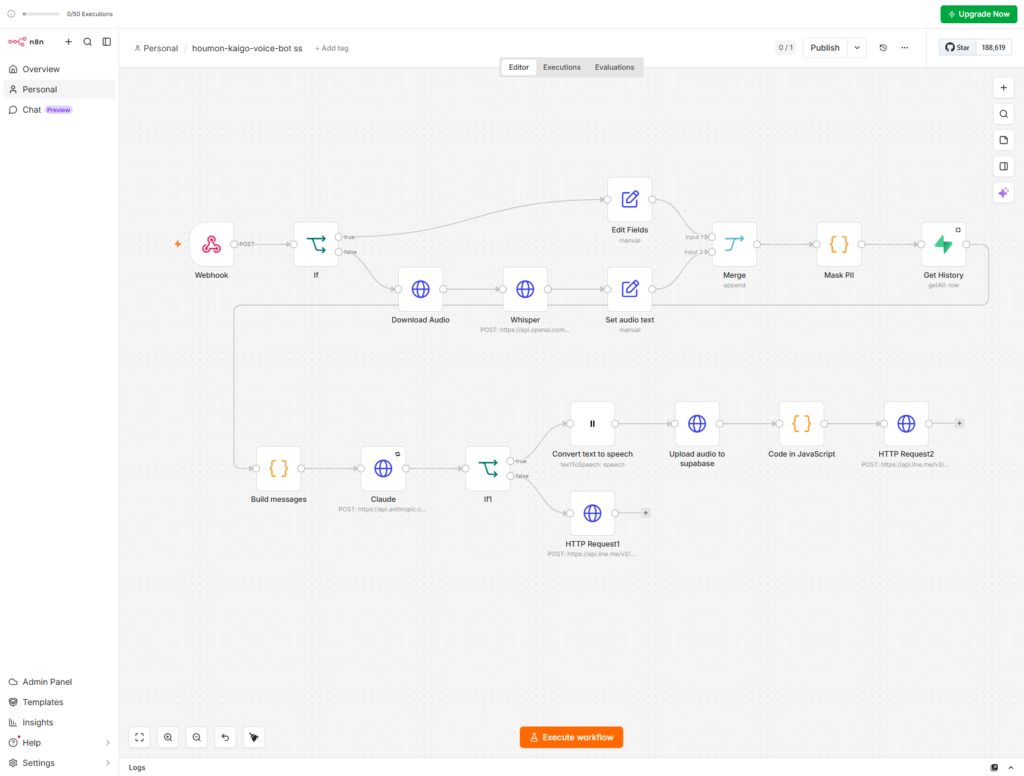
| LINE/WhatsAppでの問い合わせ自動応答 | 受信メッセージをClaude APIで意図判別→FAQから回答生成→リスクワード検出時のみ人間にエスカレーション |
| 議事録の自動作成・配信 | Zoom録画を検知→Whisperで文字起こし→Claudeで要約と決定事項抽出→Notionに保存しSlackに配信 |
| 社内ナレッジ検索ボット | 社内Slackで質問→ベクトルDBから関連ドキュメント検索→Claudeで回答生成→引用元URLとともに返信 |
こんな会社に向いています
- AIエージェント中心の業務を組みたい
- 医療・介護・士業・金融など、機密データを扱う
- 月の処理件数が万単位を超える
- 独自の業務ロジックを実装したい
料金と課金方式の違い
コストは中小企業の経営者にとってもっとも重要なポイントなので、最初に整理します。
3つのサービスは課金の方式が異なります。
| ツール | 課金単位 | 特徴 |
|---|---|---|
| Zapier | タスク(アクション1回ごと) | 金額が分かりやすいが変動が大きい |
| Make | クレジット(モジュール1回の実行でおおむね1クレジット。AI機能やコード実行は多く消費) | 安いが計算がやや複雑 |
| n8n | 実行(ワークフロー1回ごと、ステップ数問わず) | 大量処理ほど割安 |
料金プランの比較
次にそれぞれのサービスの料金をプランごとに比較します。円換算の条件は表の下に記載しています。
| プラン | Zapier | Make | n8n |
|---|---|---|---|
| 無料 | 月100タスク/2ステップまで | 月1,000クレジット/有効なシナリオ2つ/実行間隔は最短15分 | クラウドは無料トライアルのみ(カード不要)/セルフホストのCommunity Editionは無料・実行数無制限 |
| エントリー有料 | Professional 月払い29.99ドル(約4,800円)、年払いなら月19.99ドル(約3,200円)/750タスク〜 | Core 月12ドル(約1,900円)/10,000クレジット | Starter 20ユーロ(約3,600円・年払い時の月額)/2,500実行 |
| 中位 | Team 月払い103.50ドル(約16,500円)、年払いなら月69ドル(約11,000円) | Pro 月21ドル(約3,300円)/10,000クレジット | Pro 50ユーロ(約9,000円・年払い時の月額)/10,000実行 |
| 上位 | Enterprise 個別見積り | Teams 月38ドル(約6,000円)/10,000クレジット、Enterprise 個別見積り | Business 667ユーロ(約12万円・年払い時の月額・セルフホスト)/40,000実行、Enterprise 個別見積り |
*円換算は、1ドル=159円、1ユーロ=181円で計算した目安です。料金は改定されることがあるため、契約前に公式ページで確認してください。
2026年9月時点の各社公式料金ページの表示です。Makeは月払いの料金で、年払いにすると15%以上安くなります。Zapierは年払いにすると33%安くなります。
月払い同士で比べてみます。ZapierのProfessionalは月29.99ドルで750タスクです。MakeのCoreは月12ドルで10,000クレジットです。
Makeは半額以下で10倍以上の処理量をこなせる計算です。これがMakeの最大の魅力です。ただし、Makeはトリガーもクレジットを消費します。
n8nはクラウド版ならサーバーの用意が要らず、無料トライアルで試せます(2026年9月時点・クレジットカード不要)。
コスト面での注意点
コストを考えるうえでの注意点を、ツール別に説明します。
Zapier
タスク課金は、予算が読みにくくなりがちです。問い合わせや受注の件数が月ごとに変わる業務だと、請求額が想定より膨らむことがあります。「キャンペーンで問い合わせが3倍になったら、Zapierの請求も3倍になっていた」ということが起こります。
Make
ループ処理やデータ集約を使うと、クレジットの消費が倍増します。「注文の明細をループして個別に処理する」と、明細ごとに別々にカウントされます。想定より速くクレジットを消費するので、月の処理量を超えないプランを最初から選ぶのが安全です。
n8n
セルフホストを選べば、ツールの使用料は無料です。ただし、サーバーの構築・障害対応・セキュリティパッチの適用を、すべて自社か外注先で抱えることになります。「安いから選ぶ」のではなく、「運用を支える人がいるから選ぶ」のがn8nのセルフホストです。
クラウド版は、同時に動かせる実行の数にも上限があります。2026年9月時点で、Starterは5、Proは20です。 複雑な自動化を大量に動かすほど、n8nは割安になります。
月10,000件の問い合わせを処理する場合で考えます。Zapierでは月数万円かかるケースもあります。n8nクラウドなら、Proプラン(年払いで月50ユーロ、約9,000円)の範囲に収まります。セルフホストなら、サーバー代の月1,000〜3,000円程度で済むケースもあります。
学習コストと拡張性の違い
ツールを使いこなせるかどうかと、思いついた自動化を実現できるかどうかを、順に見ていきます。
学習コストの違い
使いこなすまでの学習期間は、ツール選びの結果を大きく左右します。「経営者が自分で触れるか」「事務担当者に任せられるか」を意識しながら考えてください。では、各ツールを学習コストの観点から比べていきます。
Zapier:3つの中で最も簡単
Zapierは、「エンジニアでなくても使える」ことを重視して設計されています。選択肢を順番に選んでいくだけで、ほとんどの自動化が完成します。 Zapier Copilotという機能もあります。「Gmailに来た見積り依頼をスプレッドシートに転記したい」と日本語で書くと、AIがワークフローを組んでくれます。 ただし、管理画面は英語のみなので注意が必要です。
Make:中間レベル
Makeは、キャンバス上にモジュールを並べて線でつなぐスタイルです。複雑なフローでも全体像がひと目で分かります。 「Zapierでは思い通りのワークフローが作れない。でもプログラマーは雇いたくない」という場合に、もっともちょうどよい選択肢です。
n8n:難しい(技術者向け)
n8nは、3つの中でもっともエンジニア寄りのツールです。ノードベースの設計はMakeに似ていますが、より細かく制御できます。その反面、JavaScriptを書く場面が多くあります。 「社内にIT担当がいない」状況で、n8nをゼロから導入するのは現実的には難しいです。導入支援を専門にしている会社と組むか、技術力のある社員が1人いる前提で考えるのが安全です。
拡張性の違い
各ツールの拡張性について見ていきます。少し難しそうですが、「思いついた自動化が実現できるか」を左右する重要なポイントです。
| ツール | 公式コネクタ数(2026年9月時点) | カスタム接続 | コード実行 | 苦手なこと |
|---|---|---|---|---|
| Zapier | 9,000以上 | Webhook対応 | 限定的(コードステップあり) | 複雑なデータ変換、深い条件分岐 |
| Make | 3,000以上 | HTTPモジュールで何でも | Make Codeアプリ経由でJS/Python | 公式コネクタの種類はZapierより少なめ |
| n8n | 500以上 | HTTP Request、Webhookで何でも | コードノードでJS/Python標準搭載 | 学習コストの高さ |
Zapier
9,000以上のアプリに対応しており、国内外の主なSaaSはほぼ網羅しています。日本のサービスでも、Chatwork・freee・マネーフォワードなどをカバーしています。 弱みは、複雑なデータ変換や条件分岐が苦手なことです。「請求書PDFから明細だけ抜き出して、行ごとに別処理をかける」「同じ顧客からの複数の問い合わせを集約して1日1回まとめて通知する」といった処理は、Zapierでは難しいです。
Make
HTTP/APIモジュールを使えば、APIを公開しているサービスならほぼどれでもつなげます。 日本の業種特化SaaSは、ZapierやMakeの公式コネクタがないものが多いです。例は介護記録ソフトのカイポケ、不動産管理のいえらぶCLOUDです。APIが公開されていれば、HTTPモジュールで接続できます。 kintoneなど国内SaaSとつなぐ場合も、まず各ツールのアプリ一覧で公式コネクタの有無を確認してください。
n8n
公式コネクタの数は少なめです。ただし、JavaScriptやPythonを実行できるため、できることに事実上の上限がありません。 たとえば、LINEで受信した音声をテキスト化し、内容によって処理を分岐する処理です。ZapierやMakeでは難しいですが、n8nなら自然に組めます。
データの保管場所の違い
これは3つの中でいちばん見落とされやすく、業種によっては欠かせない観点です。
ZapierもMakeも、自動化で扱うデータはすべて各社のクラウドサーバーを経由します。
サーバーは主に米国・欧州にあります。暗号化やSOC 2 Type IIなどのセキュリティ対策は取られています。ただし、業務データを海外のクラウドで処理する構造そのものは変えられません。
一般的な営業のリード情報、社内チャットの通知、SaaS間のデータ連携であれば、これで問題はありません。一方、セキュリティを重視するケースでは、セルフホストを検討する必要があります。
n8nのセルフホストが効く業種
| 業種 | 関連法令・指針 | n8nセルフホストが必要な理由 |
|---|---|---|
| 訪問介護・医療 | 3省2ガイドライン | 患者・要介護者の個人情報を海外クラウドに通せない |
| 金融・保険 | 金融庁ガイドライン | 個人の資産・与信情報の国内保管要求 |
| 自治体・公共機関の取引先 | 各自治体の調達要件 | 契約上、データの国内保管を求められる |
なお、「セルフホスト=社内サーバー」と思われがちですが、そうとは限りません。実際には、AWS東京リージョンやさくらのクラウドなど、国内のクラウド事業者のサーバーにn8nを置くケースが大半です。
これでも「自社の管理下にあるサーバー」という位置づけになり、データ主権の観点では問題ありません。
久野n8nのセルフホストは、運用を支える人がいてこそ選べる道です。社内にIT担当がいない場合は、導入支援の会社と組む前提で考えてください。
AIの位置づけの違い
最近の業務自動化ツール選びでは、もうひとつ無視できないポイントがあります。「AIやAIエージェントをどう位置づけているか」です。
3ツールはそれぞれAI対応を進めてきましたが、スタンスは異なります。
| ツール | AIエージェントの位置づけ | 主なAI機能 |
|---|---|---|
| Zapier | ルールベース自動化がメイン、AIエージェントは選択肢 | Zapier Agents、Zapier Copilot、Zapier MCP、AI Guardrails |
| Make | ビジュアル自動化が中心、AIは道具のひとつ | Maia AIアシスタント、AIエージェントツールキット、350以上のAI連携 |
| n8n | AIエージェント中心の設計 | AI Agentノード、AI向けの多数のノード、ベクトルDB連携 |
Zapier:AIエージェントは追加の層
Zapierの本体は、今でも「If-This-Then-That(こうなったらこうする)」のルールベースの自動化です。その上に、「Zapier Agents」というAIエージェント機能を重ねています。
既存のZap(ワークフロー)の一部のステップに、エージェントを組み込む使い方が推奨されています。複雑な分岐判断や文面作成などをAIに任せる、ハイブリッドな使い方です。
加えて、ZapierにはAI Guardrailsという安全機能があります。次のような検出を自動で行います。
- 個人情報の検出
- プロンプトインジェクション対策
- 攻撃的な表現の検出
ポイントは、ZapierはAIエージェントなしでも使えることです。従来どおりルールベースの自動化だけを使い、必要に応じてAIを足せる柔軟性がZapierの強みです。
Make:AIは道具のひとつ
Makeの思想の中心は、あくまで「キャンバス上で視覚的に業務フローを組むこと」です。AI機能も提供されていますが、Makeにとっては「便利な道具のひとつ」という位置づけです。
ChatGPTで分類して分岐する、Claudeで要約して保存する、といった使い方は得意です。
一方、AIエージェントを中心にしたワークフローには、Makeは第一候補になりにくいです。
n8n:AIエージェントが中心
n8nは、3ツールの中でもっともAIエージェント中心の設計に振り切ったツールです。AI Agentノードを中核に持ちます。AI向けのノードも多数あります。ベクトルデータベース連携やメモリ機能など、AIエージェントを組む部品が標準でそろっています。
n8nはAIエージェント向けの機能に力を入れています。 たとえば、LINEで受けた音声をテキスト化し、AIで意図を判別する。リスクワードを検出したら人間にエスカレーションする。こうしたAIエージェント中心のワークフローを組むには、n8nがいちばん適しています。
AIエージェントを組み込んだ自動化を試すなら、まずn8n Cloudの無料トライアルで動かしてみてください。
その他の業務自動化ツール
業務自動化ツールは、Zapier・Make・n8nだけではありません。ここでは、MicrosoftとGoogleの選択肢も紹介します。
| Power Automate | Workspace Studio | Opal | |
|---|---|---|---|
| 提供元 | Microsoft | Google(Google Labs) | |
| 対象・料金(2026年9月時点) | Microsoft 365の一部プランで利用可。プレミアム機能はPremium(1ユーザー月15ドル・年払い) | Google WorkspaceのBusiness・Enterpriseの各プランで利用可 | [要記入:料金・利用できるアカウントの条件(確認日)] |
| 得意なこと | Outlook・Teams・Excelとの連携、デスクトップ操作の自動化(RPA) | Gmail・ドライブなどWorkspace内の作業を言葉で自動化 | 自然言語で小さなAIアプリを作る |
| 苦手なこと | Microsoft以外との連携、複雑な分岐 | Workspace外のサービスとの連携 | 業務システムとつなぐ定型の自動化 |
Microsoft Power Automate
Power Automateは、マイクロソフト社が提供する業務自動化ツールです。
最大の強みは、Microsoft 365を契約している会社なら、追加コストなしで使えるプランがあることです。Outlook、Teams、SharePoint、Excelなどとの連携が深いのも特長です。社内がMicrosoft環境でそろっている会社では、まずPower Automateから検討するのが合理的です。
プレミアムコネクタや有人RPAを使う場合は、Power Automate Premiumが必要です。料金は1ユーザー月15ドル(年払い、2026年9月時点)です。
さらに、Power Automateはデスクトップ操作の自動化(RPA機能)も持っています。次のような用途にも対応でき、Zapier・Make・n8nにはない強みです。
- 古い基幹システムの画面を自動操作したい
- Excel上の定型業務を完全に自動化したい
弱みは次の3つです。
- Microsoft以外のサービスとの連携は、Zapierより少ない
- 複雑な分岐ロジックは、Makeより組みにくい
- データ保管の自由度は、n8nに及ばない
すでにMicrosoft 365を使っている会社もあると思います。追加コストなしで自動化を試したいなら、Power Automateから始めるのが近道です。
Google Opal
2025年から2026年にかけて、Googleが業務自動化の領域に2つの製品を投入しました。Google Workspaceを使っている中小企業にとっては見逃せない動きなので、ここで整理します。
Opalは、Google Labsが2025年7月に公開した、自然言語で小さなアプリを作れるツールです。2026年2月にエージェント機能が加わり、2026年9月時点ではGoogle Labsの製品として提供されています。
業務自動化ツールというより、アプリを作る道具として見るのが近いです。
Google Workspace Studio
より中小企業の現場に近いのが、Workspace Studioです。
具体的な使い道は、Google Workspace Studioで中小企業ができる業務自動化アイデア集にまとめています。
Workspace Studioは、Google Workspaceに組み込まれたAIエージェント構築ツールです。ノーコードで使えます。やりたいことを言葉で伝えると、Geminiがワークフローを組みます。
2025年4月に、Workspace Flowsの名前でアルファ版が発表されました。2025年12月に、Workspace Studioとして一般提供が始まりました。2026年9月時点で、Business・Enterpriseの各プランで使えます。
導入の進め方とよくある質問
ツールを決めたあとの進め方と、導入前によくいただく質問をまとめます。
最初の自動化を動かすまでの手順
ツールを決めたら、小さく試して運用に乗せます。次の順で進めると、つまずきにくくなります。
毎日または毎週発生し、手順が決まっている作業を1つ選びます。フォームの転記や通知など、止まっても大きな影響が出ない作業が向いています。
無料プランや無料トライアルで作ります。ZapierやMakeは、よくある組み合わせのテンプレートから始められます。
毎日、実行履歴(ログ)を開き、失敗や想定外の動きがないか確認します。
エラーで止まったときに、誰に、どこへ通知するかを決めます。エラー処理を入れておかないと、止まったことに誰も気づきません。
1週間分の実行数から、月の見込みを出します。上限に余裕のあるプランを選びます。
有料プランに移る前に、サポート窓口の対応範囲や、導入支援を頼める相手がいるかも確認しておくと安心です。
導入後につまずきやすいところ
自動化は、作ったあとの運用で止まることが多いです。よくあるつまずきは次の3つです。
- エラーで止まっても気づかない
連携先のパスワード変更や仕様変更で、ある日から動かなくなります。エラー時の通知を必ず設定します。 - 実行数の上限を超える
件数が急に増えると、上限に達して止まるか、上位プランへの切り替えが必要になります。月の実行数を定期的に確認します。 - 作った人しか直せない
担当者が異動すると、誰も直せなくなります。何を自動化しているかを一覧にし、設定の意図を書き残します。
月に1回、実行数とエラーを点検する習慣を付けると、こうしたつまずきを早く見つけられます。やり方は自動化を動かした後の月次点検のやり方で紹介しています。
点検では、少なくとも次の3点を見ておくと安心です。
- 先月の実行数と、契約プランの上限との差
- 失敗した実行の件数と、その原因
- 使われなくなった自動化が動き続けていないか
連携先のサービスを解約・変更したときは、関係する自動化も合わせて見直します。
よくある質問
導入前によくいただく質問をまとめました。
- Q. 無料でどこまでできますか?
-
Zapierは月100タスク・2ステップのZapまで無料です。Makeは月1,000クレジット・有効なシナリオ2つまで無料です(いずれも2026年9月時点)。n8nはクラウドの無料トライアルのほか、セルフホストのCommunity Editionが無料で使えます。
- Q. 日本語で使えますか?
-
日本語のデータは、3つとも問題なく扱えます。Zapierの管理画面は英語のみですが、Zapier Copilotには日本語で指示できます。Make・n8nも同様に管理画面は英語のみです。
- Q. セキュリティは大丈夫ですか?
-
ZapierとMakeは、暗号化やSOC 2 Type IIなどの対策を取っています。ただし、データは海外のクラウドを経由します。国内にデータを置く必要がある場合は、n8nのセルフホストを検討してください。
- Q. 途中で別のツールに乗り換えられますか?
-
乗り換えられます。ただし、ワークフローの形式はツールごとに異なるため、移行先で組み直す前提で考えてください。自動化の手順を文書にしておくと、組み直しが楽になります。
まとめ:乗り換える前提で選ぶ
- 業務自動化ツールは、後から別のツールに乗り換えられる
- まず無料プランで1つでも自動化を動かすことが大切
- 処理件数やデータの性質、AIの活用方針に応じてMakeやn8nへ進む
中小企業の業務自動化ツール選びでよくある失敗があります。「最初から完璧なツールを選ぼうとして、検討だけで3ヶ月過ぎる」ことです。
業務自動化ツールは、どれを選んでも後から別のツールに乗り換えられます。自動化のロジックさえ整理されていれば、Zapier→Make→n8nと進めていくのも自然な流れです。
大切なのは、まず無料プランで1つでも自動化を動かしてみることです。
たとえば、次のような自動化です。
- フォーム回答をスプレッドシートに転記する
- Gmailの特定のメールをSlackに通知する
業務への影響は小さくても、確実に動く自動化を1つ作る。これが社内のDX文化をつくる最初の一歩になります。
そこから、月の処理件数や扱うデータの性質、AIエージェントの活用方針に応じて、Makeやn8nへ進んでいきます。これが中小企業にとって、もっとも現実的で失敗しにくい導入の進め方です。
どのツールから始めるか決めきれない場合は、業務の内容を伺ったうえで当社がご提案します。


コメント