

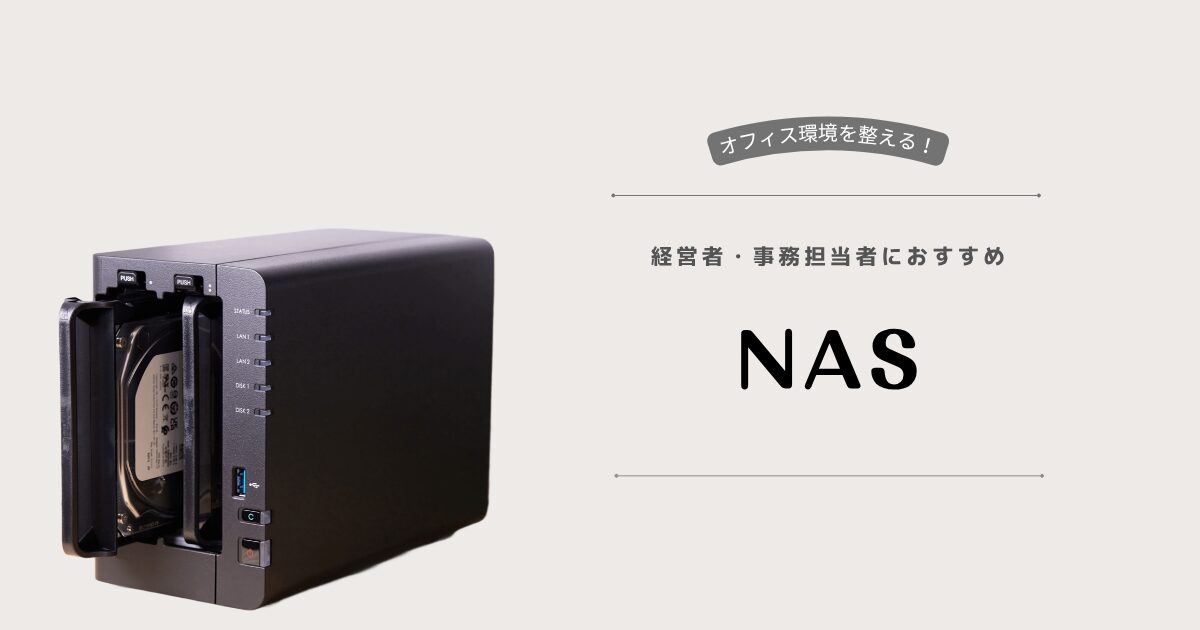
「共有ファイルが各自のパソコンに散らばっていて、どれが最新かわからない」「USBメモリで受け渡ししていて、紛失が怖い」。
中小企業の事務所では、こうしたファイル管理の悩みがつきものです。「バックアップを取っているつもりが、実は誰も確認していない」という声もよく聞きます。
その受け皿として現実的な選択肢が、事務所に置くNAS(Network Attached Storage・ネットワーク接続型のストレージ)です。
社内の共有フォルダとバックアップの土台を、一台にまとめられます。
ただ、メーカーもモデルも数が多く、RAIDやベイ数といった聞き慣れない言葉も出てきます。この記事では、専任のIT担当者がいない中小企業でも失敗しないように、法人向けNASの選び方を整理します。
先に結論をまとめると、目安は次のとおりです(料金・仕様は2026年9月時点の公式情報)。
- 社員が数名の小規模オフィス ⇨ 2ベイのNASをRAID 1(2台のディスクに同じ内容を書き込む)で使う
- 10名を超えて容量や権限管理が必要になってきたら ⇨ 4ベイのNASをRAID 5で使う
- ディスク ⇨ 連続稼働向けで、CMR方式のNAS向けハードディスクを選ぶ
そして、RAIDとは別に、スナップショットや別の場所へのバックアップを必ず用意してください。具体的な機種は、後半の「タイプ別のおすすめNAS」で人数別に紹介しています。
 久野
久野RAIDは故障への備えで、バックアップの代わりにはなりません。NASを選ぶときは、スナップショットや別の場所へのバックアップまで一緒に用意してください。
なお、この記事はNASという機器を「選ぶ」ための購入ガイドです。クラウドストレージとの使い分けは、次の記事で扱っています。
- 事務所に置くNASでできることと、買う前の前提
- ベイ数・メーカー・バックアップ機能などの選び方
- 実際に使える容量と、コスパのよい容量の目安
- 人数別のおすすめNASと導入後の初期設定
NASとは何か?何ができるのか?
NASは、ひとことで言えば「ネットワークにつながった、会社の全員で使える保存箱」です。
事務所のLANにつなぐと、社内の誰もが同じ場所にファイルを保存し、共有できるようになります。まずは、事務所に置くと何が変わるのかを見てみましょう。
散らばったファイルをまとめられる
これまで各自のパソコンやUSBメモリに保存されていたファイルを、NASの共有フォルダ一か所に集約できます。
「あの資料は誰が持っているんだっけ?」という探し物や、メールで送り合ってどれが最新版かわからなくなる手間がなくなります。常に最新のファイルを、全員が同じ場所で見られる状態になります。
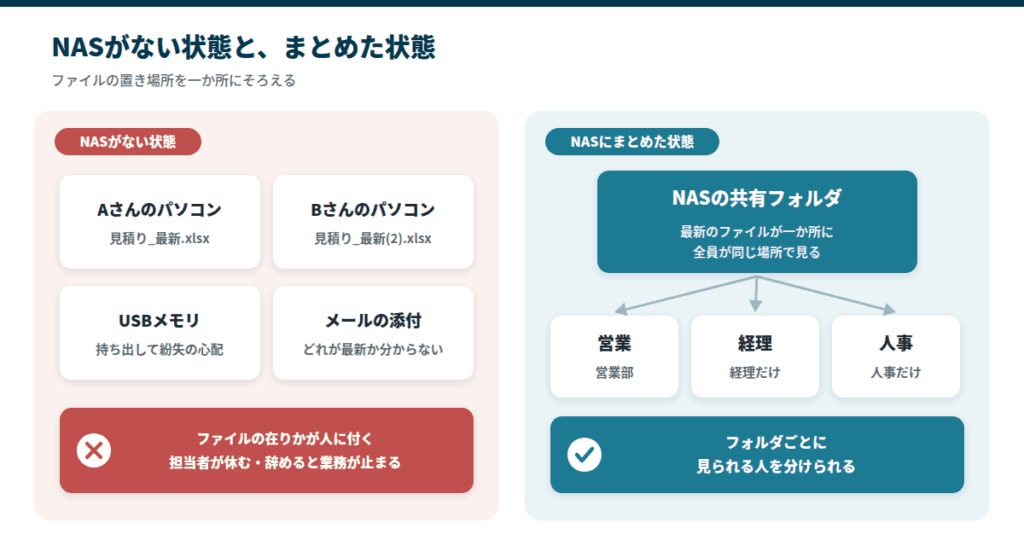
さらに、誰がどのフォルダにアクセスできるかを、部署ごとに細かく設定できます。経理や人事のように、限られた人だけが扱う情報を、ほかの社員から隔てて管理できます。
個人のパソコンやUSBメモリにファイルが散らばった状態は、紛失や情報漏えいの原因になりやすいものです。担当者が辞めたときにファイルの在りかがわからなくなる、属人化の温床にもなります。
NASにファイルを集めておくことは、こうしたリスクを減らす第一歩です。Googleドライブでファイルを共有している場合は、退職でファイルが消える前にやるべきこともあわせてご覧ください。
バックアップの受け皿になる
各パソコンのデータを、NASへ自動でバックアップする運用ができます。
あらかじめスケジュールを組んでおけば、担当者が何もしなくても、決まった時間に自動でコピーが作られます。「忙しくてバックアップを後回しにしていた」という、中小企業でありがちな問題を防げます。
万一パソコンが故障したり、買い替えたりしても、NASにデータが残っていれば元に戻せます。会社の大切なデータを、個人のパソコン任せにせず、一か所にまとめて守れるのがNASの心強いところです。
ただし、NASにコピーがあれば絶対に安心、というわけではありません。この点は、次の「買う前に知っておきたい大前提」で詳しくお伝えします。
外出先からもアクセスできる
多くのNASは、外出先や自宅などの社外から、社内のファイルへアクセスできる機能を備えています。
テレワークや出張の多い会社、複数の拠点で同じファイルを扱う会社では、データを持ち出さなくても、必要な資料にその場でアクセスできます。
クラウドストレージに近い使い勝手を、自社の機器で実現できるとも言えます。
一方で、社外からアクセスできるということは、その入口が攻撃者からも見える可能性があるということです。外部アクセスを使うなら、後半で触れる初期設定やセキュリティ対策が欠かせません。
安易にインターネットへ公開すると、危険を招くこともある点は頭に入れておいてください。
買う前に知っておきたい大前提
具体的なモデルの選び方に入る前に、NASについて多くの方が誤解しがちな前提を2つお伝えします。ここを知っておくと、選び方の基準が大きく変わります。
RAIDは「バックアップ」ではない
NASの説明でよく出てくる「RAID(レイド)」は、複数のディスクを組み合わせて、1台が壊れてもデータが失われないようにする仕組みです。
とても心強い機能ですが、これはあくまで「故障への備え」であって、バックアップの代わりにはなりません。
たとえば、誤ってファイルを削除したり上書きしたりすると、その操作はすべてのディスクに反映されます。ランサムウェアに感染すれば、RAIDで守られたデータもまとめて暗号化されます。
つまり、RAIDは「ディスクが物理的に壊れること」には強くても、「人為的なミスや攻撃」には無力なのです。
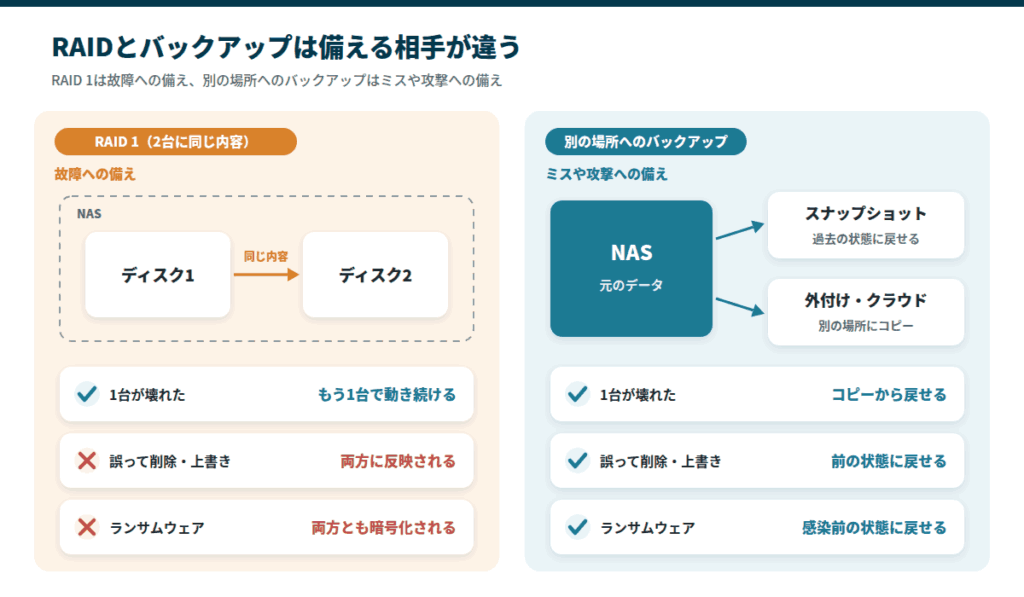
データを守るには、RAIDに加えて、別の場所へコピーを持つ本来の意味でのバックアップが欠かせません。
NASもランサムウェアに狙われる
意外に思われるかもしれませんが、NASはランサムウェアの標的になりやすい機器でもあります。
インターネットからアクセスできる状態で置かれたNASは、攻撃者に見つけられやすく、過去には特定メーカーのNASを狙った大規模な被害も起きています。
だからこそ、選ぶ段階から「ランサムウェアからデータを戻せる仕組み(スナップショット機能)があるか?」を確認しておくことが大切です。
あわせて、導入後にインターネットへ不用意に公開しない設定にすることも欠かせません。会社全体での備えは中小企業のランサムウェア対策の基本でまとめています。
NAS選びのポイント
では、事務所向けNASを選ぶときに押さえておきたいポイントを、順番に見ていきます。
ベイ数と容量で決める
「ベイ数」とは、NASに入れられるハードディスクの数のことです。事務所用途では、2台入る2ベイか、4台入る4ベイが中心になります。
2ベイなら、2台に同じ内容を書き込み、1台が壊れてもデータを守る使い方ができます。将来データが増える見込みがあるなら、あとからディスクを足せる4ベイを選んでおくと安心です。
必要な容量は、今使っているデータ量の2〜3倍を目安にするとよいでしょう。ディスクは別売りのことが多いので、本体と一緒にNAS向けのハードディスクも用意します。
メーカーの信頼性とサポート
NASは、一度導入すると5年以上使い続ける機器です。そのため、トラブルのときにどこまで頼れるかというサポート体制が、選ぶときの重要なポイントになります。
日本語の電話サポートを重視するなら国内メーカー、機能や完成度を重視するなら海外メーカーと考えておくと、選ぶときの目安になります。
近年重要になってきているのが、ハードディスクの互換性です。一部のメーカーでは、自社が認めたディスク以外を使うと、機能が制限されたり、サポートを受けられなかったりするケースが出てきました。
Synologyは2025年モデル(DS225+・DS425+など)で、他社製ディスクの利用を制限する方針を打ち出しました。
その後、2025年10月のDSM 7.3で、3.5インチのハードディスクと2.5インチのSATA SSDは他社製品でも使えるように緩和されています。
ただし、M.2 SSDでストレージプールやキャッシュを作る場合は、引き続き互換性リストに載った製品を選ぶ必要があります。
使いたいディスクがそのNASで使えるかを、購入前にメーカーの互換性リストで確かめましょう。
久野ディスクはパソコン用ではなく、連続稼働向けでCMR方式のNAS向けを選んでください。使えるかどうかは、購入前に互換性リストで確かめると安心です。
バックアップ機能の充実度
前述のとおり、NASの価値は「データを守ること」にあります。次の機能がそろっているかを確認しましょう。
- スナップショット(ある時点の状態を丸ごと記録し、後から戻せる機能)
- クラウドと自動で同期する機能
- パソコンをまるごとバックアップする機能
メーカーによっては、Microsoft 365やGoogle WorkspaceのデータをNASへバックアップする無料のツールを用意しています。クラウドストレージを併用する会社には特に役立ちます。
セキュリティの初期設定に対応できるか
NASは、買ってつなぐだけでは安全に運用できません。
購入した後は、次のような初期設定が必ず必要です。
- 管理者アカウントの名前を初期設定から変える
- 二段階認証を設定する
- ファームウェアを最新に保つ
こうした設定を、専門知識のない人でも管理画面から分かりやすく行えるかは、モデルを選ぶうえで重要な判断材料です。
HDDとSSD、どちらを選ぶか?
NASに入れるドライブは、今も大容量で安価なHDDが主流です。
SSDは静かで消費電力が少なく、衝撃にも強い一方、同じ容量ならHDDより割高です。共有ファイルやバックアップのように容量が要る用途では、まずHDDを基本と考えて問題ありません。
速度の面でも、多くの事務所ではHDDで十分です。一般的な1GbEでは転送速度が毎秒110MBほどで頭打ちになり、NAS向けHDDはすでにその上限に近い速度を出せます。
そのため、1GbEのままSSDに替えても、体感はほとんど変わりません。SSDの速さが活きるのは、NAS・パソコン・スイッチングハブ・ケーブルをまとめて2.5GbE以上にしたときです。
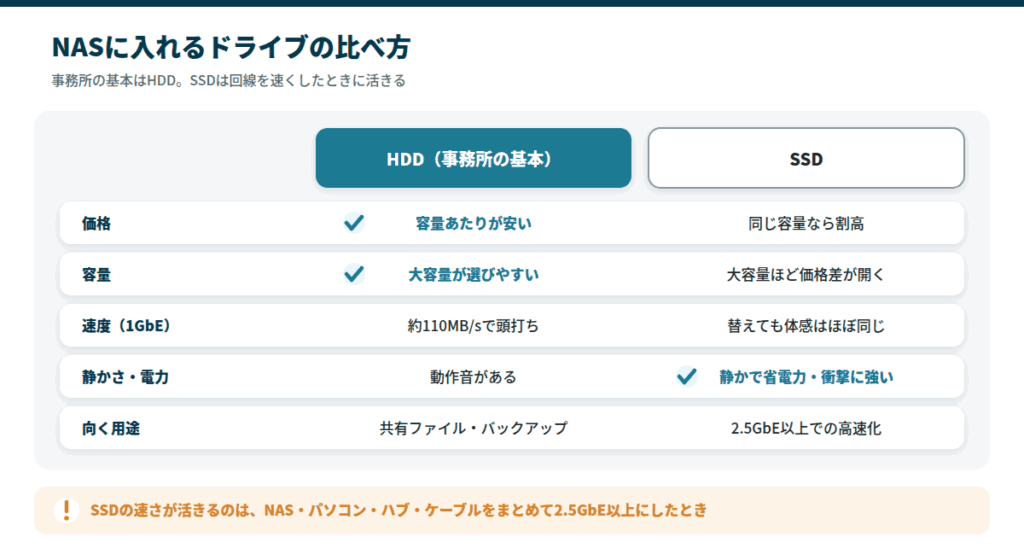
迷ったら最初はHDDを選び、将来の高速化に備えるなら2.5GbEに対応したモデルにしておくのがよいでしょう。多人数での同時アクセスや静音性が課題になったときに、はじめてSSDによる高速化を検討します。
どのくらいの容量が狙い目か?
NAS選びで多くの人が悩むのが、容量です。
大きすぎれば費用が無駄になり、小さすぎれば数年で足りなくなって買い替えることになります。ここでは、中小企業が見込んでおきたい容量と、コストの面でお得な容量を整理します。
実際に使える容量はカタログの数字より少ない
まず前提として、ハードディスクの容量がそのまま使えるわけではありません。RAIDを組むと、故障に備える分だけ容量が差し引かれます。
- 2ベイでRAID 1にすると、8TBのディスクを2台入れても、実際に使えるのは半分の8TB
- 4ベイでRAID 5にすると、ディスク1台分が予備に回るため、8TBを4台で使えるのはおよそ24TB
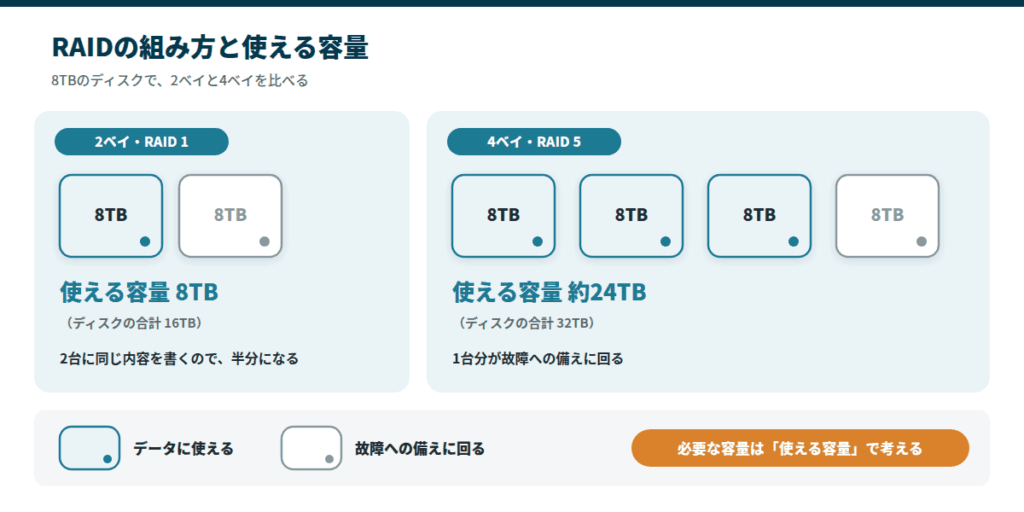
必要な容量から逆算してディスクを選ぶときは、この「実際に使える容量」で考えます。カタログの合計容量をそのまま受け取ると、思ったより少なくて後悔することになります。
書類が中心の会社なら、それほど大きな容量はいらない
WordやExcel、PDFといった書類が中心の会社なら、必要な容量はそれほど大きくありません。
文書ファイルは一つひとつが小さいため、数名の事務所なら、数百GBから多くても数TBの範囲で何年も収まることが少なくありません。事務が中心の多くの中小企業は、このタイプに当たります。
まずは、今パソコンや共有フォルダに入っているデータの合計量を確かめてください。その2〜3倍を目安にしておけば、当面は不足しません。
写真・動画を扱う会社では必要容量が一気に増える
一方で、扱うファイルの種類によっては、必要な容量が一気に膨らみます。特に注意したいのが、写真・動画・図面を多く扱う業種です。
- 不動産会社の物件写真
- 工務店や建設業の現場写真・施工動画
- クリニックの医療画像
- 製造業や設計事務所のCADデータ
- 防犯カメラの映像
見落とされがちなのが、紙の書類の電子化です。電子帳簿保存法への対応で請求書や領収書をスキャンして保管し続けると、PDFの数が積み上がっていきます。
また、バックアップを複数の世代(先週・先月といった過去の状態)で残すと、その分だけ使用量は増えます。こうした要素が重なる会社は、ひとまわり大きな容量を見込んでおくと安心です。
コスパで選ぶなら8TB前後が目安
では、どの容量がお得なのでしょうか? ハードディスクは「容量が小さいほど割安」というわけではありません。
1TBあたりの価格で見ると、4TB以下はかえって割高になりやすく、8TB前後から単価が下がる傾向があります。
ただし、ハードディスクの価格は時期によって大きく動くので、購入時に1TBあたりの価格で比べてください。
そのため、NAS向けのハードディスクは、まず8TBクラスを基準に考えると、価格と余裕のバランスが取りやすくなります。書類中心でも、少し多めを選んでおくと結果的に得をすることが多いです。
ハードディスクは後から容量を増やすのが手間なので、はじめに少し余裕を持たせておくのが、長い目で見た賢い選び方です。
タイプ別のおすすめNAS
ここからは、会社の規模や用途に合わせて、具体的な製品を紹介します。
海外メーカーの製品はハードディスクが別売りのことが多いため、その場合は本体と一緒に、後で触れるNAS向けのハードディスクもそろえてください。
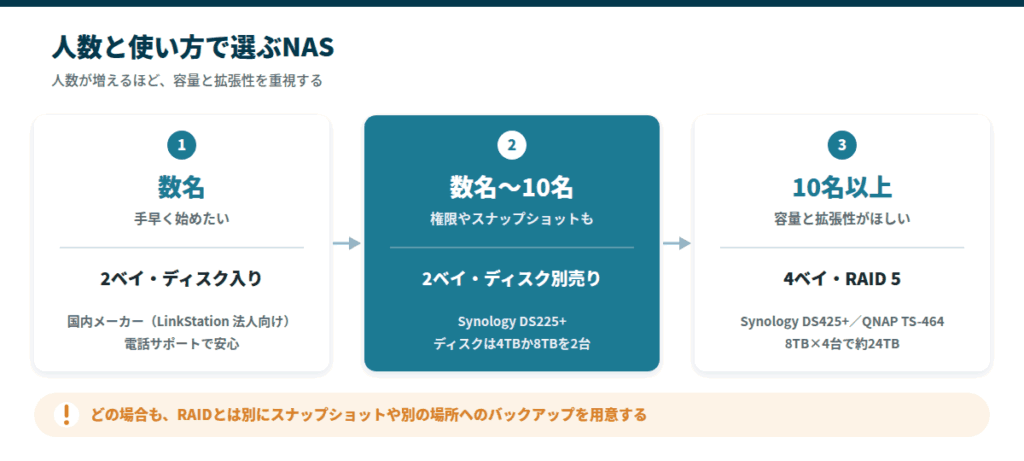
まず手軽に始めたい少人数の事務所に
- 主な製品
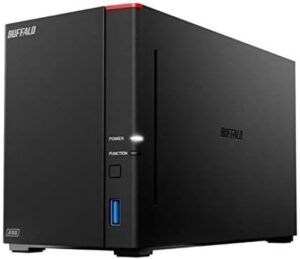
- バッファロー LinkStation(法人向けはLS720DNシリーズ)
- ハードディスク
- 最初から入っている
- 容量の目安
- 合計8TBクラス(RAID 1で使えるのはおよそ4TB)
- 保証・サポート
- 中のハードディスクまで3年保証、日本語の電話サポート
- 向いている事務所
- 数名で、難しい設定を避けたい
数名の事務所で、共有フォルダとバックアップを手早く整えたいなら、ハードディスクが最初から入った国内メーカーのモデルが便利です。
たとえばバッファローのLinkStationシリーズは、届いてすぐ使え、日本語の電話サポートも受けられます。
会社で使うなら、2.5GbEに対応し、中のハードディスクまで3年保証の付く法人向けモデル(LS720DNシリーズ)を選ぶと安心です。
難しい設定を避けたい場合の、最初の一台に向いています。容量は、書類中心なら合計8TBクラス(RAID 1で実際に使えるのはおよそ4TB)が手頃で余裕もあります。
機能と使いやすさで選ぶ定番モデル
- 主な製品
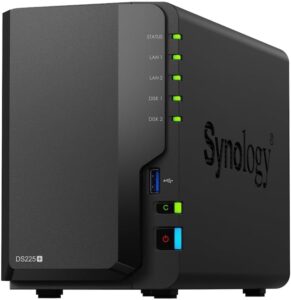
- Synology DS225+
- ハードディスク
- 別売り(2台)
- 容量の目安
- 書類中心なら4TB×2台、写真・動画も扱うなら8TB×2台
- 主な機能
- スナップショット、部署ごとの権限管理、Microsoft 365・Google Workspaceのバックアップ
- 向いている事務所
- 機能と使いやすさを両立したい
スナップショットや部署ごとの権限管理まで使いたいなら、Synologyのモデルが定番です。
DS225+は管理画面が分かりやすく、Microsoft 365やGoogle WorkspaceのデータをNASへバックアップする無料ツールにも対応しています。
ハードディスクは別売りなので、NAS向けのハードディスクを2台あわせて用意し、対応ディスクは購入前に互換性リストで確かめてください。
書類中心なら4TBを2台、写真や動画も扱うなら8TBを2台がおすすめです。
人数が増えた事務所の本格運用に
- 主な製品
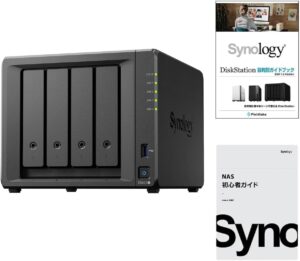
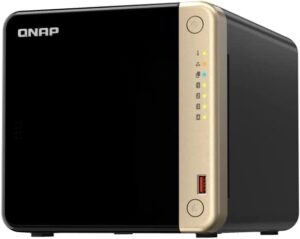
- Synology DS425+(ほかにQNAP TS-464)
- ハードディスク
- 別売り(4台)
- 容量の目安
- 8TB×4台のRAID 5で、使えるのはおよそ24TB
- 拡張
- あとからディスクを足せる
- 向いている事務所
- 社員が10名を超えた
社員数が10名を超え、余裕のある容量や本格的な権限管理が必要になってきたら、ディスクを4台積めるモデルが安心です。
SynologyのDiskStation DS425+なら、容量と故障への備えを両立でき、あとからディスクを足して拡張することもできます。
ITに詳しい担当者がいて、より高いスペックを求める場合は、QNAPのTS-464も選択肢になります。
8TBのディスクを4台入れてRAID 5を組めば、使える容量はおよそ24TBになり、写真や図面の多い会社でも当面は余裕を持って運用できます。
 ポチップ
ポチップ
 ポチップ
ポチップ
NASに入れるハードディスクも忘れずに
- 定番
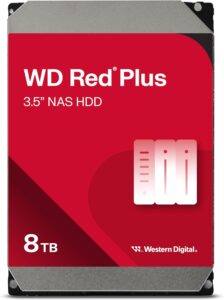
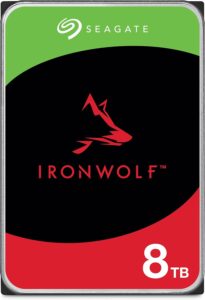
- ウエスタンデジタル WD Red Plus、シーゲイト IronWolf
- 容量の目安
- 8TBクラス
- 選ぶ条件
- 連続稼働向けの「NAS向け」で、CMR方式
- 台数
- NASのベイの数だけ
- 向いている本体
- ディスク別売りの海外メーカー製
海外メーカーの本体は、ディスクが別売りのものが主流です。
NASのハードディスクは、パソコン用の一般的なものではなく、連続稼働を前提に設計された「NAS向け」のハードディスクを選んでください。
ウエスタンデジタルのWD Red Plusや、シーゲイトのIronWolfが定番で、ベイの数に合わせて台数分そろえます。
容量は、8TBクラスを軸にすると、コスパよく余裕を持たせられます。購入時は、NASに適した「CMR方式」の製品かどうかを確かめてください。
- WD Red PlusはすべてCMR方式で、8TBの型番はWD80EFPXです
- IronWolfの8TB(ST8000VN004・ST8000VN002)もCMR方式です
- 「Plus」の付かないWD Red(2〜6TB)はSMR方式なので、名前をよく確かめてください
Synologyの2025年モデルで純正ディスクにこだわりたい場合は、Synology純正のHAT3300シリーズ(8TBはHAT3320-8T)も選択肢になります。
 ポチップ
ポチップ
 ポチップ
ポチップ
大容量データや複数拠点で使うなら
動画や設計データのような大容量ファイルを扱う、あるいは複数の拠点でデータを共有するなら、より高速なネットワークに対応した上位モデルや、ラックに収める業務用モデルが候補になります。
この規模になると要件も複雑になるため、製品を選ぶ前に、必要な容量や運用体制を一度専門家と整理するのが安全です。
導入後にやっておきたい初期設定
最後に、NASを安全に使い始めるために、導入直後にやっておきたい設定をまとめます。ここを飛ばすと、せっかくのNASが攻撃の入口になりかねません。
次の設定を最初に済ませておけば、最低限の守りは固められます。
- 管理者アカウントの名前を初期設定から変更し、推測されにくいパスワードを設定する
- 重要なアカウントには二段階認証をかける
- NAS本体のファームウェアを最新の状態に更新する
- インターネットへ不用意に公開しない。外部アクセスが必要な場合は、メーカー推奨の安全な方法を使う
- スナップショットや別媒体へのバックアップを設定し、「コピーを分けて持つ」状態をつくる
まとめ
- 少人数なら2ベイでRAID 1、本格運用なら4ベイでRAID 5
- RAIDはバックアップではないので、コピーを分けて持つ
- ディスクはNAS向けでCMR方式のものを、8TBクラスを基準に選ぶ
事務所向けNASは、共有フォルダの整理とバックアップの土台を、一台でまとめて整えられる機器です。選び方の要点を振り返ります。
- ベイ数 ⇨ 少人数なら2ベイ、本格運用なら4ベイ。将来の拡張も見据える
- RAID ⇨ 故障への備えであってバックアップではない。コピーを分けて持つことが前提
- ランサムウェア ⇨ NAS自体も狙われる。スナップショット機能と、ネットへの直接公開の回避が重要
- メーカー ⇨ サポートを重視するなら国内メーカー、機能を重視するなら海外メーカー
- ディスク ⇨ NAS向けでCMR方式のものを、8TBクラスを基準に選ぶ
当社では、共有フォルダの整理やバックアップ体制の見直し、クラウドとの併用まで含めた、中小企業のIT環境づくりのご相談も受け付けています。
「何を買えばいいか」だけでなく、「どう運用すれば安全か」でお困りの際は、お気軽にご相談ください。

コメント