

社内の規程やマニュアルは整備したのに、必要なときに「どこに書いてあるのか分からない」ため、結局はベテランの社員に聞くしかない。そんな経験はないでしょうか。せっかくのドキュメントも、見つけられなければ無いのと同じです。
この記事では、NotebookLMに社内の規程やマニュアルを読ませる手順を解説します。目指すのは、質問すれば該当箇所を根拠つきで答えてくれる状態です。
手順は当社で実際に検証しながらまとめたもので、ツールの細かい操作よりも、「何を読ませ、どう整え、どう運用に乗せるか」という業務側の視点を中心にお伝えします。
Geminiと連携させて呼び出す方法など、ツールの操作そのものは別の記事で扱っていますので、詳しくはNotebookLMとGeminiを連携させる方法をご覧ください。
なお、記事中の仕様や利用上限は、2026年9月時点の公式情報に基づいています。
- 社内資料を「聞けば答える」状態の中身とRAGとの関係
- 読ませる資料の選び方と、外しておく資料
- ファイル形式・ファイル名・置き場所の整え方
- 資料の更新の反映と、チームで共有するときの注意
「聞けば答える」状態とは?
最初に、目指すゴールをはっきりさせておきます。ここで目指すのは、社員が普段の言葉で質問すると、AIが社内資料の該当箇所を引いて答える状態です。
たとえば「健康診断の予約は自分で取るの?」と聞くと、規程やFAQに書かれた当社のルールに沿って答えが返り、どの資料を根拠にしたかもあわせて示されます。推測やネット上の一般論ではなく、当社の決まりごとに基づいて答えるのがポイントです。
これが実現すると、次のようなコストが減ります。
- 資料を探す時間
- 詳しい人に聞く手間
- 人によって回答が違うことによる手戻り
属人化していた社内の知識も、誰でも引き出せるようになります。なお、属人化した業務そのものを整える順番は、属人化した業務をAIに任せる前にやることで解説しています。
ただし、この状態は資料をただアップロードすれば実現するわけではなく、何を読ませ、どう整えるかで精度が大きく変わります。
当社で試した例をひとつ紹介します。健康診断に関する質問を社内資料を読ませていないAIに投げたところ、実在する別の組織の名前を持ち出し、予約手順までもっともらしく作り上げて回答しました。完全な作り話です。
一方、社内資料を正しく読み込ませたうえで同じ質問をすると、当社の実際のルールに従った答えが返りました。検証の詳細は、NotebookLMとGeminiを連携させる方法で紹介しています。
この検証から分かるのは、「何を読ませるか」が回答の正しさを決めるということです。この記事で進める手順の全体像は、次のとおりです。
 久野
久野ツールの操作より先に、何を読ませるかを決めてください。当社の検証でも、社内資料を読ませていないAIは、もっともらしい作り話で答えました。
| 手順 | やること | ポイント |
|---|---|---|
| 資料を選ぶ | 規程・マニュアル・FAQを集める | 旧バージョンや重複は外す |
| 形を整える | ファイル形式・ファイル名・置き場所をそろえる | ExcelはGoogleスプレッドシートに変換する |
| 追加して確かめる | ノートブックを作り、ドライブから追加して質問する | 引用元が正しいかを確かめる |
| 更新を反映する | 資料の改定を回答に反映させる | 同期と開き直しを運用ルールにする |
| 共有する | チームに共有し、権限を決める | 共有すると資料の中身も見える |
回答はRAGと同じ仕組みで作られる
NotebookLMがやっていることは、技術の世界で RAG(検索拡張生成) と呼ばれる考え方とほぼ同じです。ここを押さえておくと、「なぜ整理が大事なのか」「何ができて、何ができないのか」が分かります。
RAGとは、AIに知識を丸暗記させる仕組みではなく、質問のたびに外部の資料から関連箇所を取り出し、それを根拠にして答えさせる仕組みです。
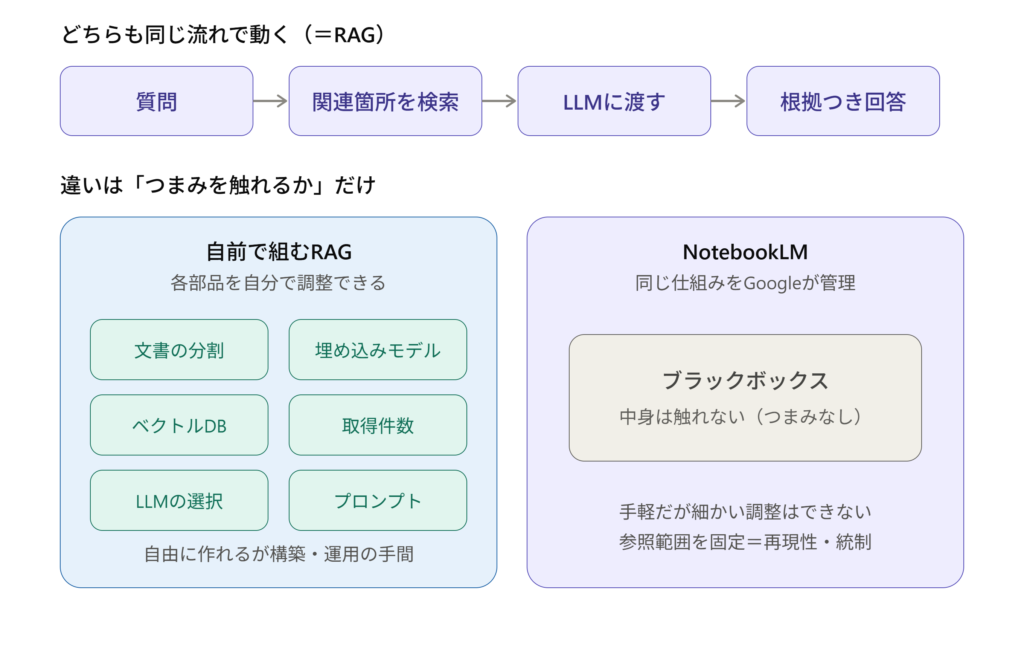
図のように、どちらも次の流れで回答を作ります。
- 質問を受けたら、関連する箇所を資料から探す
- その内容をAIに渡す
- 根拠つきの回答を作る
社内資料に書かれた範囲で答えるので作り話が起きにくく、どの資料を根拠にしたかを示せる点も共通です。先ほどの健康診断の例で正しく答えられたのは、この仕組みが働いたからです。
違いは、その仕組みを自分で組み立てるか、出来合いで使うかです。RAGを自前で構築する場合は、資料の分け方や検索の方法、使うAIまで、すべて自分で選んで調整します。一方、NotebookLMはそれらの仕組みがGoogle側に隠れていて、こちらが調整する余地はほとんどありません。手軽に使える代わりに、中身は触れない、管理されたRAGだと考えると分かりやすいでしょう。
この性質は、参照する範囲を固定できるという強みにもつながっています。Geminiアプリでも、チャットで「@Google ドライブ」を指定すれば、ドライブ内のファイルを探して答えさせられます。では、どう使い分ければよいのでしょうか。
- 漠然と資料を探したいとき:ドライブ全体を対象にしたGeminiの検索的な使い方が便利です。
- 答えがぶれては困る場面:規程について正しい回答が必要なときは、資料を絞ったノートブックが向いています。
ノートブックは参照範囲を固定できるため、同じ質問にいつも同じ根拠で回答します。こうした再現性のある状態を作れるのが、ノートブックを使う理由です。
読ませる資料を選ぶ
ここからが本題です。まずはAIに読み込ませる資料を選びますが、回答の精度はこの選び方でほぼ決まります。
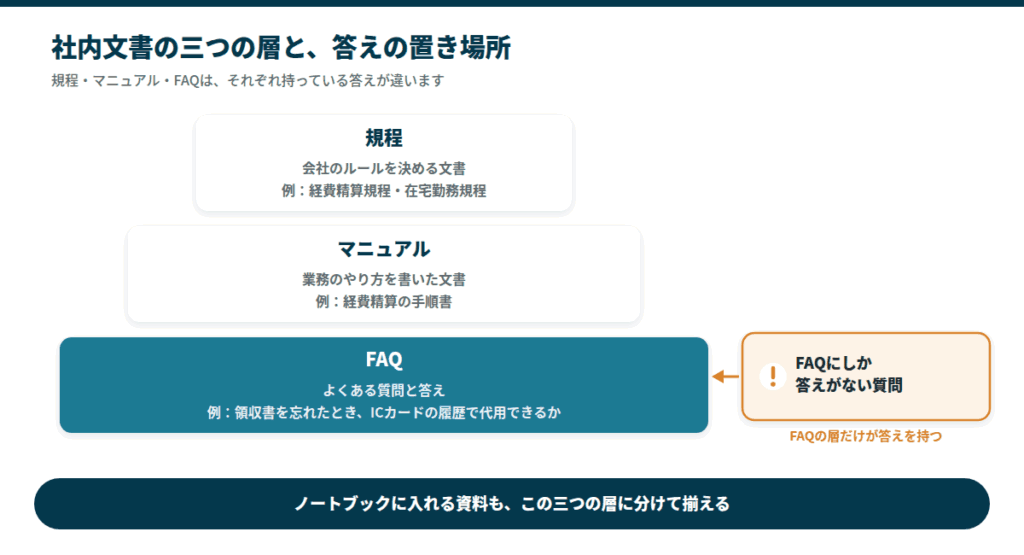
社内の文書は、おおまかに三つの層で考えると整理しやすくなります。
- 規程 ⇨ 経費精算規程や在宅勤務規程のような、会社の公式なルールを定めた文書
- マニュアル ⇨ 業務の進め方や手順を示したもの
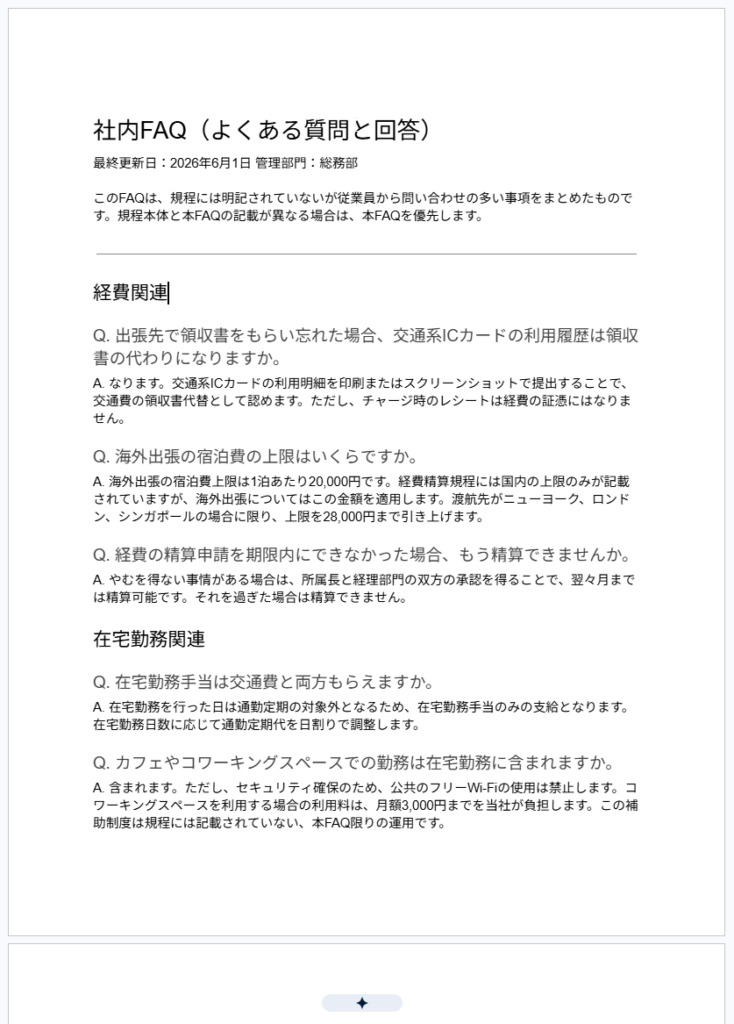
- FAQ ⇨ 「規程には書いていないが、実際によく聞かれること」をまとめたもの
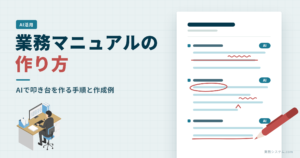
マニュアルがまだ手元にない場合は、業務マニュアルの作り方から始めると、叩き台を短時間で作れます。
三つの層のうち、見落としやすいのがFAQです。実務では規程の条文だけでは答えが出ない質問がたくさんあり、現場でよく出る疑問には次のようなものがあります。
- 領収書を忘れたとき、ICカードの履歴で代用できるか
- 在宅勤務手当と交通費は両方もらえるか
こうした答えは規程には載っておらず、FAQにしか書かれていないことが多いです。当社の検証でも、FAQにしか答えがない質問にAIが正しく答え、「FAQまで読めている」ことを確認できました。逆に言えば、FAQをそろえずに規程だけ読ませると、現場の具体的な質問には答えられません。
読ませるものを選ぶのと同じくらい、外すべきものを外すことも大切です。特に注意したいのが、失効した旧バージョンの書類が混ざることです。
たとえば経費精算規程が改定され、出張時の宿泊費上限が、古いバージョンの8,000円から新しいバージョンでは12,000円に変わったとします。両方をAIに読ませるとどちらを答えるかが不安定になるため、古いバージョンは外します。
同じ理由で、次のような資料も混ぜないようにします。
- 内容が重複した資料
- 質問と関係のない資料
資料が少なく、きれいにそろっているほうが回答は安定するため、「念のため全部入れておく」はかえって精度を下げると考えてください。
まとめると、「答えがそこにしかない一次資料だけを過不足なくそろえる」。これが、読ませる資料を選ぶときの基本です。
AIが読みやすい形に整える
読み込ませる資料が決まったら、AIが扱いやすい形に整えます。整えるのは、ファイル形式、ファイル名と置き場所、FAQの書き方の三つです。
ファイル形式をそろえる
まずは、ファイルの形式をそろえます。当社の検証では、Word形式の文書はNotebookLMの取り込み一覧に表示されましたが、Excel形式のファイルは一覧に出てきませんでした。
Excelファイルは、いったんGoogleスプレッドシート形式に変換する必要があります。変換すれば取り込み一覧に表示されるようになるので、FAQを表形式で管理している場合は、ここで引っかからないよう注意してください。
| 元のファイル形式 | NotebookLMで読めるか | 推奨対応 |
|---|---|---|
| Excel(.xls, .xlsx, .xlsm, .xltx) | ドライブ取り込み一覧に出ない | Googleスプレッドシートに変換すると使える |
| Word(.docx) | 読める | そのままでも可。挙動は検証日時点のもの |
| PowerPoint(.pptx) | 読める | 確実に同期させたいならGoogleスライドへ |
| PDF(.pdf) | 読める | 更新頻度が高い資料は純正形式が無難 |
| テキスト(.txt) | 読める | 同上 |
| Markdown(.md) | 読める | 同上 |
| CSV(.csv) | 読める | 同上 |
公式ヘルプの対応形式の一覧にも、Excelは含まれていません。なお、Googleスプレッドシートは1ファイル10万トークンまでです(2026年9月時点)。
ファイル名と置き場所を決める
資料はGoogleドライブ上のまとまった場所に置き、ファイル名は後で「どれが現行版か」が一目で分かる形にします。ファイル名に版数や改定日を入れておくと旧バージョンが混ざるのを防ぎやすくなるので、たとえば次のように付けます。
| 資料 | ファイル名の例 |
|---|---|
| 規程 | 経費精算規程_改定2026-04 |
| マニュアル | 請求書発行マニュアル_v3 |
| FAQ | 総務FAQ_更新2026-09 |
改定前の版はノートブック用のフォルダから別のフォルダへ移し、ノートブック用のフォルダには現行版だけが並ぶ状態を保ちます。
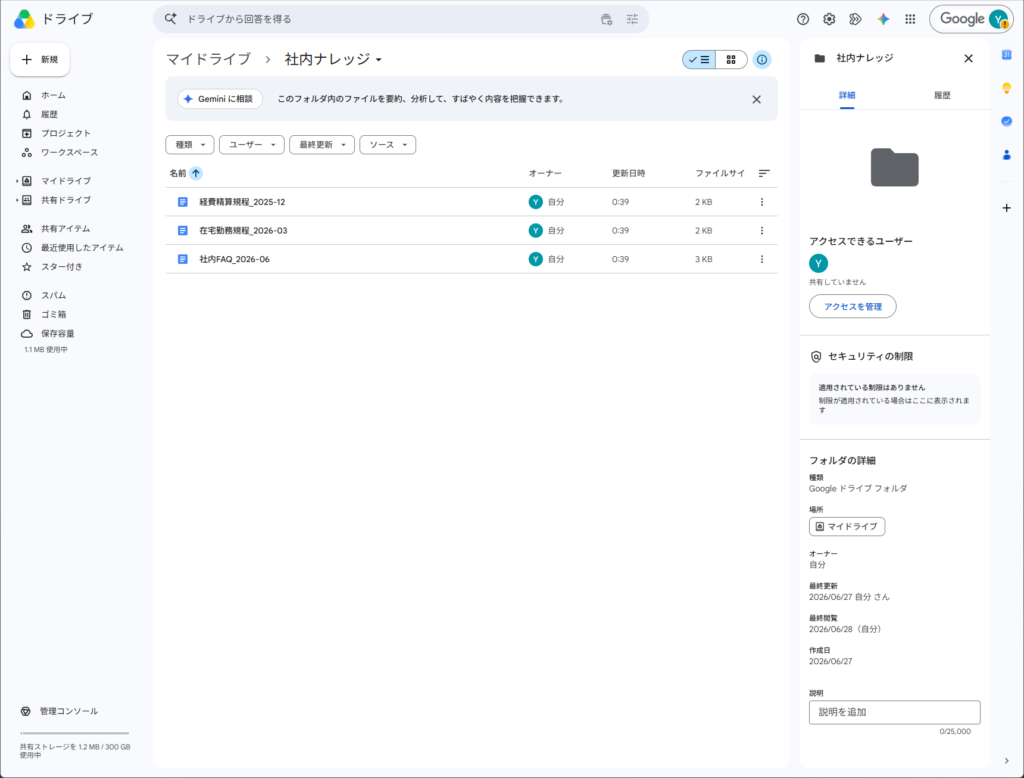
担当者が異動や退職をしても資料が残るように、置き場所は会社の共有ドライブにしておくと安心です。マイドライブとの違いは、共有ドライブとマイドライブの違いと使い分けで解説しています。
FAQには規程にない答えを置く
FAQを作るときは、規程と内容を重複させないほうが効果的です。規程には書かれていない実務的な疑問への答えを集めます。答えがFAQにしかない状態を作っておくと、AIは推測に頼らず、FAQの該当箇所を引いて答えます。
逆に、あちこちに似た記述が散らばっていると、AIはどれを根拠にすべきか迷うため、回答が安定しません。「この質問の答えは、この資料のここにしかない」という状態を作ることが、精度の高い回答につながります。
NotebookLMにソースとして追加する
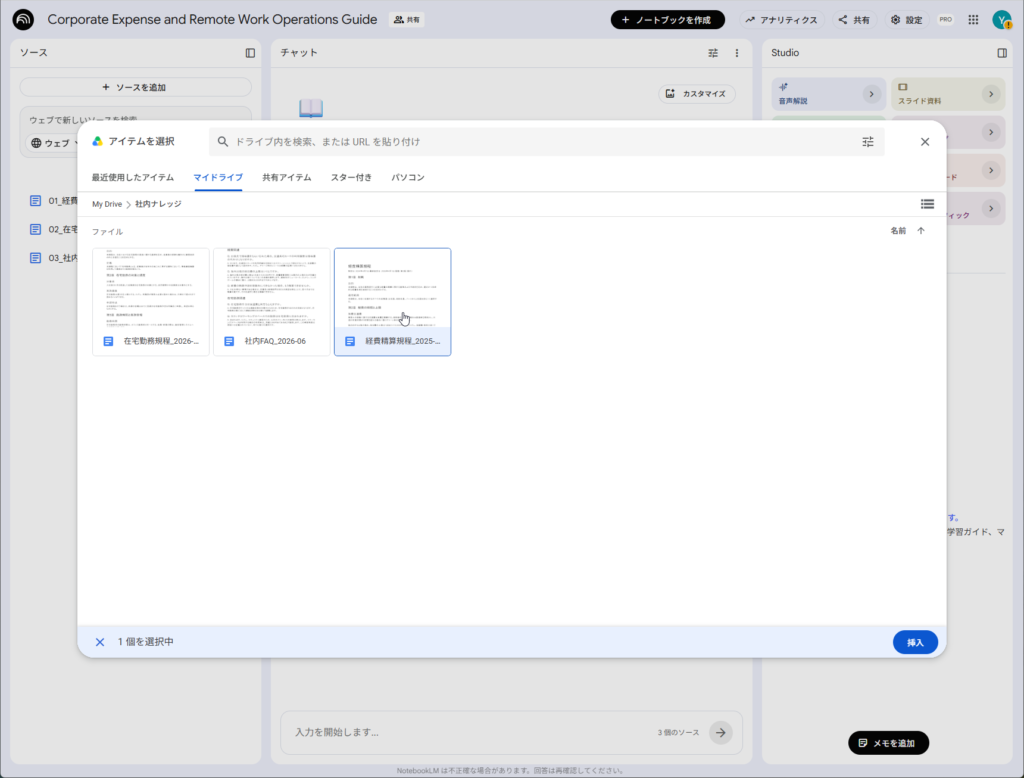
資料の整備ができたら、NotebookLMに読み込ませます。具体的に言うと、ソースとして追加します。
ドライブから追加で取り込む
ここで重要な選択があります。NotebookLMにソースを追加する方法には、ファイルを直接アップロードする方法と、Googleドライブから追加する方法の二つがあります。
ここでは必ず「ドライブから追加(マイドライブ)」を選んでください。アップロードで取り込んだ資料は、後から元ファイルを更新しても自動では反映されません。一方、ドライブから追加した資料は、元ファイルの変更を反映できる状態になります。
質問してみる
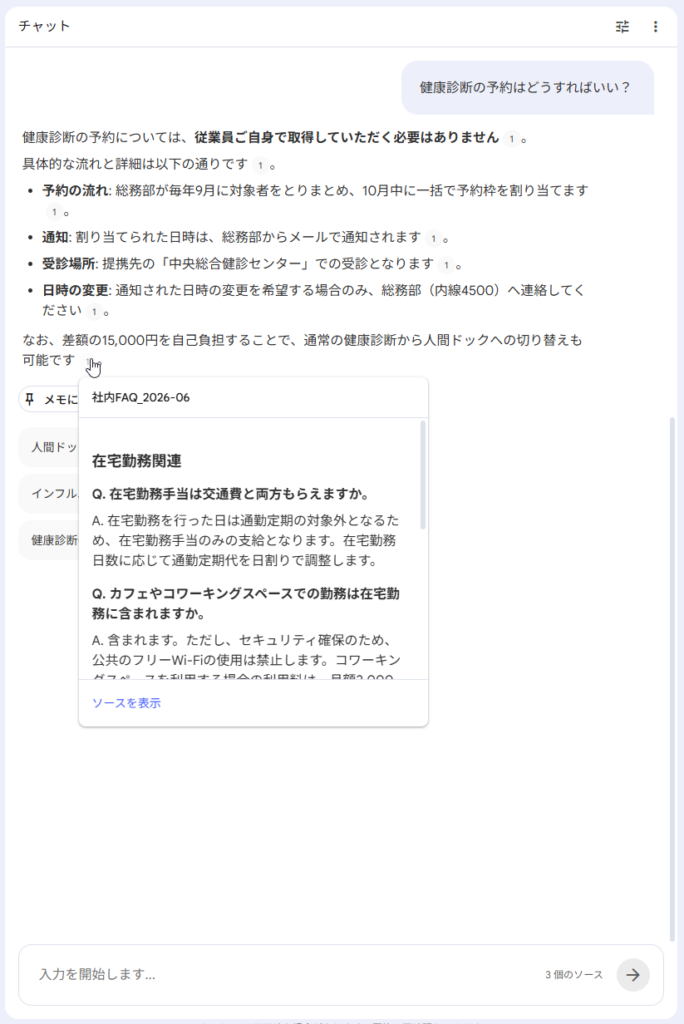
取り込みが終わったら、実際に質問してみます。普段の言葉で構いません。「健康診断の予約はどうすればいい?」のように聞くと、資料の該当箇所を引いた回答が返ってきます。
回答には、どの資料を根拠にしたかが示されます。この根拠表示を確認する習慣をつけておくと、AIの答えが本当に社内資料に基づいているかを、その場で検証できます。
会話をリセットしたいとき
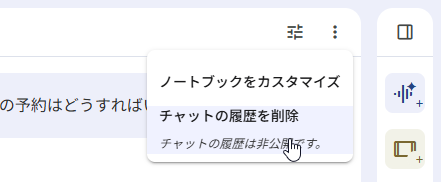
検証や運用をしていると、会話の流れをいったん切りたくなることがあります。ここで戸惑いやすいのが、NotebookLM本体には「新しいチャット」のようなボタンが見当たらないことです(2026年9月時点)。
会話をリセットするには、チャット欄の三点リーダー(操作メニュー)から「チャット履歴を削除」を選びます。ただし、削除した履歴は元に戻せません。残しておきたいやり取りがある場合は、削除する前にスクリーンショットを撮っておくことをおすすめします。
なお、ノートブックを共有しても、自分の質問は相手に見えません。
資料の更新を回答に反映させる
社内の規程やマニュアルは、一度作って終わりではないので、改定されたらAIの回答も最新の内容に合わせる必要があります。
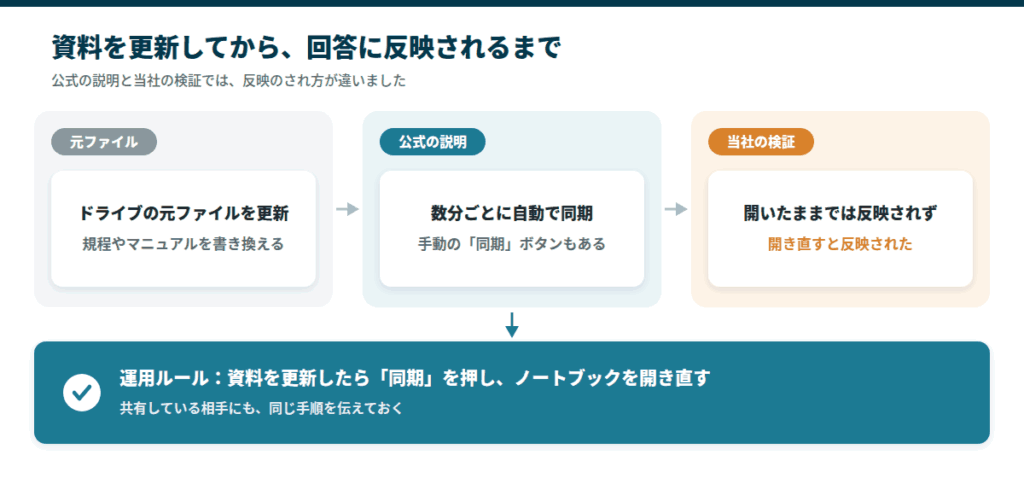
公式ヘルプでは、Googleドライブから追加したソースは数分ごとに自動で同期されると説明されています。ソースを開いて「クリックして Google ドライブと同期」を選べば、手動でも同期できます。
ただし、当社が検証した時点では、次の挙動でした。
- ファイルを更新した後、ノートブックを開いたまま1時間ほど待っても、回答に反映されなかった
- ノートブックをいったん閉じて開き直すと、更新後の内容が回答に反映された
運用ルールには、資料を更新したら手動で同期し、ノートブックを開き直すという一手間を組み込んでおくと、「更新したのに古い回答が返ってくる」という混乱を防げます。
更新の運用では、次の三点を決めておくと安心です。
- 誰が資料を改定するか
- いつ改定するか
- 改定したら、旧バージョンをどこへ移すか
改定のたびに旧バージョンがノートブック用のフォルダに残っていくと、古い情報が回答に混ざる原因になります。
チームで共有するときの注意
最後に、複数人で使う場合の注意点です。ここを見落とすと、見せてはいけない資料が見える状態になります。
共有範囲と権限を決める
NotebookLMのノートブックは、他の人と共有でき、共有された相手はそのノートブックの中で質問して、資料に基づいた回答を得られます。ただし、この共有はGoogleドライブでの権限とは別に働きます。
当社の検証では、ドライブ上で共有していない元ファイルの中身が、ノートブックを共有しただけで相手から読めました。共有相手は元ファイルへのアクセス権を持っていないのに、ノートブック経由で内容を参照でき、ソースの中身まで開けました。公式ヘルプでも、閲覧者は共有されたソースとメモを読み取り専用で閲覧できると説明されています。
つまり、ノートブックを共有することは、中の資料を全部見せることと同じであり、「回答だけ見せて、元資料は見せない」という想定は通用しません。
久野ノートブックの共有は、中の資料を全部見せることと同じです。ドライブで機密文書を共有するときと同じ慎重さで、共有する相手を決めてください。
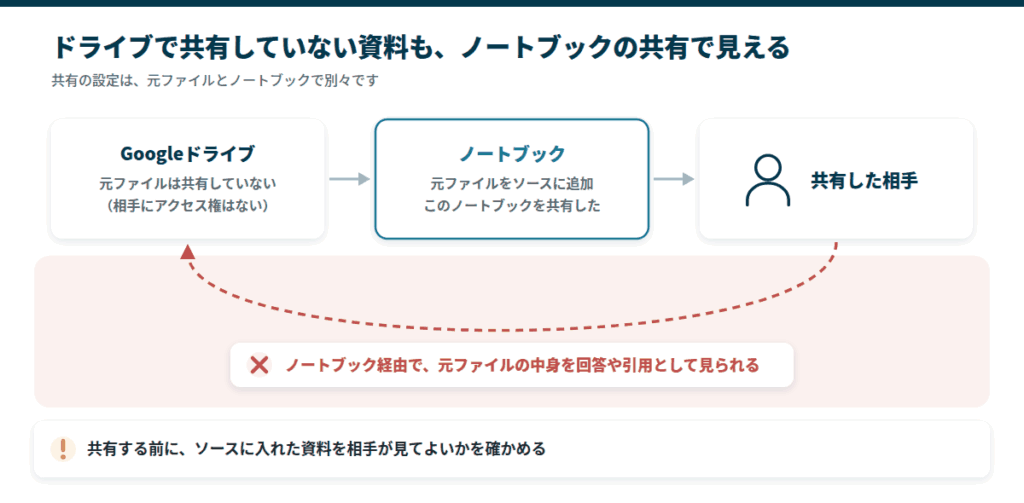
運用ルールは、次のように整理できます。
- ノートブックを誰に共有するかは、ドライブで機密文書を直接共有するときと同じ慎重さで判断する
- 「とりあえず広めに共有しておく」は避ける
- その資料を見てよい人にだけ共有する
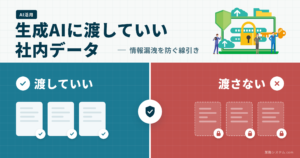
どの資料をAIに渡してよいかの線引きは、生成AIに社内データを渡していい範囲で整理しています。
ノートブックをチームメンバーと共有するときは、権限を選べます。当社で確認した内容と公式ヘルプの説明をまとめると、次のとおりです。
| 権限 | できること | 向いている相手 |
|---|---|---|
| 閲覧者 | 質問する、ソースとメモを読む | 資料を勝手に追加・削除されては困る相手 |
| 編集者 | 閲覧者の操作に加え、ソースとメモの追加・削除、他の人への共有 | 一緒に資料を育てていく相手 |
編集者はノートブックをさらに別の人へ共有できるため、編集者を増やすほど、共有範囲の管理が難しくなる点に注意してください。また、前述のとおり、どちらの権限でも資料の中身は読めます。
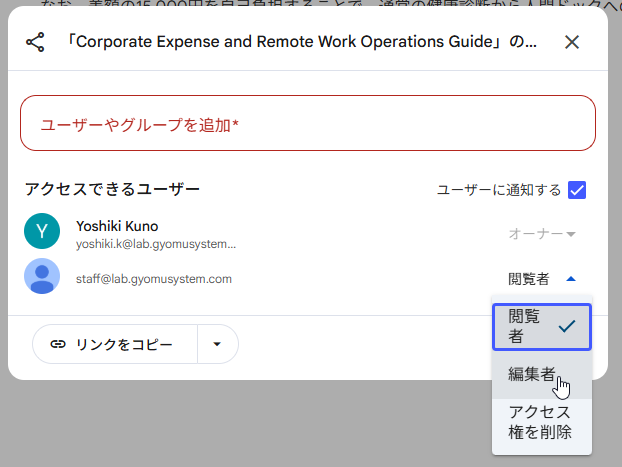
個人のGoogleアカウント(Gmail)から共有できるのは50人までで、Googleグループには共有できません。
会社のアカウントと料金を確かめる
社内の規程やマニュアルを扱うなら、会社のGoogle Workspaceアカウントで使うことをおすすめします。
Google Workspaceの多くのプランには、NotebookLMが主要サービスとして含まれます。仕事用アカウントでの扱いは、次のとおりです。
- アップロードした資料やチャットは、フィードバックを送らない限りモデルの学習に使われない
- 対象のエディションでは、資料やチャットが人のレビュー担当者に確認されない
- 管理者が管理コンソール(生成AI > Gemini Notebook)で、組織部門ごとに利用のオン・オフを設定できる
無料版(Standard)の利用上限は、次のとおりです。
| 項目 | 無料版の上限 |
|---|---|
| ノートブックの数 | 1ユーザーあたり100 |
| 1ノートブックのソース数 | 50 |
| チャットの回数 | 1日50回 |
有料プランやGoogle Workspaceの上位プランでは、上限が増えます。ただし、公式ヘルプでは2026年9月2日から利用上限が変わると告知されているため、使い始める前に公式ページで最新の上限を確認してください。
プランごとの料金と、NotebookLMの提供範囲は、Google Workspaceの公式ページで確認できます。
まとめ
- 答えがそこにしかない一次資料を、過不足なくそろえる
- ExcelはGoogleスプレッドシートに変換し、ドライブから追加する
- ノートブックを共有すると中の資料も全部見えるので相手を絞る
NotebookLMを使えば、社内の規程やマニュアルを「聞けば答える」状態にできます。ポイントは、ツールの操作そのものよりも、次の三つです。
- 答えがそこにしかない一次資料を、過不足なくそろえる
- AIが読みやすい形に整える
- 更新と共有を運用に乗せる
NotebookLMは参照する範囲を固定できるので、答えがぶれては困る場面で力を発揮します。一方で、ノートブックを共有すると中の資料も全部見える、という権限の挙動には注意してください。
これから導入する会社は、利用と共有を管理者が管理できるGoogle Workspaceのアカウントで始めると安心です。
ツールの操作や、Geminiと連携させた呼び出し方は次の記事で解説していますので、この記事で「何を読ませ、どう運用するか」を押さえたら、あわせてご覧ください。


コメント