

「社員のモニターを入れ替えたい」「在宅勤務用にディスプレイを支給したい」。中小企業の経営者やシステム担当の方から、よく聞く相談です。
ところが調べてみると、プログラマー向けやゲーマー向けの記事がほとんどです。一般のオフィスで働く社員向けに、中小企業の予算や置き場所から選び方を書いた記事は多くありません。
この記事では、社員数10〜100名の中小企業を想定して、業務用モニターの選び方をまとめました。稟議にそのまま使えるよう、「どう選ぶか」「何台買うか」「どこに置くか」まで扱います。
IT担当の専任者がいない会社は、先にIT担当がいない会社がまず整えることも確認しておくと、機器の管理が楽になります。
- 用途別に選ぶ業務用モニター8機種
- 中小企業ならではの予算・保証・接続の制約
- ドッキングステーションを使うかどうかの決め方
- デスク幅や個人用・共有用で変わる選び方
結論:用途別のおすすめモニター
社員席の標準は、Dell S2725QC(27インチ4K・USB-C給電)です。予算や用途に応じて、残りの7機種から選んでください。
 久野
久野迷ったら、社員席はDell S2725QCを標準にしてください。27インチ4KでUSB-C給電に対応し、ケーブル1本でノートPCをつなげます。
シーンごとのおすすめモデルは次のとおりです。
| 想定シーン | おすすめモデル | 購入 |
|---|---|---|
| 全社員一律で配備する標準モデル | Dell S2725QC | Amazon |
| 費用を抑えて4Kを揃えたい | ASUS VA27UCPS | Amazon |
| MacBook Proなど高給電が必要 | LG 27U730A-B | Amazon |
| 役員・管理職・企画部門 | Dell S3425DW | Amazon |
| 新人席・サブモニター・デュアル構成 | iiyama XUB2493HS-B6 | Amazon |
| 会議室・共有スペース | iiyama XUB2792QSU-B6 | Amazon |
| 外回り営業・出張用 | EVICIV EVC-1506 | Amazon |
| 国産メーカーで揃えたい | I-O DATA EX-YC162H | Amazon |
各モデルの詳しい説明と選び方は、この後の節で順に紹介します。
中小企業のモニター選びで考える制約
大企業と中小企業では、モニター選びで考えることが大きく違います。まずは中小企業に特有の3つの制約を押さえておきましょう。
予算と減価償却の壁
中小企業の経理処理では、1台10万円という線が大きな分かれ目になります。
10万円以上になると、一括償却資産(3年)や耐用年数での償却が必要になります。稟議の重みも変わってきます。
一方で、中小企業者等の少額減価償却資産の特例を使うと、40万円未満の資産を年間合計300万円まで一括で損金にできます。
対象は2026年4月1日以後に取得した資産で、従業員400人超の法人は対象外です(2026年9月時点)。
償却の扱いは会社ごとに違うため、顧問税理士に確認してください。
実務では「1台9.9万円」を1つの基準にすると、経費処理がスムーズに進みます。
「20万円のハイエンドモニターを役員に1台」と「6万円のモニターを社員3人に」を比べてみてください。費用対効果でも経理処理でも、後者のほうが有利なケースが多いでしょう。
なお、中小企業のIT投資は、3月期末や9月中間期末に集まりやすい傾向があります。台数をまとめて買う時期に合わせると、法人向け直販での価格相談もしやすくなります。
5〜7年使う前提のサポート期間
中小企業ではモニターの買い替え周期が長く、一度導入したものを5〜7年使うのが当たり前です。そのため、保証期間とブランドの継続性が重要になります。
- Dell:無輝点交換保証つき(S2725QC・S3425DWは3年、2026年9月時点)
- iiyama:XUB2493HS-B6は5年保証、XUB2792QSU-B6は3年保証(2026年9月時点)
- I-O DATA、ASUS、LG:国内正規品は3〜5年保証
無名の海外ブランドは本体が安くても、故障時に同じ機種を手配できないことがあります。結果として、総額では高くつきます。
中小企業の運用では、「故障したときに同じ機種をすぐ補充できるか」が大事なポイントです。
ハイブリッドワーク前提の接続要件
コロナ後、ハイブリッドワークやテレワークが定着しました。オフィスと自宅で同じ環境を再現できることが、調達の前提になりつつあります。
社員がノートPCを持ち帰る運用なら、HDMIケーブル・電源アダプター・USBハブを個別に挿す運用は現実的ではありません。
最初にドッキングステーションを使うか決める
ディスプレイ選びに入る前に、まず決めておくべき大きな分岐があります。ドッキングステーションを別に用意するか、ディスプレイ内蔵のドック機能を使うかです。
この判断を後回しにすると、ディスプレイの買い直しやケーブルの追加発注が発生します。最初に整理しておきましょう。
自社の状況に合わせて、次のフローチャートで方針を決められます。
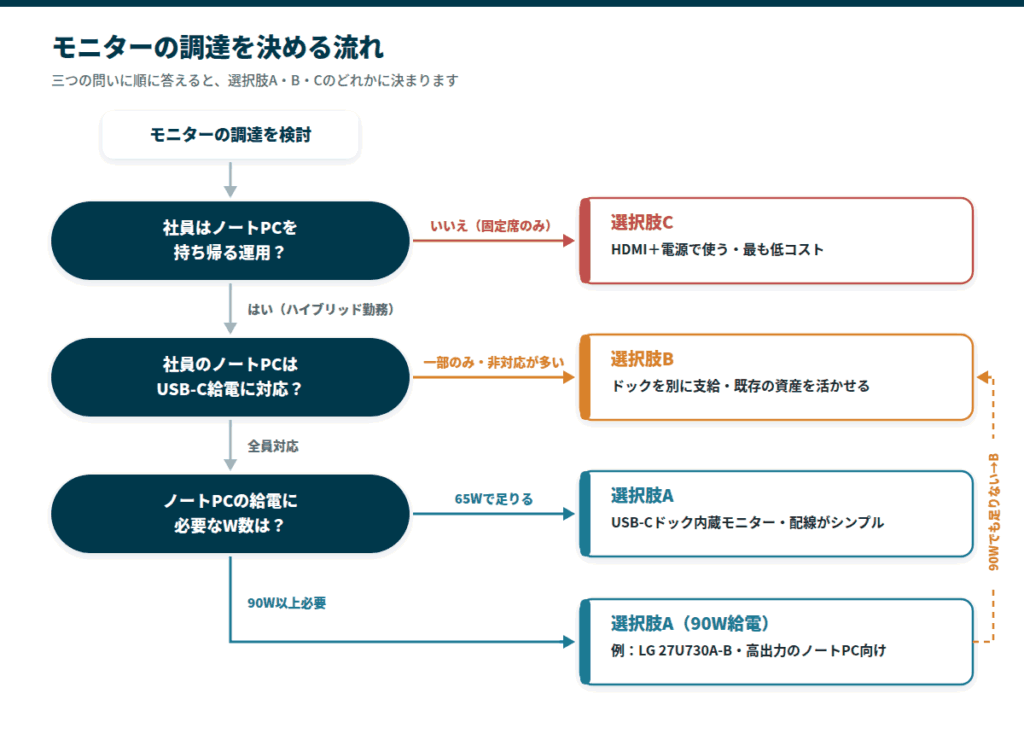
フローの読み方は次のとおりです。
- 緑(選択肢A):USB-Cドック内蔵ディスプレイで完結。最も配線がシンプル
- 黄(選択肢B):ディスプレイとは別にドックを支給。混在環境に対応
- 赤(選択肢C):持ち帰り運用がない場合のみの最低限構成
それぞれの選択肢を順に説明します。
選択肢A:USB-Cドック内蔵モニター
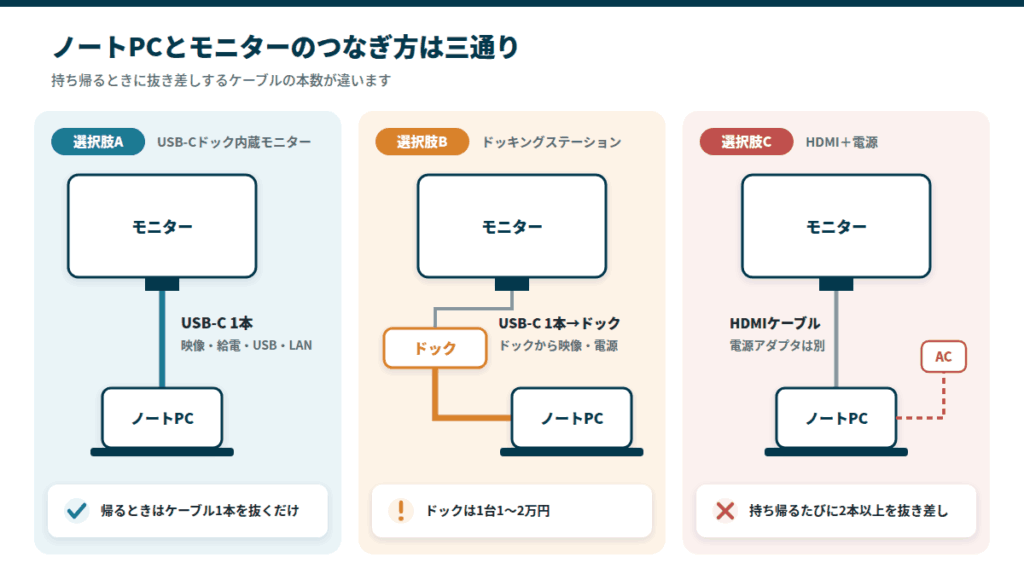
最近主流の構成です。USB-Cケーブル1本で、次の役割をまとめて担います。
- ディスプレイへの映像出力
- ノートPCへの給電
- USBハブ
- LAN接続(LAN端子付きのモデルの場合)
一番の利点は、配線がシンプルになることです。
社員は帰宅時にノートPCからケーブルを抜くだけで、持ち帰れます。翌朝もケーブル1本を挿せば、すぐに業務を再開できます。
採用に向く条件:
- 社員のノートPCがすべてUSB-C給電対応
- ノートPCを持ち帰る運用が一般的
- 1人1台の固定席運用
ただし、社員が使っているノートPCのUSB-C給電仕様は、事前に必ず確認してください。
USB-C端子があっても、給電に対応しないモデルがあります。給電に対応していても、65WではハイパワーなノートPCの充電が追いつかないことがあります。
これからノートPCも揃える場合は、USB-C給電に対応したおすすめのノートPCもあわせてご覧ください。
映像を出せるかどうかも、ノートPC側から確認します。入力端子の違いは次のとおりです。
- HDMI:ほぼすべてのノートPCとモニターにある。最も無難
- DisplayPort:デスクトップPCでよく使う。高いリフレッシュレートに向く
- USB-C:映像出力(DisplayPort Alt Mode)に対応しているかを確認する
デュアルモニターにしたい場合は、モニター同士を数珠つなぎにするデイジーチェーンという方法もあります。
ただし、LG 27U730A-Bは公式仕様でデイジーチェーンに非対応です(2026年9月時点)。他の機種も、購入前に仕様表でDisplayPort出力の有無を確認してください。
選択肢B:ドッキングステーションを用意
ディスプレイはシンプルな構成にして、独立したドッキングステーション(1〜2万円)を社員に1台ずつ支給する方法です。Anker、Dell、Belkinなどから出ています。
採用に向く条件:
- 既存ディスプレイ(HDMIのみ等)を活用したい
- フリーアドレスでディスプレイを共用する運用
- 古い世代のノートPC(USB-C非搭載や給電非対応)が混在している
- 将来的にディスプレイだけ更新したい
選択肢C:従来どおりHDMIと電源で使う
特に持ち帰りや在宅勤務が発生しない、完全固定席の小規模オフィスならこの構成も合理的です。ディスプレイを安く揃えられるメリットがあります。
付属ケーブルの種類は機種ごとに違います。この記事で紹介するiiyamaの2機種は、HDMIとDisplayPortのケーブルが付属します。
サイズと使い方で選ぶポイント
ここからは、ディスプレイ選びのポイントを深掘りします。サイズや使い方を見落とすと、買ってから困ることがあります。十分に調べてから購入しましょう。
デスク幅からサイズを決める
製品を選ぶ前に、まず確認すべきはデスクサイズとの相性です。
「27インチがおすすめ」「34インチが快適」といった話より、自社のデスクサイズから逆算するほうが現実的です。
オフィスデスクは規格化されていますので、デスク幅ごとに最適サイズを整理してみました。
| デスク幅 | 推奨サイズ | 想定用途 |
|---|---|---|
| W1000mm(一般事務机) | 23.8〜24インチ単体 | 中小オフィスのミニマム構成 |
| W1200mm(標準オフィスデスク) | 27インチ単体、または23.8インチ×2 | 中小企業の最頻パターン |
| W1400〜1600mm(管理職席・在宅用) | 27インチ×2、または34インチ ウルトラワイド | 余裕のある作業環境 |
| W1800mm以上(役員席・SOHO) | ウルトラワイド or 大型単体 | スペース制約なし |
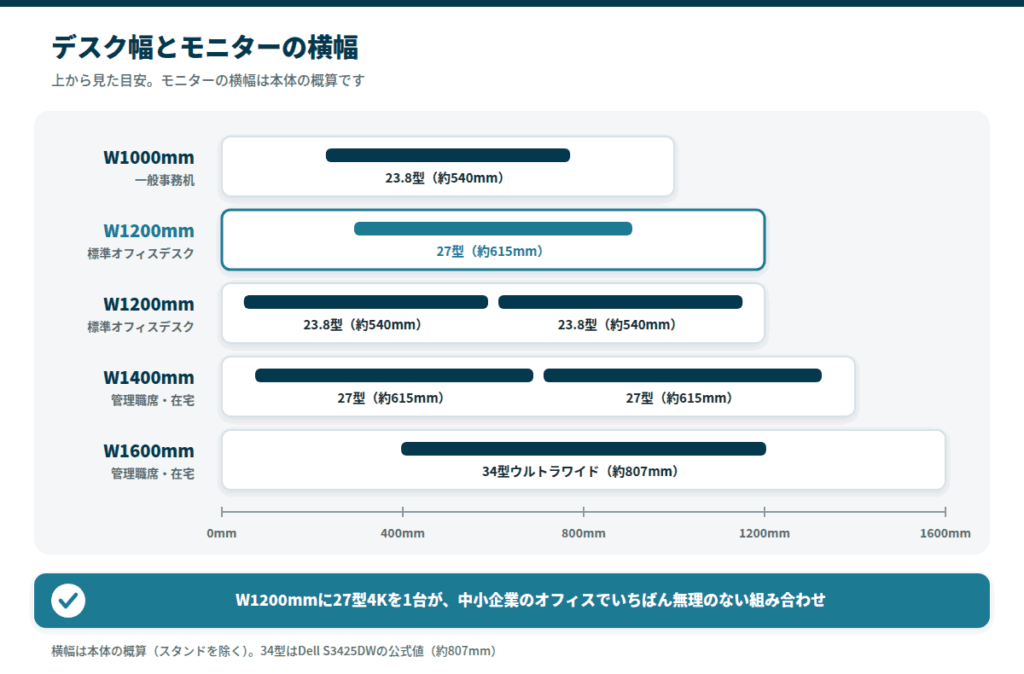
奥行きの制約もお忘れなく。オフィスデスクの奥行きはD600〜700mmが標準です。
27インチを超える4Kモニターを置くと視聴距離が確保できず、目が疲れる原因になります。実質的に27インチが中小オフィスの上限とお考えください。
ウルトラワイドモニターは横幅に注意が必要です。Dell S3425DWの本体幅は約807mmです。
W1200mmのデスクに置くと、書類スペースや手帳を広げる余地がほぼ消えてしまいます。ウルトラワイドを導入するなら、デスク自体の幅も見直してください。
中小企業の汎用解として最もコスパが良いのは、W1200mmデスクに27インチ4Kモニター1台の組み合わせです。
これより小さくすると4Kの恩恵が薄れ、これより大きくすると物理的に収まらなくなります。
デスクごと見直す場合は、電動昇降デスクの選び方も参考にしてください。
サイズが決まったら、解像度をセットで選びます。事務用の目安は次のとおりです。
- 23.8〜24インチ:フルHD(1920×1080)
- 27インチ:WQHD(2560×1440)か4K(3840×2160)
- 34インチ ウルトラワイド:UWQHD(3440×1440)
27インチ4Kは、Windowsの表示倍率(スケーリング)を150%前後にして使う前提です。
100%のままでは文字が小さすぎます。150%にすると文字がくっきりし、細かい表の数字も読みやすくなります。
個人用か共有用かで選び方が変わる
中小企業のオフィスでよくある落とし穴が、「全社員に同じディスプレイを配布する」という方針です。一見公平ですが、無駄が出やすい方針です。
ディスプレイは、個人デスク用(属人)と共有スペース用(非属人)で要件がまったく違います。
個人デスク用(属人運用)
固定席で1人の社員が毎日使うディスプレイです。属人的に最適化すべきで、以下のような要件が重要になります。
- 高さ・角度・チルトの調整機能(人によって最適位置が違うため)
- ピボット機能(縦置きにしたい方もいるため)
- USB-Cドック機能(自宅持ち帰り運用時に必要)
- 長い保証期間(長期間使うため)
1日中画面を見る社員の席では、目の疲れを抑える機能も確認します。
- フリッカーフリー:画面のちらつきを抑える方式。目の疲れを感じにくい
- ブルーライト軽減:青色の光を減らす表示モード
- 高さ調整:画面の上端を目の高さに合わせると、首が前に出にくくなる
紹介する8機種の対応は次のとおりです(2026年9月時点・各社公式)。
| 機種 | フリッカーフリー | ブルーライト軽減 | 高さ調整 |
|---|---|---|---|
| Dell S2725QC | ◯ | ◯(ComfortView Plus) | ◯(130mm) |
| ASUS VA27UCPS | ◯(TÜV認証) | ◯ | ◯(150mm) |
| LG 27U730A-B | ◯ | ◯ | ◯(150mm) |
| Dell S3425DW | ◯ | ◯(ComfortView Plus) | ◯(130mm) |
| iiyama XUB2493HS-B6 | ◯ | ◯ | ◯(150mm) |
| iiyama XUB2792QSU-B6 | 公式に記載なし | ◯ | ◯(150mm) |
| EVICIV EVC-1506 | 販売ページに記載なし | 販売ページに記載なし | ―(スタンド) |
| I-O DATA EX-YC162H | ◯(フリッカーレス) | ◯(ブルーリダクション2) | ―(スタンド) |
共有スペース用(非属人運用)
会議室、来客対応スペース、店舗バックヤード、受付端末など。要件は個人用と真逆になります。
- 高さ調整は必須ではない(固定して使うことが多い)
- 内蔵スピーカーは必須(Web会議用)
- 安価で取り替えやすいモデル
- 大画面でみんなが見やすいこと
Web会議の多い席では、内蔵スピーカーの出力も確認します。紹介機種の出力は次のとおりです。
- 5W×2:Dell S2725QC、Dell S3425DW、LG 27U730A-B
- 2W×2:iiyama XUB2493HS-B6、iiyama XUB2792QSU-B6
- ステレオ(出力の記載なし):ASUS VA27UCPS、EVICIV EVC-1506
- なし(ヘッドホン端子のみ):I-O DATA EX-YC162H
島型のオープンな席では、スピーカーの音が周りに漏れます。ヘッドセットを併用するのが現実的です。
会議室で大人数が参加する場合は、外付けの会議用スピーカーも検討してください。
この2つを混同して全部に同じスペックを求めると、予算が膨らむか、現場の不満が残るか、どちらかの結果になります。配備計画の段階で分けて考えることをおすすめします。
久野全社員に同じモニターを配るより、個人デスク用と共有スペース用で分けて選ぶほうが、予算と現場の満足度を両立しやすくなります。
オフィスで見落としがちな点
スペック比較記事ではあまり触れられませんが、実務で効いてくるポイントを表にまとめました。
| 観点 | 確認すること |
|---|---|
| パネルの表面 | ノングレア(非光沢)を選ぶ。光沢パネルは天井の照明が映り込み、作業効率が落ちる |
| 電源容量 | 島1つの全席に27インチ4Kを入れる場合、コンセントとブレーカーの容量を確認する。古いビルは特に注意 |
| 覗き見防止 | 来客の多いオフィスや個人情報を扱う部署では、VESA対応のマグネット式プライバシーフィルターを後付けできるか確認する |
| PCの切り替え | 社用PCと個人PCを切り替えるKVMスイッチ機能付きのモニターは、在宅勤務で便利 |
液晶パネルの方式も確認します。主な方式は次の3つです。
- IPS:視野角が広く、斜めから見ても色が変わりにくい。事務用の第一候補
- VA:コントラストが高い。曲面モニターに多い
- TN:安価で応答速度が速いが、視野角が狭い。事務用には勧めない
紹介する8機種のうち、VAパネルはDell S3425DWだけです。ほかはIPS方式です(I-O DATAはIPS系のFFS)。
リフレッシュレートと応答速度は、ゲームでは重要な仕様です。事務作業なら60Hzで困りません。
120Hzのモデルは、スクロールやウィンドウの移動が滑らかになります。
業種別の追加要件
「中小企業」と一括りにしても、業種や職種によって要件は変わります。紹介した機種で応えられる代表的なパターンは次のとおりです。
| 業種・職種 | 求められること | 紹介機種の例 |
|---|---|---|
| 経理・会計 | 縦長表示で表を確認する | ピボット対応機(Dell S2725QC、iiyama XUB2493HS-B6など) |
| コールセンター・サポート | 複数のシステムを同時に表示する | デュアルモニター、または34インチウルトラワイド(Dell S3425DW) |
| 営業・外回り | 持ち運び、出張先での作業 | モバイルモニター(EVICIV EVC-1506、I-O DATA EX-YC162H) |
| 企画・経営企画 | 複数の資料を並べる | Dell S3425DW |
色の正確さが求められる設計・デザイン・印刷の部署は、専用のカラーマネジメントモニターを別に検討してください。
ありがちな失敗が、「全社員一律で同じモニターを支給」することです。デザイン部門からは「色が出ない」と苦情が出て、営業からは「使わない機能ばかりで重い」と言われがちです。
部署や職種で配布モデルを変える運用のほうが、結果的に満足度もコストパフォーマンスも高くなります。
中小企業におすすめのモニター
ここからは、中小企業の各シーンに合う業務用モニターを具体的に紹介します。どれもAmazonで購入できます。
価格はショップごとに違います。在庫と保証条件を比べてからご購入ください。
まずは8モデルの主要スペックを一覧で比較できる表をご用意しました。各モデルの詳細は表の後でご紹介します。
価格・仕様は2026年9月時点の公式情報と実売価格です。
| モデル名 | サイズ | 解像度 | パネル | USB-C給電 | 内蔵スピーカー | ピボット | 保証 | 実売価格目安 |
|---|---|---|---|---|---|---|---|---|
| Dell S2725QC | 27″ | 4K (3840×2160) | IPS / 120Hz | あり (65W) | ◯ | ◯ | 3年 | 4〜5万円 |
| ASUS VA27UCPS | 27″ | 4K (3840×2160) | IPS | あり (標準65W、設定で最大96W) | ◯ | ◯ | 5年(Amazon.co.jp限定モデルの商品名の記載) | 4〜6万円 |
| LG 27U730A-B | 27″ | 4K (3840×2160) | IPS / 最大60Hz | あり (90W) | ◯ | ◯ | 3年 | 6〜7万円 |
| Dell S3425DW | 34″ 曲面 | UWQHD (3440×1440) | VA / 120Hz | あり (65W) | ◯ | × | 3年 | 6〜7万円 |
| iiyama XUB2493HS-B6 | 23.8″ | FHD (1920×1080) | IPS / 100Hz | なし | ◯ | ◯ | 5年 | 約2万円 |
| iiyama XUB2792QSU-B6 | 27″ | WQHD (2560×1440) | IPS / 100Hz | なし | ◯ | ◯ | 3年 | 約3万円 |
| EVICIV EVC-1506 | 15.6″ モバイル | FHD (1920×1080) | IPS | あり | ◯ | — | 1年 | 約8千円 |
| I-O DATA EX-YC162H | 15.6″ モバイル | FHD (1920×1080) | IPS系(FFS) | USB-C映像入力(PDアダプター併用でPCへ給電可) | ×(ヘッドホン端子のみ) | — | 3年 | 約2万円 |
Dell S2725QC:標準モデルの本命
- 価格
- 実売4〜5万円
- 画面
- 27インチ4K・IPSパネル・sRGB 99%・120Hz
- 給電
- USB Type-C(65W)
- 保証
- 無輝点交換保証(3年)
- 向いている会社
- 全社員に一律で配備したい
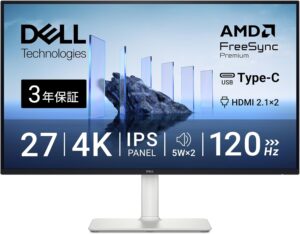
中小企業の標準配備として、最もバランスの良い1台です。実売4〜5万円で、次の機能が揃います。
- 27インチ4K・IPSパネル・sRGB 99%・120Hz
- USB Type-C接続(65W給電)
- 内蔵スピーカー
- 高さ調整と縦横回転(ピボット)
Dellの無輝点交換保証(3年)が付きます。保証期間中に輝点が1つでも見つかれば、無償で交換されます。一般的なモニターでは、ドット抜けが保証の対象外になるケースが多くあります。長期使用が前提の中小企業にとって、安心材料になります。
営業・事務・管理職を問わず、全社で配備しやすいモデルです。
10台以上をまとめて買う場合は、Dell公式ストアで法人向けの見積りを取れます。
 ポチップ
ポチップ
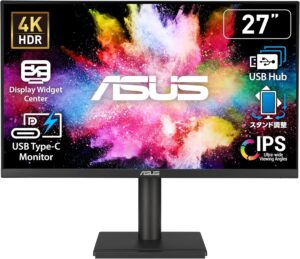
ASUS VA27UCPS:コスパ重視
- 価格
- Dell S2725QCより少し安め(セール時に下がることあり)
- 画面
- 27インチ4K・IPSパネル・99% sRGB・HDR-10
- 給電
- USB-C 標準65W、切り替えで最大96W
- 保証
- 5年(Amazon.co.jp限定モデルの商品名に記載)
- 向いている会社
- Dellより少し安く揃えたい
USB-C 1本で映像出力と給電が完結する1台です。主な仕様は次のとおりです。
- 27インチ4K・IPSパネル・99% sRGB・HDR-10
- USB-C給電は標準65W、設定の切り替えで最大96W
- 高さ調整と縦横回転
- ステレオスピーカー
- フリッカーフリー(TÜV認証)とブルーライトフィルター
Amazon.co.jp限定モデルで、商品名に5年保証と記載されています。ASUSの公式製品ページには、保証年数の記載がありません。
スペック面ではDell S2725QCとほぼ互角です。Amazonのセール時には、価格が下がることがあります。
 ポチップ
ポチップ
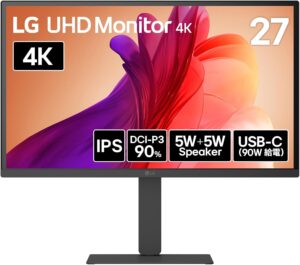
LG 27U730A-B:高出力の給電向け
- 給電
- USB Type-C(90W)
- 色の再現
- DCI-P3 90%
- 注意
- 後継の27U730B-Bは給電65W
- 向いている会社
- MacBook Proを支給している
USB Type-Cの90W給電に対応しています。MacBook Pro 14インチや一部のハイエンドビジネスノートPCも、ケーブル1本で使えます。
DCI-P3 90%対応で色再現性も良好で、写真や動画の確認業務がある部署でも十分な品質です。
90W給電なら、充電が追いつかない問題を避けられます。
65W給電のモニターにMacBook Pro 16インチをつなぐと、ピーク時には充電が追いつきません。バッテリー残量がじりじり減っていきます。
一日中この状態で使い続けると、夕方には残量警告が出ることもあり、社員のストレスになります。90W給電であれば、この問題は起きにくくなります。
なお、2026年に出た後継の27U730B-Bは、給電が65Wです。90W給電が必要なら、27U730A-Bを選んでください。
 ポチップ
ポチップ
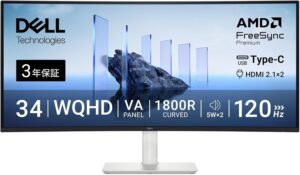
Dell S3425DW:役員・管理職向け
- 価格
- 実売6〜7万円
- 画面
- 34インチ曲面・UWQHD(3440×1440)
- 給電
- USB-C(65W)
- 置き場所
- デスク幅W1400mm以上
- 向いている人
- 役員・管理職、企画部門
曲面型の34インチウルトラワイドモニターです。解像度はUWQHD(3440×1440)で、USB-C給電(65W)とデュアルスピーカーを備え、Web会議にも使えます。
実売6〜7万円で、マルチタスクが多い役員や管理職、複数の資料を同時に開く企画部門に向いています。
34インチウルトラワイドの利点は、画面を3分割しても各エリアを十分な広さで使えることです。
左に資料、中央にメインの編集画面、右にチャットやメールという配置が無理なく成立します。
フルHDモニターを2台並べる場合と違い、画面の境目がありません。ウィンドウのドラッグ操作もスムーズで、視線の移動も自然です。
 ポチップ
ポチップ
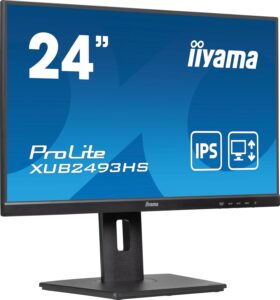
iiyama XUB2493HS-B6:予算重視
- 価格
- 1台2万円前後
- 画面
- 23.8インチ フルHD・IPSパネル・非光沢
- 調整
- 高さ調整・ピボット
- 保証
- 5年
- 向いている席
- 新人・派遣スタッフの席、サブモニター
23.8インチのフルHD(1920×1080)IPSパネルで、ピボットと高さ調整に対応します。非光沢で5年保証が付き、1台2万円前後で揃えられます。
新人や派遣スタッフの席、社員のサブモニターに向いています。
店舗によっては、末尾がB6Aの販売店限定モデルになります。仕様は同じで、5年保証です。
iiyamaは、マウスコンピューターの傘下にあるディスプレイ専業ブランドです。
官公庁・大手企業のオフィスでの採用実績があり、長年にわたって品質が安定しています。5年保証が標準で付く点も、業務用モニターとして選びやすい理由です。
 ポチップ
ポチップ
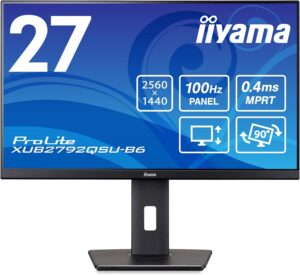
iiyama XUB2792QSU-B6:会議室用
- 価格
- 3万円前後
- 画面
- 27インチWQHD(2560×1440)・IPSパネル・100Hz
- 入力
- HDMI・DisplayPort(USB-Cなし)
- 保証
- 3年
- 向いている場所
- 会議室・来客スペース
会議室や打ち合わせスペース用に向く1台です。主な仕様は次のとおりです。
- 27インチWQHD(2560×1440)・IPSパネル・100Hz
- 内蔵スピーカー(2W×2)
- HDMI・DisplayPort入力(USB-Cはなし)
- 高さ調整(150mm)とピボット
- 3年保証
価格は3万円前後と手頃です。会議室のテレビ代わりや、ノートPCの画面投影用として、複数の会議室にまとめて導入しやすいモデルです。
会議室用ディスプレイは、個人デスク用とは違う基準で選びます。
内蔵スピーカーがあれば、少人数のWeb会議ならそのまま使えます。
高さとピボットを調整できるため、会議室でも座席側から見やすい位置に合わせられます。
 ポチップ
ポチップ
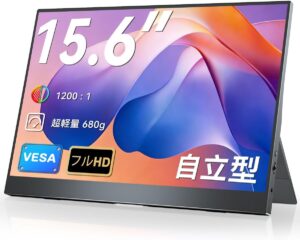
EVICIV EVC-1506:持ち運び用の定番
- 価格
- 実売8,000円前後
- 画面
- 15.6インチ フルHD
- 接続
- USB-C
- 向いている人
- 外回り営業・出張の多い社員
15.6インチ・フルHD(1920×1080)で、USB-Cでつなぐモバイルモニターです。実売8,000円前後と手頃で、外回り営業や出張の多い社員のサブディスプレイに向いています。
Amazonのモバイルモニターの売れ筋ランキングで、上位に入ることの多いモデルです。
EVICIVは中国メーカーですが、日本のAmazonで数年にわたって販売されています。レビュー数も多く、品質面での評判も悪くありません。
「とりあえずモバイルモニターを試してみたい」という最初の1台としては、リスクの低い選択肢です。
 ポチップ
ポチップ
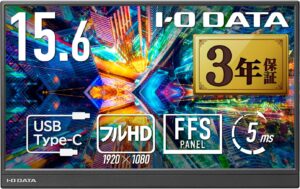
I-O DATA EX-YC162H:持ち運び用
- 画面
- 15.6インチ フルHD
- 接続
- USB-C 1本で映像と電源
- スピーカー
- なし(ヘッドホン端子)
- メーカー
- I-O DATA(国産)、特定販路の専売品
- 向いている会社
- 国産メーカーで揃えたい
15.6インチ・フルHDで、仕様は標準的です。日本メーカーI-O DATAのサポート体制と、落ち着いた発色が魅力です。
社用の支給品として安心感を求めるなら、こちらが候補になります。
USB-C 1本で映像と電源を受けられます。USB PDアダプターをつなぐと、ノートPCへ給電しながら使えます。公式は、ノートPC向けに75W以上のアダプターを推奨しています。スピーカーは搭載していません。音はヘッドホン端子から出します。
I-O DATAは石川県金沢市に本社を置く、老舗の国産PC周辺機器メーカーです。官公庁や大手企業での採用実績も豊富です。
国内メーカーで揃えたい会社や、サポート品質を重視する会社には、選びやすいメーカーです。なお、本機は特定の販路で扱う専売品です。
モニターアームと周辺機器の選び方
ディスプレイ単体ではなく、周辺機器とセットで考えると、オフィス環境の完成度が上がります。
モニターアームを使う前に確認すること
デスクが狭い中小オフィスほど、モニターアームが効きます。
モニターアームを1本足すと、机の上を広く使えます。1人あたり1.5〜3万円の追加です。
ただし、モニターアームには机との相性があります。見落とすと「買ったのに取り付けられない」という事態になるため、次の3点を確認してください。
- 天板の厚さ:クランプ式が対応する厚さの範囲に収まるか
- 天板の形状と素材:縁に段差や傾斜がないか。ガラスや薄い天板ではないか
- 取り付け方式:縁を挟むクランプ式か、天板に穴を開けるグロメット式か
モニターアームはFlexiSpotのMA6シリーズをお薦めします。軽い力で簡単に動き、止めたい位置で止められます。
一斉に導入する場合は、天板の厚さと耐荷重を確認してください。1本だけ先に買って試しに取り付け、すべてのデスクで問題がないことを確かめてから、台数分を発注すると安全です。
長時間のデスクワークで肩や首がつらい場合は、椅子も見直しましょう。肩こりを減らすオフィスチェアで選び方を紹介しています。
ドッキングステーションとスタンド
USB-Cドッキングステーション
最初の節で選択肢Bを選んだ場合は、別途ドックを用意します。Anker、Dell、Belkinなどから1〜2万円で出ています。LAN・USB-A複数ポート・HDMI出力を1台に集約できます。
モバイルモニタースタンド
モバイルモニターを支給する場合、別途スタンドを買うと社員の姿勢が改善します。実売2〜3千円で買えますので、モバイルモニター本体とセットで配布するのがおすすめです。
モニターと一緒に入力環境も整えるなら、キーボードも見直しておきましょう。
中小企業のディスプレイ調達は、単に「いいモニターを買う」ことではありません。自社のオフィス構造・働き方・予算サイクルに合った選択をすることが大切です。

コメント