「メールの仕分けやスプレッドシートへの転記、請求書の確認に、毎日少しずつ時間を取られている」という実感をお持ちの方は多いのではないでしょうか?
すでにGoogle Workspaceをお使いなら、こうした定型作業の一部を、追加費用なしで自動化できます。2025年12月に提供が始まった「Google Workspace Studio」というアプリです。
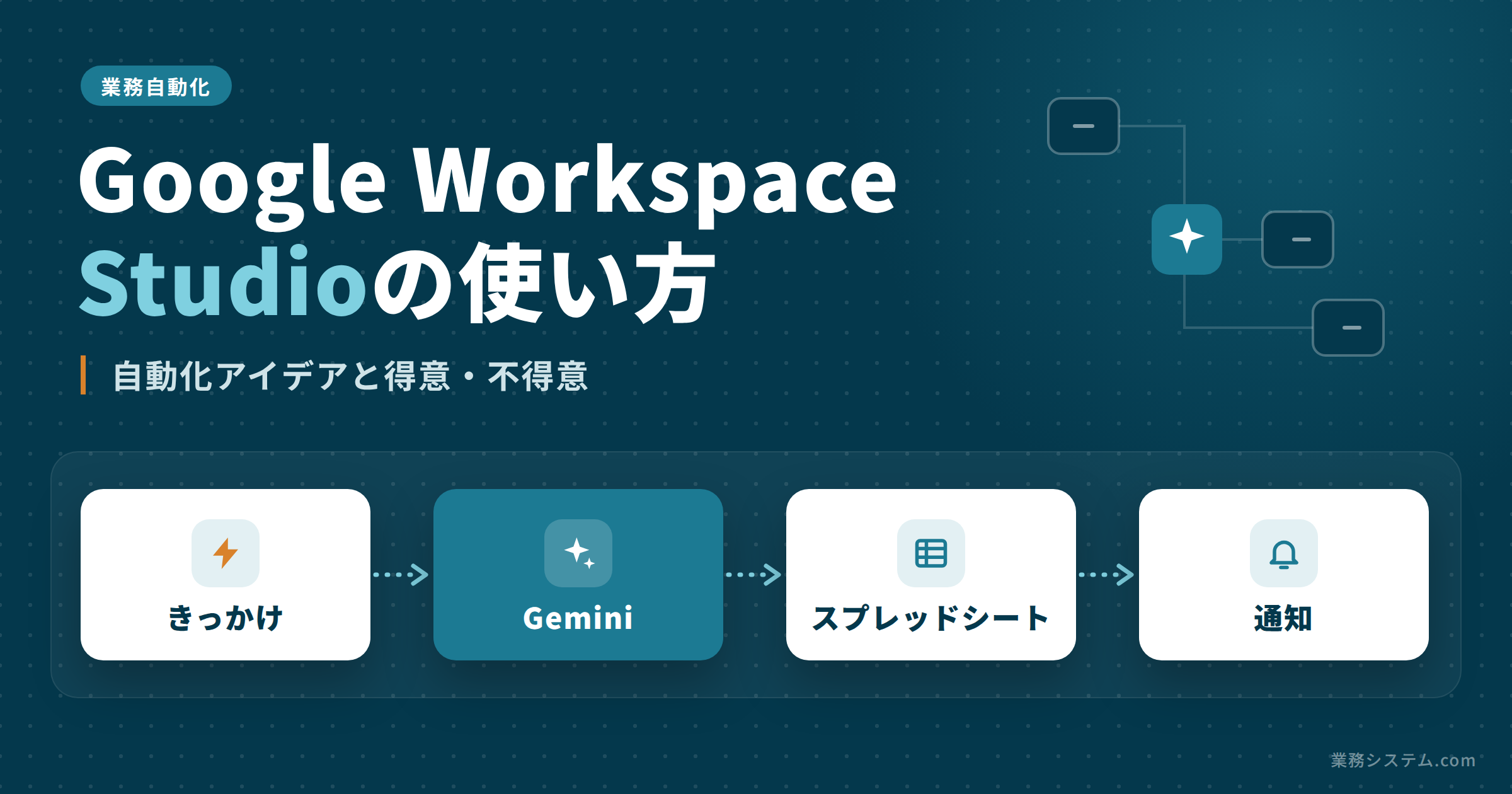
プログラミングは要らず、やりたいことを日本語で書くと、AI(Gemini)が自動化の流れを組み立てます。
この記事では、Workspace Studioの料金と使える条件、フローの作り方、中小企業がすぐ試せる自動化のアイデアをまとめます。
当社が実際に試してわかった得意・不得意もお伝えします。料金・仕様は2026年9月時点の公式情報です。
 久野
久野まずは通知や要約のような、間違っても取り返しがつく作業から始めるのがおすすめです。テストでも本番と同じ動きをするので、試すときはテスト用のシートを用意してください。
- Workspace Studioの料金と、使えるプラン・上限
- テンプレートと日本語の指示でのフローの作り方
- 中小企業がすぐ組める自動化のアイデア
- 試してわかった苦手なことと、開発に任せる目安
Workspace Studioとは?
Google Workspace Studioは、Google Workspaceの中の作業を、ノーコードで自動化できるAIツールです。
2025年4月に「Google Workspace Flows」の名前で発表され、試験提供を経て、2025年12月にGemini 3を使うWorkspace Studioとして提供が始まりました。
Gmailにメールが届いたらGoogleチャットに通知する、スプレッドシートに書き込む、ドキュメントを要約する、といった「〇〇したら△△する」流れ(フロー)を、画面上で組み立てられます。
| 項目 | 内容 |
|---|---|
| 提供開始 | 2025年12月3日(計画的リリースの組織では2026年3月から) |
| 料金 | 対象のWorkspaceプランに含まれ、追加費用なし |
| 開く場所 | studio.workspace.google.com(パソコンのブラウザ) |
| 表示の言語 | 2026年5月7日から日本語を含む7言語に対応 |
| できること | Gmail・ドライブ・スプレッドシート・チャット・カレンダーなどをつなぐ自動化。途中にGeminiの要約・判断を挟める |
これまでの自動化ツールは「Aが起きたら、必ずBをする」というルールが基本でした。Workspace Studioは、流れの途中にGeminiを挟み、要約や判断、情報の抜き出しをさせられる点が特徴です。
たとえば「受信したメールをAIが読んで至急の対応が必要かを判断し、必要なものだけ要約して通知する」という流れが作れます。キーワードが一致したかではなく、内容の意味から緊急度を判断させられるわけです。
AIを使った自動化は、今ではZapier・Make・n8n・Microsoftの自動化ツールでも使えます。Workspace Studioの強みは、Workspaceに最初から含まれ、追加費用も特別な準備もなくGmailやスプレッドシートとつなげる点にあります。
料金と使える条件
Workspace Studioに単体の料金はなく、対象のGoogle Workspaceプランを契約していれば使えます。
対応プランと追加費用
Business Starter・Standard・Plusのどれでも使え、追加費用はかかりません。Enterprise Standard・Plusと、教育機関向けの一部のエディションも対象です。
| プラン | 1ユーザーの月額(年間プラン) | フレキシブルプラン | Workspace Studio |
|---|---|---|---|
| Business Starter | 800円 | 950円 | 使える |
| Business Standard | 1,600円 | 1,900円 | 使える |
| Business Plus | 2,500円 | 3,000円 | 使える |
| Enterprise | 問い合わせ | 問い合わせ | Standard・Plusで使える |
月額は税抜で、Businessの各プランは300ユーザーまでです。まだWorkspaceを契約していない会社は、14日間の無料試用で試せます。
ストレージ容量など、プランの違いの詳しい比べ方は法人向けクラウドストレージ比較で扱っています。
使えないときに確かめること
Workspace Studioの画面が開けない、フローを作れないときは、次の順に確かめます。
- 契約中のプランが対象のエディションか
- 管理者がGeminiを有効にしているか
- 管理者がWorkspace Studioの利用を許可しているか
- 「Google Workspaceのスマート機能」がオンか
- パソコンの対応ブラウザで開いているか
会社のアカウントでは、管理者がGeminiとWorkspace Studioを有効にしていないと、フローの作成画面にたどり着けません。使えない場合は、管理者に有効化を依頼してください。
個人のGoogleアカウント(@gmail.com)で使うには、試験中の機能を先に試す「Google Workspace Experiments」への参加が必要と、Googleのヘルプに書かれています。
個人で使うときは、会社のプランとは条件が違う点に気をつけてください。
フローの数と実行回数の上限
運用面の上限もあります。上限は変わることがあると公式ヘルプに書かれているので、2026年9月時点の数字として見てください。
| 項目 | 上限 |
|---|---|
| 作れるフローの数 | 25(オン・オフを問わず) |
| Gmailの出来事で動くオンのフロー | 25 |
| 1つのフローのステップ数 | 20 |
| 24時間の実行回数 | 上限あり(数は公開されていない) |
実行回数の上限に達すると、その日はフローが止まり、GmailやGoogleチャットの横のパネルにエラーが出ます。上限は24時間で戻り、その後は予定どおり動きます。
すべてのメールをAIに読ませて判断する作り方は、1通ごとに実行を使うため、上限に当たりやすくなります。開始条件で対象のメールを絞る、実行の間隔を空ける、要らないフローはオフにする、といった設計が現実的です。
最新の数字はGoogleの公式ヘルプで確かめてください。管理者向けの設定はWorkspace Studioの管理者向けガイドにまとまっています。
使い方とフローの作り方
ここからは、当社が試したときの手順に沿って、フローの作り方を紹介します。
始め方とフローの基本
パソコンのブラウザで studio.workspace.google.com を開き、会社のGoogleアカウントでログインすると、フローの一覧と作成画面が出ます。
自動化のひとつひとつを「フロー」と呼び、フローは「開始条件」と「ステップ」でできています。
| 用語 | 意味 | 例 |
|---|---|---|
| フロー | 自動化のひとまとまり | 至急のメールを要約して通知する |
| 開始条件 | 何が起きたら動くか | メールの受信、毎朝9時などのスケジュール、手動 |
| ステップ | 実際に行う処理 | 要約する、チャットで通知する、スプレッドシートに書き込む |
ステップの途中には、AIに判断させる「決定」や、条件に応じて処理を分ける「条件分岐」も挟めます。
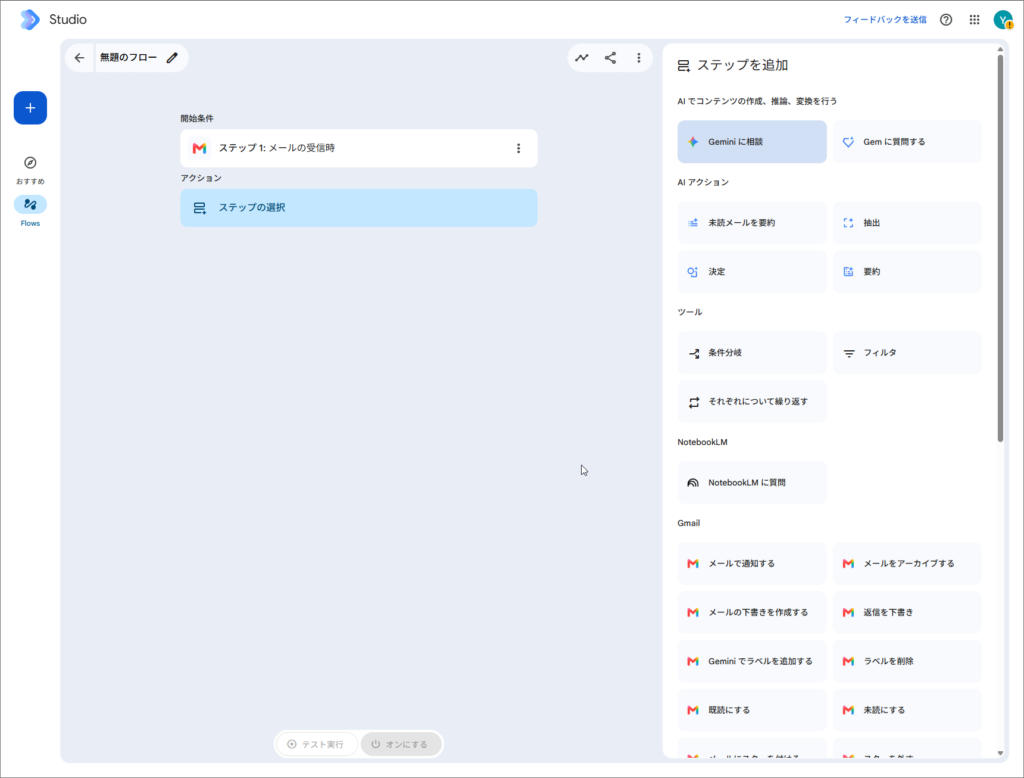
フローの作り方は、AIに文章で説明する、テンプレートから選ぶ、一から組むの三つです。初めてならテンプレート、慣れたらAIへの説明が早く進みます。
テンプレートから作る
特定の業務を手早く自動化したいときは、テンプレートから作るのが近道です。
Workspace Studioには用途別のテンプレートが多く用意されていて、条件を少し直すだけで使い始められます。「キーワードを含むメッセージを通知する」テンプレートなら、キーワードを入れ替えるだけで動きます。
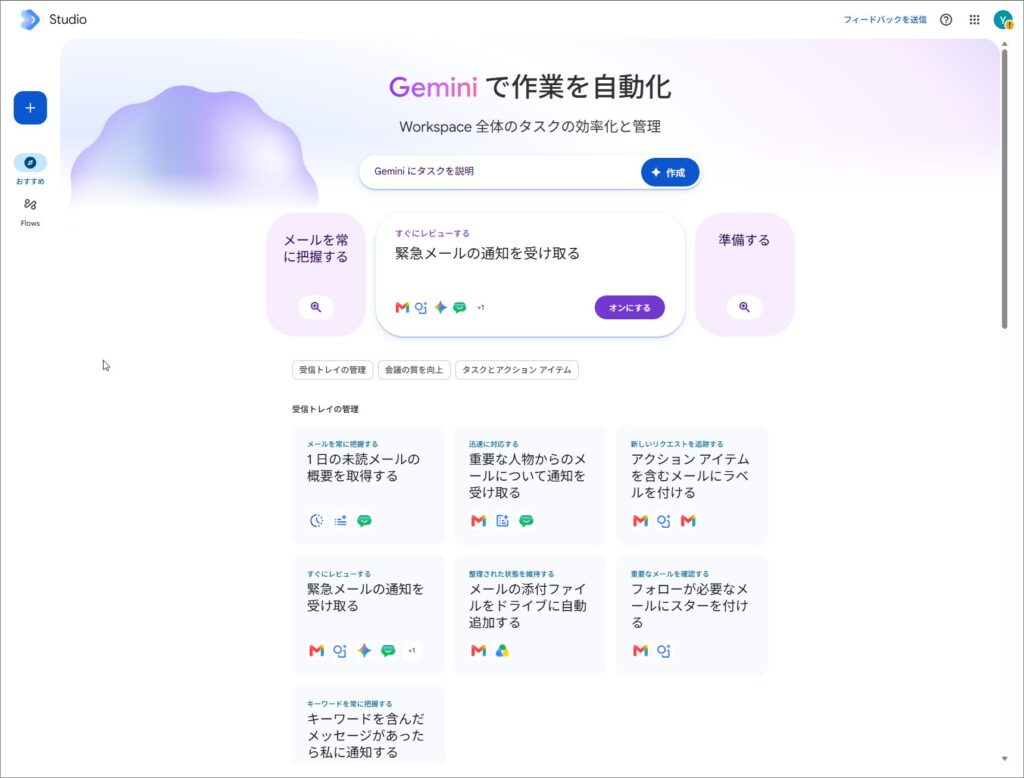
未読メールの毎日のまとめ、会議後の要約とアクションアイテムの送信といったテンプレートもあります。まずはここから試すと、自動化の感覚がつかめます。
日本語の指示でAIに作らせる
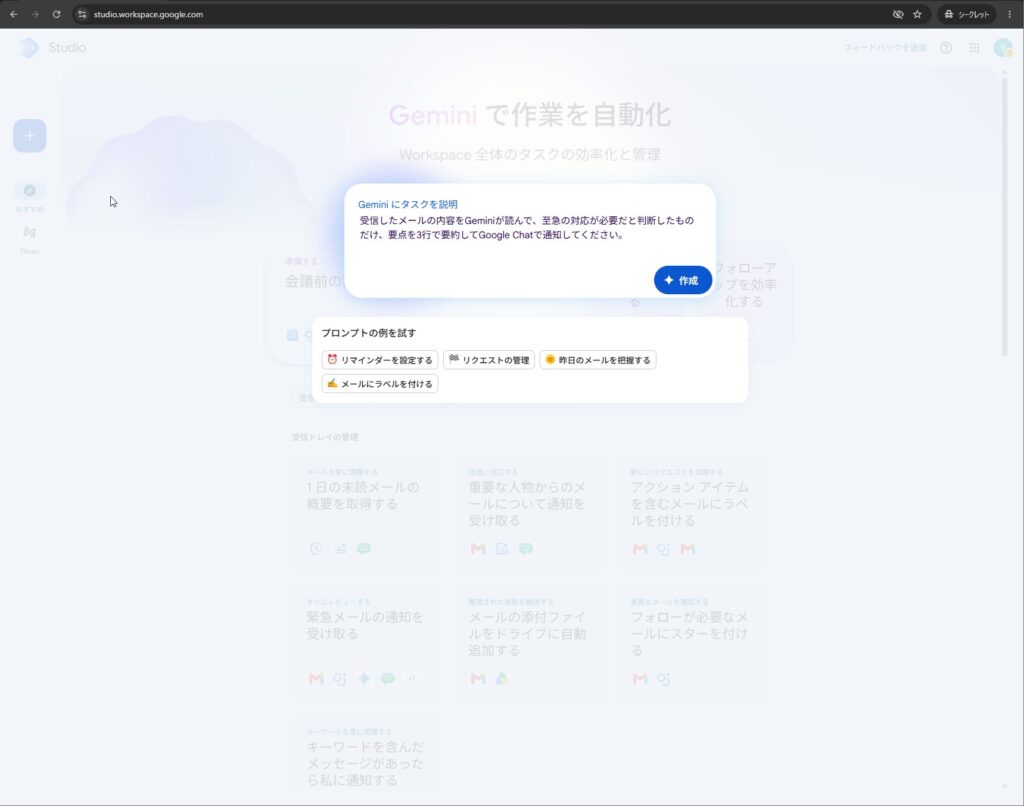
テンプレートに慣れたら、やりたいことを文章で書いてAIにフローを組ませる方法が便利です。トップの入力欄に、たとえば次のように入力しました。
受信したメールの内容をAIが読んで、至急の対応が必要なものだけ、要点を3行で要約してGoogleチャットで自分に通知して数秒でフローができました。
できたフローは単純な3ステップではなく、「メール受信 → AIが至急かどうかを判断 → 真のときだけ要約して通知」という条件分岐を含む形でした。
AIが判断するだけでは流れは分かれないため、分岐のステップもAIが足していました。
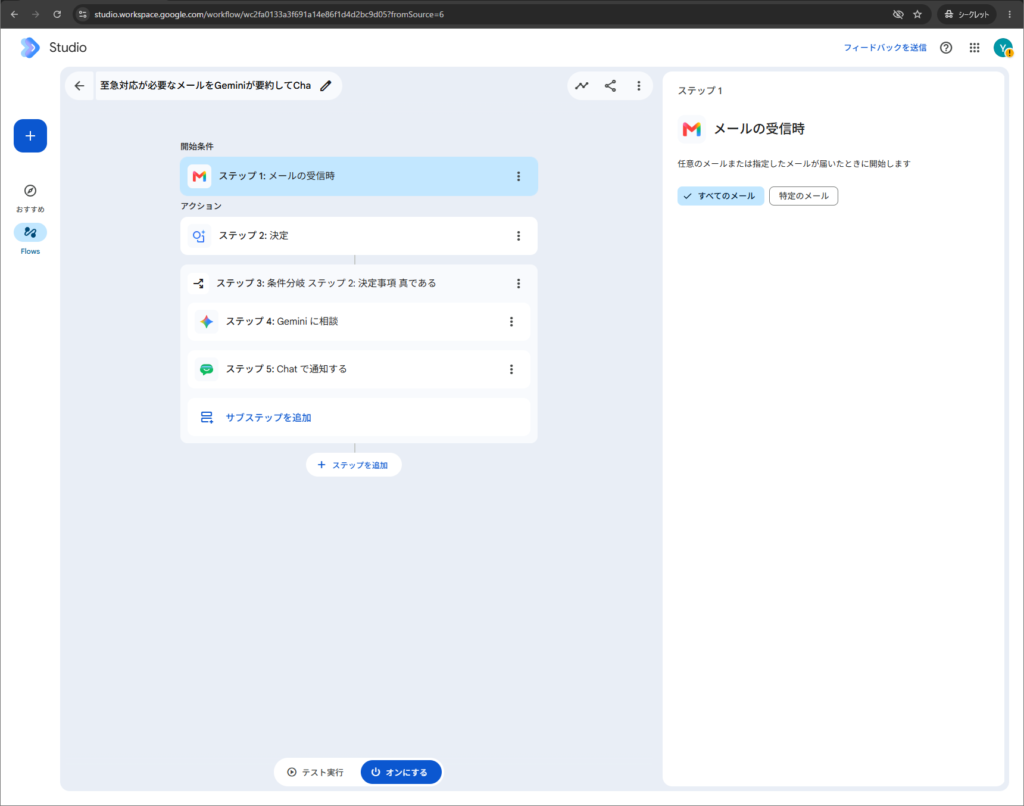
各ステップは開いて中身を確かめ、直せます。AIに8割を組ませて、細かいところを自分で直すのが、当社が試したなかではちょうどよい進め方でした。
2026年9月には、ドライブのファイルのコピー・移動、メールへの返信、チャットでの返信のステップも加わり、組める流れが広がっています。
テスト実行は本番と同じ動きをする
フローができたら、画面下の「テスト実行」で動きを確かめます。テスト実行は空の試しではなく、メッセージの送信やファイルの更新が本当に行われます。
テストでもスプレッドシートに本当に書き込まれ、チャットに本当に通知が届きます。問題がなければ「オンにする」で有効にします。
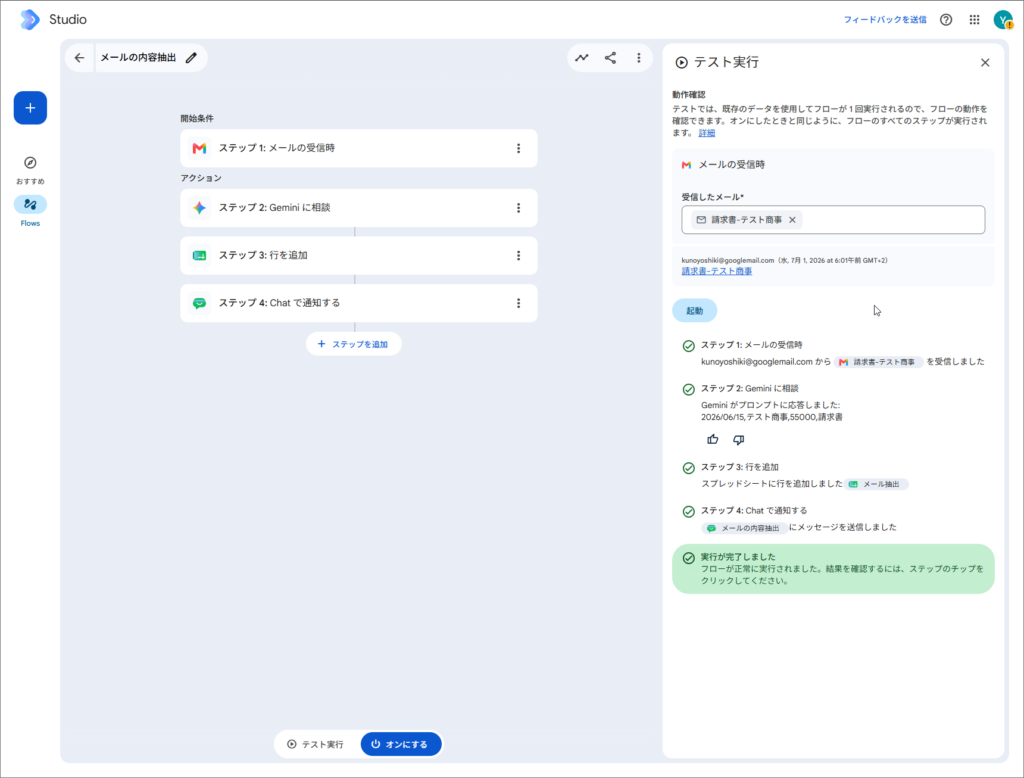
テストは必ず、テスト用のスプレッドシートと自分宛てのダミーメールで行ってください。本番のデータや取引先を巻き込まないようにします。
中小企業がすぐ組める自動化アイデア
ここからは、中小企業の現場で使いやすい自動化のアイデアを、業務の場面ごとに紹介します。どれもGoogle Workspaceの中だけで完結します。
大事なメールを見逃さない通知
いちばん手軽で、効果を感じやすいのがこれです。「至急」「クレーム」「請求」といった見逃したくない言葉を含むメールが届いたら、Googleチャットに通知する流れです。
受信箱を見張らなくても、重要な連絡だけがチャットに届くようになります。キーワードは複数まとめて指定でき、開始条件の「含む語句」の欄に次のように入れると、どれかを含むメールを拾えます。
至急 OR 緊急 OR クレームORは大文字で書き、前後に空白を入れます。
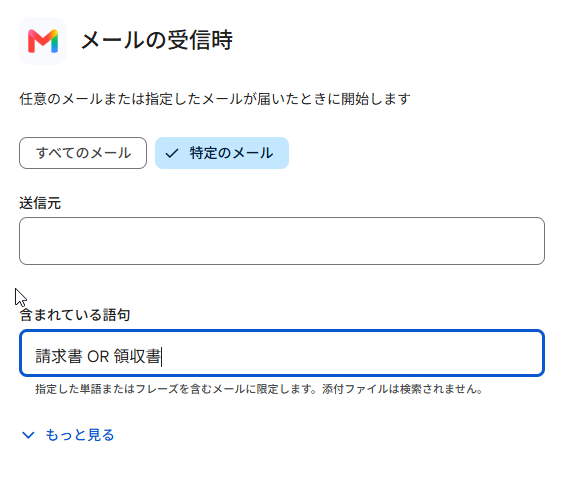
「修正」のように日常でよく使う言葉を入れると、通知が多すぎて埋もれてしまいます。まずは「至急」「緊急」のように、本当に取りこぼしたくない少数の言葉から始めるのがおすすめです。
慣れてきたら、キーワードの一致ではなく、AIに内容を読ませて緊急度を判断させる方法もあります。「大至急」「お早めに」のような言い回しの違いも拾いやすくなります。
GmailのGeminiで返信の下書きや要約をする使い方は、GmailのGeminiでメール作成・返信・要約を時短する方法で紹介しています。
請求書や領収書を台帳に整理する
経理まわりで効くのが、メールで届いた請求書や領収書から、日付・取引先・金額を抜き出してスプレッドシートに記録する自動化です。台帳への手入力を減らせます。
当社はこの用途を実際に組んでみました。メール本文に何も書かず、PDFの請求書だけを添付した状態でも、発行日・取引先・金額を正しく読み取って記録できました。
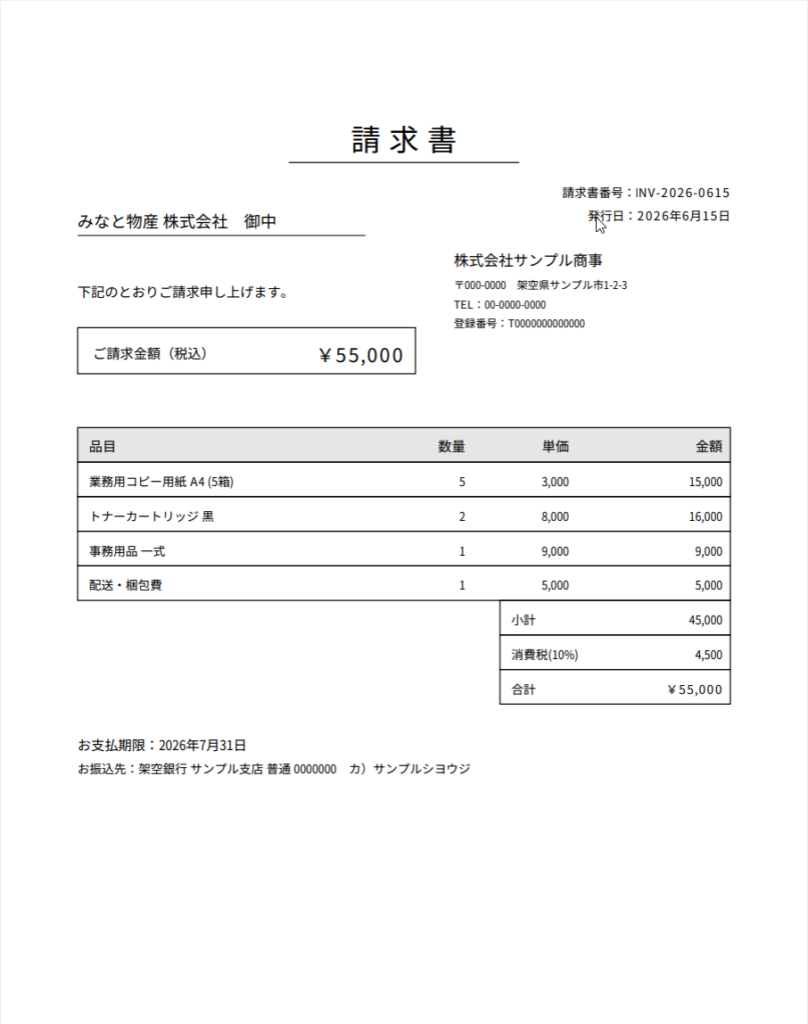
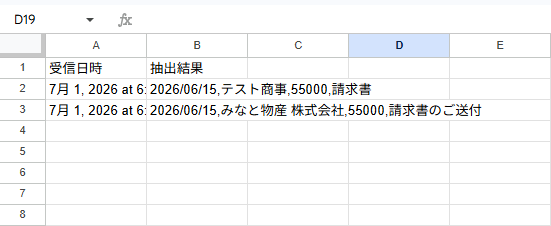
途中でつまずいた点と回避策は、後の「試してわかった得意・不得意」で紹介します。FAXや紙の書類も含めて手入力をなくす設計は、手入力をやめる業務自動化の設計にまとめています。
会議の準備とフォローアップ
会議が終わったら、要約とアクションアイテムを関係者にメールで送る、といった会議まわりの雑務も自動にできます。Workspace Studioには、会議後に要約とアクションアイテムを送るテンプレートが用意されています。
会議のあとの対応の時間をカレンダーに入れる、といった流れも、カレンダーのステップを組み合わせて作れます。議事録AIそのものの比べ方は、次の記事で扱っています。
社内マニュアルに答えさせる
社内のマニュアルや規程を、そのつどファイルを探して読むのは手間です。
Workspace Studioには2026年5月に「NotebookLMに質問」のステップが加わり、対象のノートブックを選んで、聞きたいことをプロンプトとして入れられます。
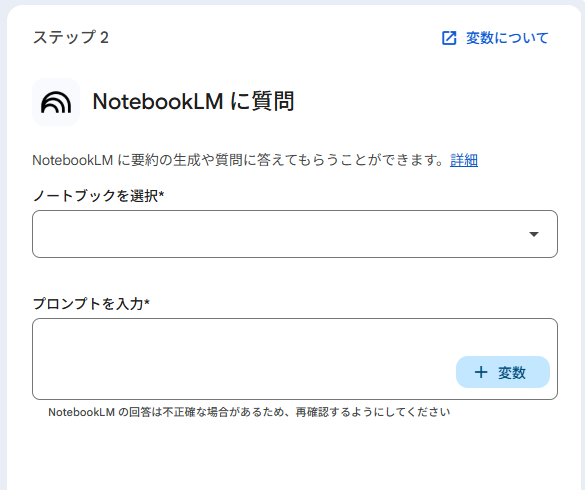
マニュアルや規程をNotebookLMのノートブックにまとめておけば、その内容をもとにAIが答える流れを組めます。属人化しがちな社内の知識を、誰でも引き出せる形にする第一歩になります。
NotebookLMを社内マニュアルとして使う手順は、次の記事で解説しています。

定例レポートやリマインドの配信
毎朝の予定、前日の未読メールのまとめ、フォームの回答状況といった、毎日・毎週決まって整理する情報を、AIが要約してチャットやメールで配ることもできます。
開始条件をスケジュール(毎朝9時など)にすれば、誰かが手でまとめて共有する日課を省けます。未読メールの毎日のまとめは、テンプレートにも用意されています。
試してわかった得意・不得意
当社が業務に近い形でフローを組んでみて感じた、Workspace Studioの苦手なところをお伝えします。導入を考えるときの判断材料にしてください。
項目ごとの抜き出しにはコツが要る
先ほどの「請求書から項目を抜き出して台帳に記録する」フローで、つまずきました。
日付・取引先・金額・件名を項目ごとに抜き出す標準の設定を作ったところ、抜き出した項目が次のステップ(スプレッドシートへの記録)に渡らず、選べませんでした。
設定し直しても、ブラウザを再読み込みすると項目が消えてしまいます。そこで、項目ごとに分けて抜き出させるのをやめ、AIにまとめさせた要点を書き出し、その要点をスプレッドシートに記録する形に変えました。
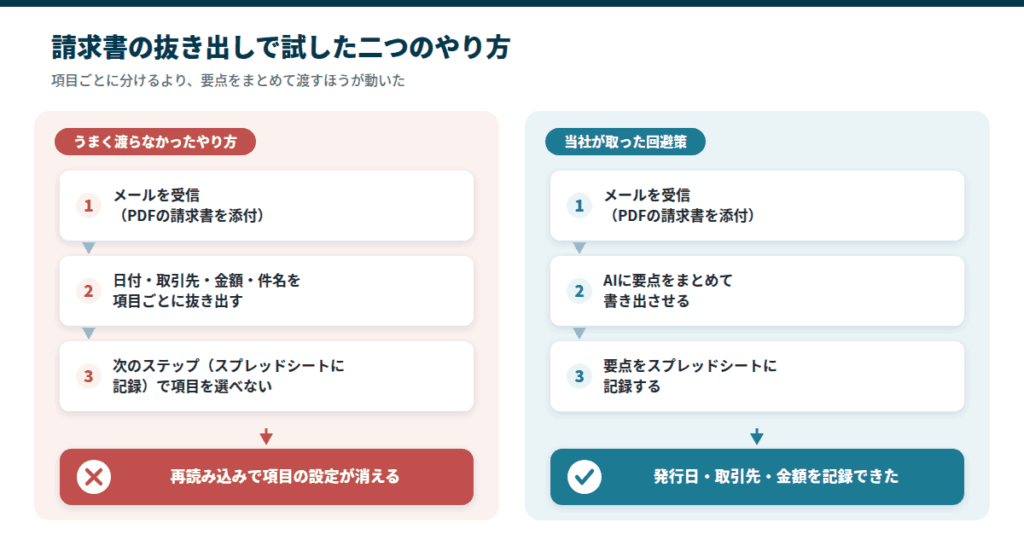
要点をチャットに通知するような簡単な用途なら、問題なく動きます。台帳への転記も工夫すれば実用になりましたが、標準のやり方がそのまま安定して動くとは限りません。業務で使う前に、テスト用のシートで確かめておくと安心です。
外部サービスとの連携はベータで広がり始めた
Workspace Studioは、その名のとおりGoogle Workspaceのアプリどうしの連携が中心のツールです。当社が試した時点では、一部の外部サービスとの連携が使えない状態でした。
その後、2026年9月17日に、外部サービスとの連携(ベータ)が発表されました。
対象はAsana・Confluence・HubSpot・Jira・Mailchimp・QuickBooks・Salesforce・Slackの8つで、外部のURLに知らせを送るWebhookや、Apps Scriptで作る独自のステップも加わります。
計画的リリースの組織では、2026年9月30日から最長15日かけて順に使えるようになります。有料の外部サービスとつなぐには、そのサービス側の契約も必要です。
とはいえ、まだベータで、つなげる先も限られます。外部のサービスを何本もまたいでつなぎたい場合は、別のツールを使うと割り切るのがよいでしょう。複数のサービスをつなぐツール(iPaaS)は、次の記事で比べています。
実行ログは細かい確認に向かない
Workspace Studioでも、ほかの自動化ツールと同じように、実行履歴(アクティビティ)で「いつ動いたか」「どのステップまで終わったか」「どこで止まったか」を確かめられます。フローが止まったときの原因探しには役立ちます。
一方で、各ステップに流れたデータ(受信メールの中身など)を1件ずつ開いて細かく確かめる用途には向きません。処理の中身を厳密に記録として残したい場合は、専用の自動化ツールか、カスタム開発の領域になります。
Power Automateとの違い
自動化ツールに詳しい方なら、Microsoftの「Power Automate」をご存じかもしれません。「何が起きたら」と「何をする」を組み合わせてノーコードで自動化する点は、Workspace Studioと同じです。
いちばん大きな違いは、どちらの製品群に軸足を置いているかです。
| 比べる点 | Workspace Studio | Power Automate |
|---|---|---|
| 軸になるサービス | Google Workspace | Microsoft 365 |
| 費用 | 対象のWorkspaceプランに含まれ、追加費用なし | Microsoft 365の法人向けライセンスに一部の機能が含まれる。Premiumは1ユーザー月2,248円相当(年払い・税抜) |
| 外部サービス | 8つのサービスとの連携がベータ。Webhookも使える | 多くのコネクタがある。プレミアムコネクタは有料プラン |
| 画面操作の自動化(RPA) | なし | デスクトップフロー(アテンド型はPremiumに含まれる) |
つなげられるサービスの広さでは、今はPower Automateに分があります。画面操作を記録して古いアプリも動かすデスクトップフローがあり、Web連携に対応していない基幹システムも自動化の対象にできます。
一方、Workspace StudioはGeminiによる判断や要約を、特別な準備なくステップとして挟める点が魅力です。RPA・AIエージェント・マクロの違いは、RPA・AIエージェント・マクロの違いで整理しています。
ノーコードで足りる業務と開発が要る業務
Workspace Studioは便利ですが、万能ではありません。どこまでをノーコードで自分たちで組み、どこからをカスタム開発に任せるかを見極めることが、失敗しない自動化のポイントです。
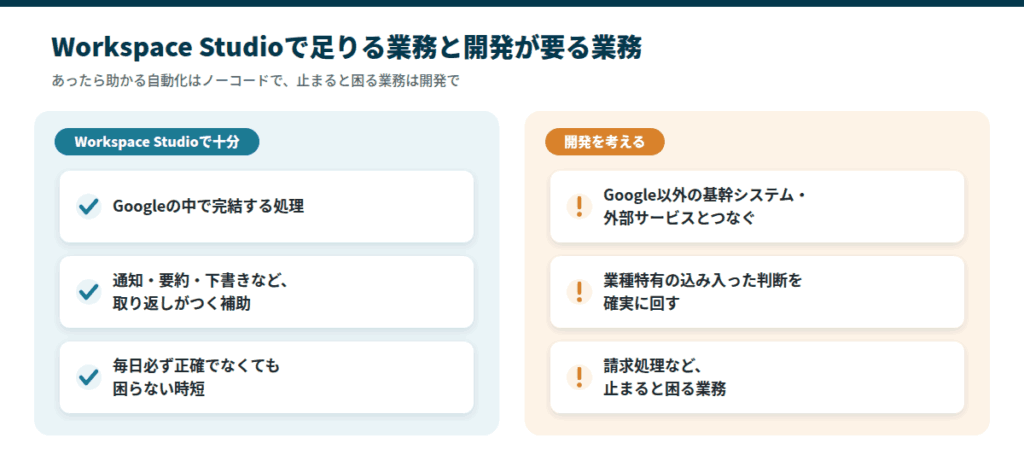
Workspace Studioで十分に効果が出るのは、次のような業務です。
- Googleの中だけで完結する処理
- 通知・要約・下書きなど、ミスがあっても取り返しがつく補助の処理
- 毎日必ず正確に動かなくても困らない、日々の時短
こうした「あったら助かる」自動化なら、今日から追加費用なしで始められます。まずは小さい範囲で試すのが、いちばん確実な使い方です。
一方で、次のようなときは、カスタム開発を考える時期です。
- Google以外の基幹システムや外部サービスとの連携が必要になった
- 業種特有の込み入った判断を、確実に回したい
- 請求処理のように止まっては困る業務を、安定して自動にしたい
業種特有の判断とは、介護のケア記録、建設の原価計算、クリニックの予約と診療の連動などです。
当社が試したかぎり、今のWorkspace Studioは、標準機能の安定性や外部連携にまだ発展途上の面があります。
「これが止まると業務が回らない」という自動化を、仕様変更の多いノーコードの仕組みだけに任せるのは不安が残ります。
そうした業務は、専用ツールか、自社の業務に合わせて作り込むカスタム開発のほうが安心です。発注先の選び方はAIエージェント開発の発注先の選び方で紹介しています。
当社は、従業員30人以下の中小企業に向けて、カスタムのAIエージェント開発と、導入後の伴走支援を行っています。
「ノーコードで試してみたが、ここから先は自社に合わせて作り込みたい」という段階になりましたら、お気軽にご相談ください。
まとめ
- Workspace StudioはBusiness Starter・Standard・Plusなどに含まれ、追加費用なしで使える
- テスト実行は本番と同じ動きをするので、テスト用のシートとメールで試す
- 通知・要約などから小さく始め、止まると困る業務は開発を考える
Google Workspace Studioは、すでにGoogle Workspaceをお使いなら、追加費用なしで今日から始められる自動化ツールです。
メールの通知や要約、社内情報の集約といった「あったら助かる」作業から、小さく試すのがおすすめです。
一方で、提供から日が浅く、標準機能の安定性や外部連携には発展途上の面もあります。止まっては困る基幹業務や、Google以外のサービスとの連携が必要になったら、専用ツールやカスタム開発への切り替えを考える時期です。
久野使えるステップやつなげる先は、2026年に入ってからも何度か増えています。組む前に、公式ヘルプで上限と使えるステップを一度見ておくと安心です。
Microsoft 365を中心にお使いの会社なら、法人向けライセンスに一部の機能が含まれるPower Automateから試すのが近道です。
Copilot Studioは、Microsoft 365 Copilotのライセンスか別の課金で使う形になります。