
「ピボットテーブルの使い方がよく分からない」「毎月同じ集計を手作業で繰り返している」という事務担当者や経営者の方に向けて、AIで集計を楽にする方法を実際に試した結果をまとめました。
試したのは次の三つの方法です。
- ExcelのCopilot(Copilot in Excel)で集計する
- ChatGPT・ClaudeにCSVを渡して集計する
- PythonでCSVを集計する
三つを試した結果、いちばん使いやすかったのはCopilotでした。ただし向いている場面はそれぞれ違うため、手順・結果・向く場面を方法ごとに紹介します。
料金・仕様は2026年9月時点の公式情報です。
- Copilot・ChatGPTとClaude・Pythonの向き不向き
- Excel Copilotを使えるプランと使う前の準備
- ピボットテーブルを自動で更新する設定
- 毎月の同じ集計をPythonで回す手順
三つの方法の比較と選び方
先に、三つの方法を試して分かった違いを表にします。
Excelの画面から離れずに済むのはCopilotだけで、毎月の繰り返しに強いのはPythonです。
記号は、当社が同じ売上データで試したときの使いやすさの目安です。
| Copilot in Excel | ChatGPT・Claude | Python(Google Colab) | |
|---|---|---|---|
| 操作の手軽さ | ◎ | ○ | △ |
| Excelの画面で完結する | ◎ | ✕ | ✕ |
| 毎月の同じ集計の繰り返し | △ | △ | ◎ |
| グラフ | ◎ | ○ | ○(コードを足す) |
| 費用 | Microsoft 365の契約が必要(法人はCopilot Businessの追加) | 無料から(無料プランは回数に制限) | 無料 |
| プログラミング | 不要 | 不要 | 必要(AIに聞きながら書ける) |
 久野
久野まずは今の契約で使えるものから試すのが近道です。Microsoft 365を契約しているならCopilot、していないならChatGPTかClaudeから始めてください。
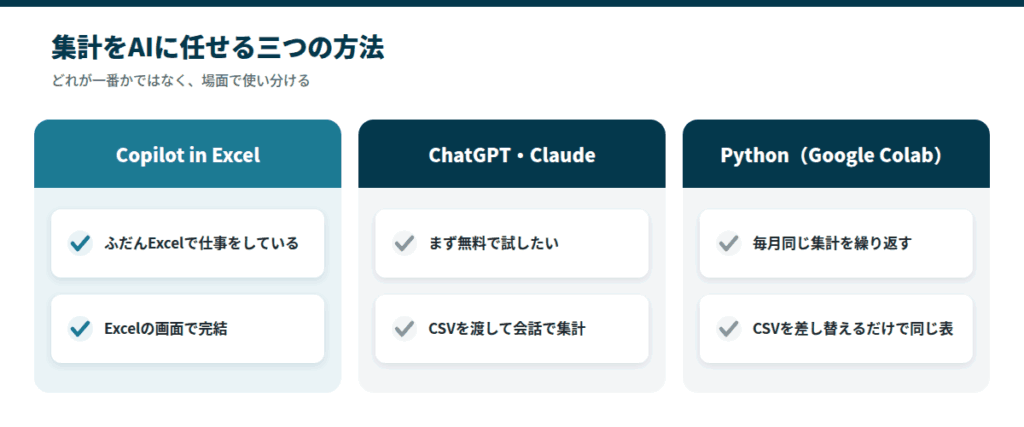
どれを選ぶかは、ふだんの仕事の道具と、同じ集計を何度繰り返すかで決まります。
- ふだんExcelで仕事をしている:Copilot。Excelの画面の中で完結する
- まず無料で試したい:ChatGPTかClaude。CSVを渡すだけで今日から試せる
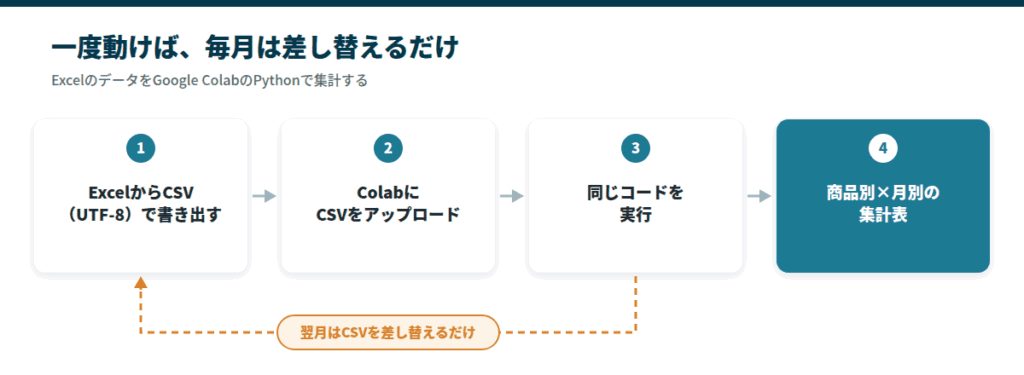
- 毎月同じ集計を繰り返している:Python。一度動けば、あとはCSVを差し替えるだけ
Copilotは、Microsoft 365 Personal・Familyなどの個人向けプランでも使えます。法人向けプランでは、Copilot Businessの追加が必要です。
ピボットテーブルの弱点と自動更新
ピボットテーブルは、Excelに標準で入っている集計の機能です。大量のデータを「どの切り口で集計するか」を自由に組み替えられます。
たとえば50行の売上データから、商品別の合計、担当者別の合計、月別と商品別のクロス集計を、関数を使わずにドラッグ&ドロップだけで作れます。
便利な機能ですが、弱点が二つあります。AIに任せる前に、Excelの設定で直せるところから直しておきましょう。
更新しないと集計が変わらない
元のデータに行を足しても、ピボットテーブルは自動では変わりません。「更新」を押し忘れると、古い数字のまま判断してしまいます。
Microsoftの案内では、更新の方法は次の三つです。
| 方法 | 操作 | 向く場面 |
|---|---|---|
| 更新 | ピボットテーブルを選び「ピボットテーブル分析」タブの「更新」(Alt+F5) | 一つの表だけ直すとき |
| すべて更新 | 「更新」の矢印から「すべて更新」 | ブックの中の表をまとめて直すとき |
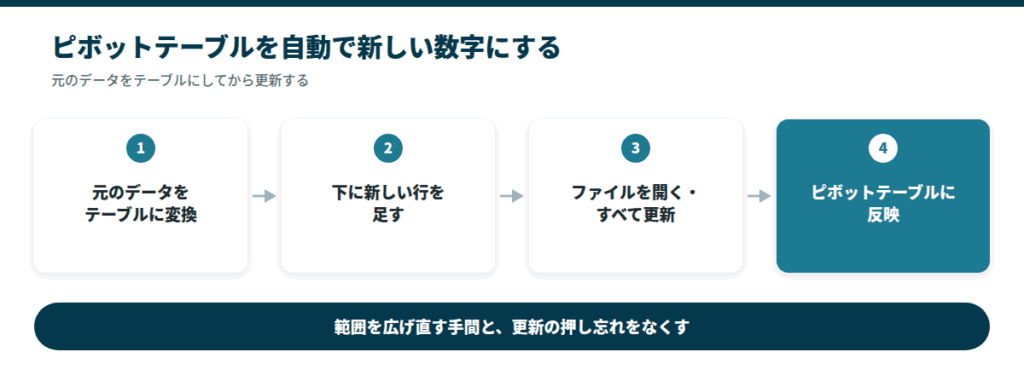
| ファイルを開くときに更新 | 「オプション」の「データ」タブで「ファイルを開くときにデータを更新する」にチェック | 毎回の押し忘れを防ぎたいとき |
元のデータは「テーブル」に変換してから、ピボットテーブルを作るのがおすすめです。テーブルにしておくと、下に足した行も集計の範囲に自動で含まれます。
作った人しか切り口を変えられない
集計の切り口を変えるには、ピボットテーブルの操作を覚える必要があります。担当者が変わると、誰も直せなくなることがあります。
この弱点は設定では直せません。ここからは、日本語の指示で切り口を変えられるAIの使い方を、三つの方法に分けて紹介します。
Excel Copilotの使い方と使えるプラン
三つの中で、いちばん直感的に使えた方法です。Excelの画面を離れずに、日本語で話しかけるだけで集計ができます。
使えるプランと準備を先に確かめてから、手順に進みましょう。
使えるプランと料金
Excelの Copilot は、個人向けと法人向けで使える条件が違います。
| プラン | Excelの Copilot | 補足 |
|---|---|---|
| Microsoft 365 Personal・Family | 使える | AIクレジットの範囲で使う |
| Microsoft 365 Premium | 使える | 個人向けの上位プラン |
| 法人向けプラン(Copilotなし) | 無料の Copilot Chat の範囲 | Excelの中で使える機能は組織の設定とライセンスで変わる |
| 法人向けプラン+Copilot Business | 使える | 月2,698円(税抜・年払い、300ユーザーまで) |
Copilot Businessの月2,698円はプロモーション価格で、通常は月3,148円です。プロモーションは2026年7月1日から12月31日までの申し込みが対象で、初年度だけ適用されます。
Copilot Businessは、Business BasicやStandardなどの法人向けプランに追加する形です。Business Standardとのセットは月3,523円(税抜・年払い)で用意されています。
使う前の準備
Microsoftのよくある質問では、Copilotが動く条件として次の点が挙げられています。
- ファイルをOneDriveかSharePointに保存している
- ファイルの形式が .xlsx などの対応した形式
- 計算方法が「自動」になっている
CSVのまま開いている場合は、.xlsx で保存し直してからCopilotを開きます。ローカルに置いたファイルでは動かないことがあるので、困ったら保存先から確かめてください。
データの形も整えておくと、指示どおりの集計が返りやすくなります。見出しを1行にし、結合セルや空白の行をなくしてから、テーブルに変換しておきましょう。
自己流の表がAIにどこまで読めるかは、自己流で作り込んだExcelをAIは理解できるのか?で試しています。商品名が別の表にしかない場合は、XLOOKUPで引いてから集計すると表が1枚にまとまります。

Copilotでピボットテーブルを作る手順
試したときの手順は次のとおりです。
- OneDriveに保存したExcelファイルをブラウザで開く
- データの範囲の中のセルを選び、Copilotを開く
- 日本語で集計の指示を入れる
- 返ってきたピボットテーブルをシートに追加する
試した2026年5月の画面では、リボンの「Copilot」ボタンから開きました。今はExcelの右下にあるCopilotのアイコンから開くと案内されています。
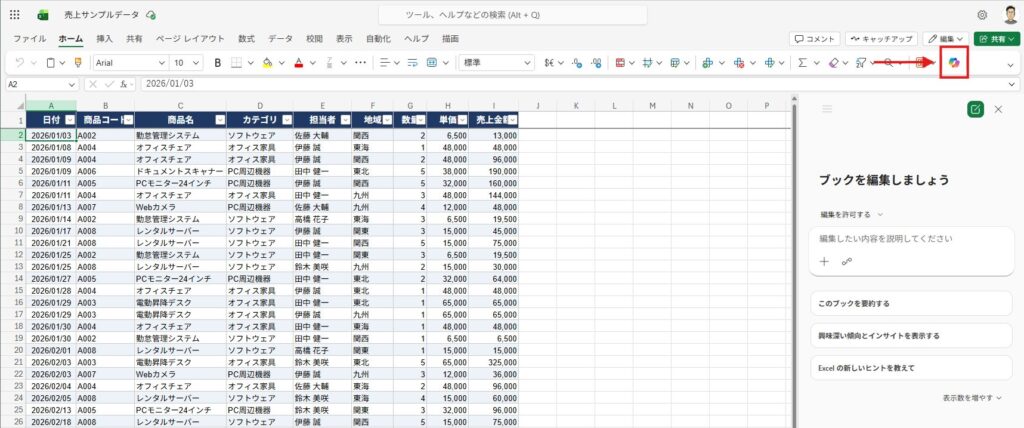
画面の右側にCopilotのパネルが開いたら、入力欄に次のように入れてEnterを押します。
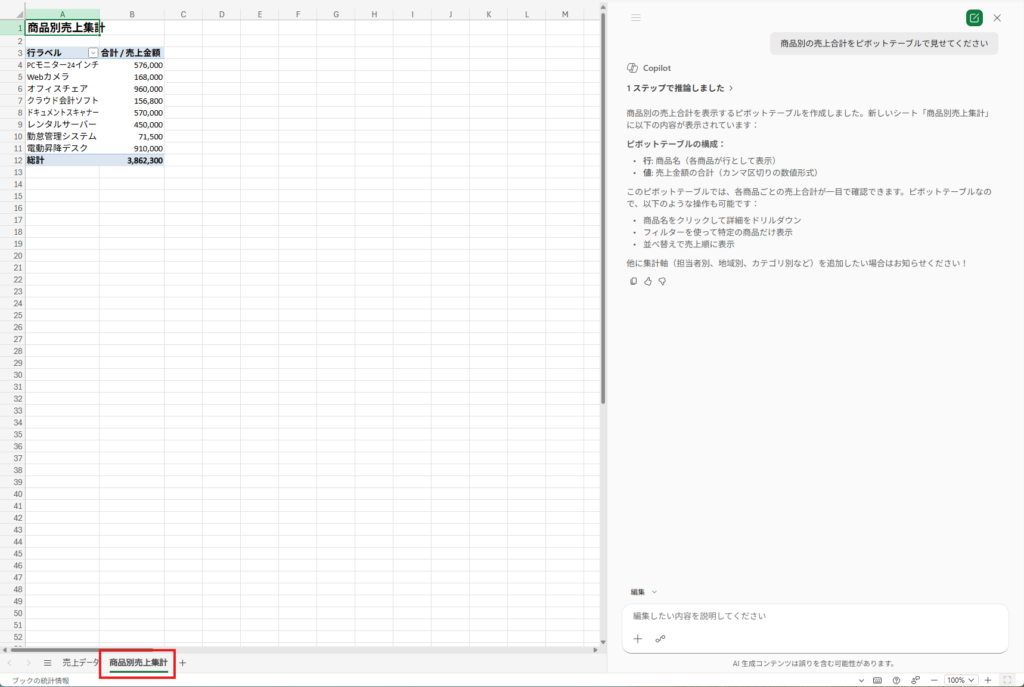
商品別の売上合計をピボットテーブルで見せてください
Copilotがピボットテーブルを作ると、結果の下に「シートに追加」のボタンが出ました。押すだけで、新しいシートにピボットテーブルが入ります。
追加の指示で集計の切り口を変える
最初の集計が出たあとも、会話の形で指示を足せます。
担当者別に並べ替えてください
月別にクロス集計してください
売上金額の多い順に並べてください指示を出すたびに、Copilotが集計を作り直します。ピボットテーブルの操作を覚えなくても、やりたいことを日本語で伝えれば結果が出るのがいちばんの強みです。
Copilotでできることと三つのモード
Microsoftの案内では、ピボットテーブルのほかにも次のことができます。
- 数式の作成と、複数のシートへの適用
- グラフ・ピボットテーブルの作成と編集
- 傾向や外れ値など、データの分析結果の表示
- 並べ替え・フィルター・条件付き書式
- 他のブックからのデータの取り込み
使い方は三つのモードから選びます。ブックを書き換えたくないときはチャットのモードを選ぶと、変更せずに分析結果だけを受け取れます。
| モード | すること | 使える画面 |
|---|---|---|
| 編集 | 整形やレポート作りなど、複数の手順をまとめて進める | Windows・Mac・Web(iPad・iPhoneは順次) |
| 計画 | 作業の進め方を先に組み立てる | Windows・Mac・Web・iPad |
| チャット | ブックを変えずに、データについて答える | すべての画面(Androidを含む) |
COPILOT関数の提供は終わった
セルに「=COPILOT(…)」と書いてAIに答えさせるCOPILOT関数は、2026年9月14日で提供が終わりました。プレビューとして一部の利用者に配られていた機能です。
すでに計算された結果は残りますが、再計算すると「#NAME?」のエラーになります。Microsoftは、代わりにExcelの右下から開くCopilotを使うよう案内しています。
Copilotを試して分かったこと
三つの方法の中で、いちばん快適に感じました。「月別×商品別のクロス集計を出して」という指示に、数秒でそのままシートに入れられる形の結果が返ってきました。
CSVに変える手間も、別のツールを開く手間もなく、Excelの画面だけで完結するのが大きな利点です。ふだんからExcelで仕事をしている事務担当者や経営者には、最も現実的な選択肢だと感じます。
- Excelで日常的に仕事をしている
- ツールを切り替えたくない
- Microsoft 365をすでに契約している
ChatGPT・ClaudeでCSVを集計する
プログラミングをせずに、AIにCSVファイルを渡して日本語で集計を頼む方法です。Microsoft 365を契約していなくても、今日から試せます。
無料プランでできる範囲
ChatGPTとClaudeは、どちらも無料のアカウントで試せます。ただし無料プランには回数の制限があります。
- ChatGPTの無料プラン:ファイルのアップロードは1日3つまで。データ分析も制限つき
- Claude:コードの実行とファイルの作成を、無料を含む全プランで提供
ChatGPTに渡せる表計算のファイルは、1つあたり約50MBまで(行の大きさによる)です。毎日何度も集計するなら、有料プランが前提になります。
売上や顧客の名前が入ったデータをAIに渡す前に、社内で渡してよい範囲を決めておきましょう。

CSVを渡して集計する手順
Excelのデータは、先にCSVで書き出します。Excel for the Webなら、「ファイル」→「エクスポート」→「CSV UTF-8としてダウンロード」で保存します。
UTF-8の形式を指定しておくと、文字化けの心配がありません。書き出したら、次の順に進めます。
- ChatGPTかClaudeを開く
- 入力欄のクリップのアイコンからCSVを添付する
- 日本語で集計の指示を入れる
- 結果が返ってきたら、指示を足して深掘りする
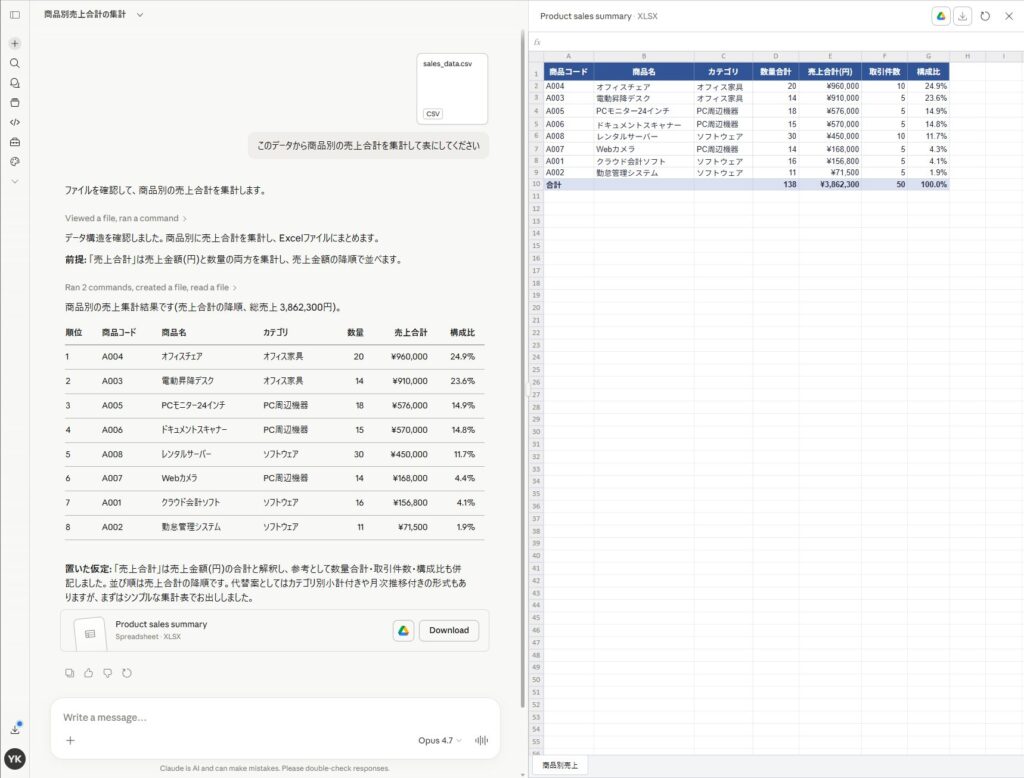
最初の指示は、次のように入れました。
このデータから商品別の売上合計を集計して表にしてください結果が返ってきたら、続けて指示を足します。
さらに月別にクロス集計してください
地域別の内訳も見せてください
グラフで表示してください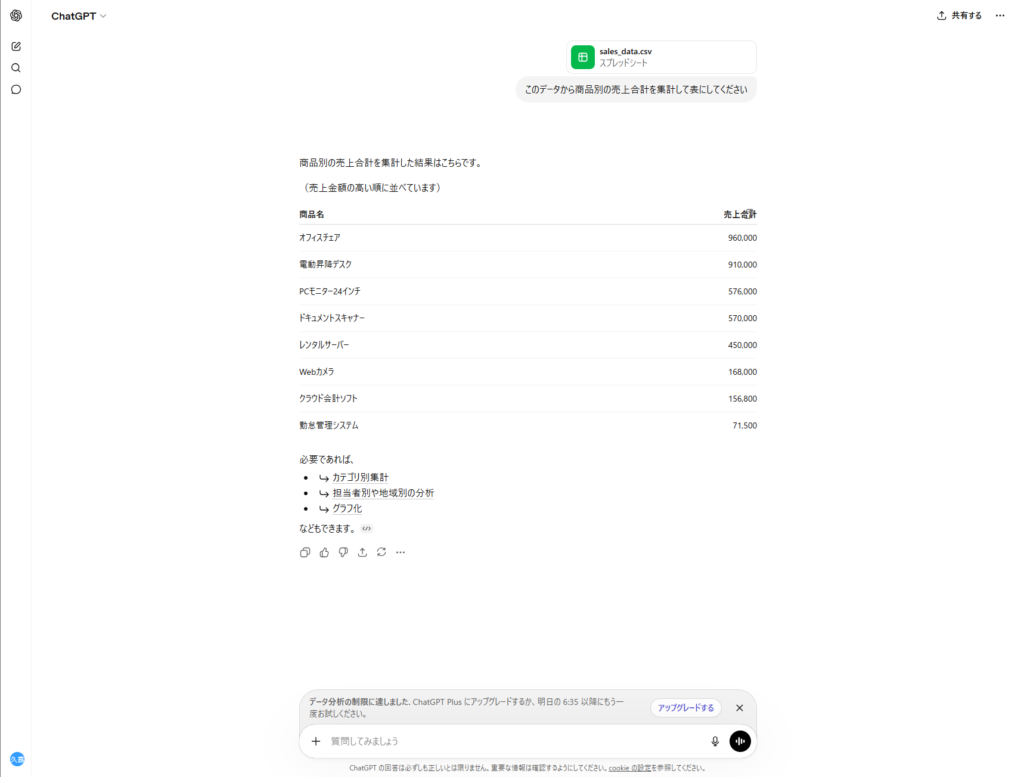
ChatGPT・Claudeを試して分かったこと
会話の形で集計の切り口を変えていけるのは、直感的で使いやすいです。ただし、毎回CSVを書き出してアップロードし直す手間があります。
一時的な分析や、とにかく今すぐ試したい場面には向いています。一方で、毎月繰り返す決まった集計には少し手間がかかります。
ChatGPT(無料版)は、欲しい情報をすぐに返してくれる軽さがよかったです。Claudeは、表の見やすさと、追加の指示への応答の自然さが印象に残りました。
- 一時的な分析をしたい
- ExcelやMicrosoft 365を契約していない
- グラフも含めて結果を見たい
PythonでCSVを毎月同じ形に集計する
一度コードを書けば、毎月CSVを差し替えるだけで同じ集計が出てくる方法です。
プログラミングの経験がなくても、エラーをAIに聞きながら進めれば動かせます。
Google Colabで動かす準備
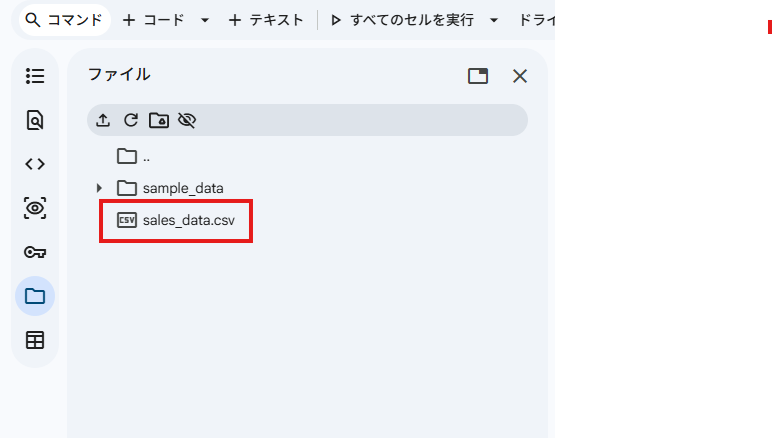
Pythonを動かす環境が必要です。インストールせずに始めるなら、Google Colab(colab.research.google.com)が便利です。
Googleアカウントがあれば無料で使えます。ブラウザでColabを開き、集計したいCSVをアップロードします。
Excelの中でPythonを書ける「Python in Excel」もあります。法人・企業向けは Windows・Mac・Web で提供され、個人・家族向けはプレビューの扱いです。
実際に動かしたコードと結果
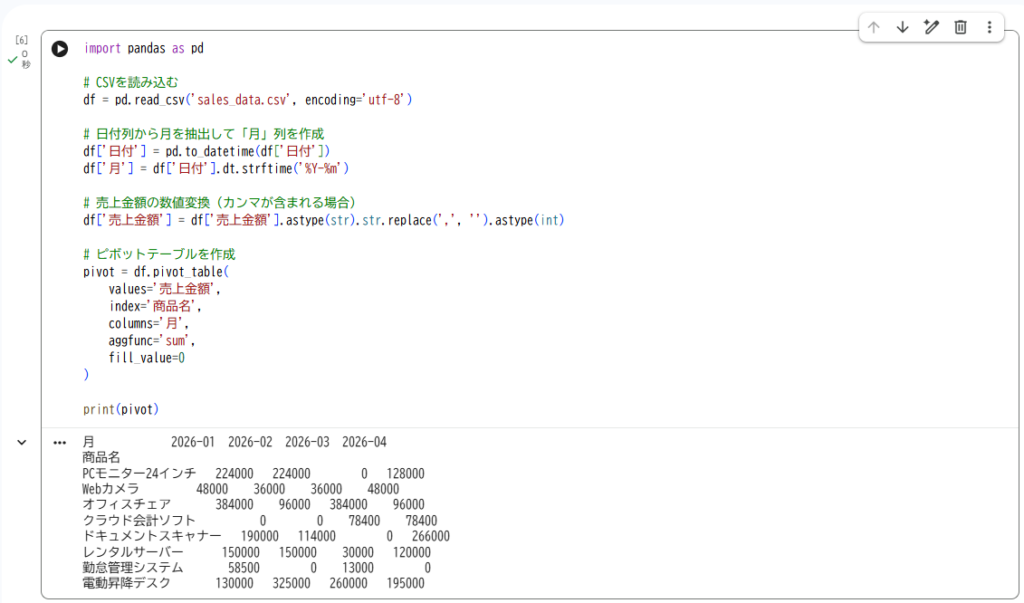
次のコードをColabに貼り付けて実行しました。ファイル名と列名(日付・商品名・売上金額)は、手元のCSVに合わせて変えてください。
import pandas as pd

# CSVを読み込む
df = pd.read_csv('sales_data.csv', encoding='utf-8')

# 日付列から月を抽出
df['日付'] = pd.to_datetime(df['日付'])
df['月'] = df['日付'].dt.strftime('%Y-%m')

# 売上金額のカンマを除去して数値に変換
df['売上金額'] = df['売上金額'].astype(str).str.replace(',', '').astype(int)

# 商品別×月別のクロス集計
pivot = df.pivot_table(
    values='売上金額',
    index='商品名',
    columns='月',
    aggfunc='sum',
    fill_value=0
)

print(pivot)
今回のサンプルデータで実行すると、商品別×月別のクロス集計が出力されました。
Pythonを試して分かったこと
コードを書く段階では、「列名が合っていない」「文字コードが違う」といった細かいエラーが出ました。エラーメッセージをそのままChatGPTやClaudeに貼り付けると、直し方を教えてくれます。
一度動くコードができれば、毎月CSVを差し替えるだけで集計が終わります。繰り返しの作業を自動にする点では、三つの方法の中で最も優れていました。
- 毎月同じ集計を繰り返している
- 大量のデータを扱う
- 業務の定期的な自動化に興味がある
集計の先も自動化したい場合
集計だけでなく、基幹システムへの転記をなくしたい、複数のシステムのデータをまとめたいという場合は、Excelの機能やAIとの会話だけでは足りないことがあります。
毎月決まった計算をするだけなら、AIを使わない仕組みのほうが確実なこともあります。数字合わせや期限のチェックの考え方は、数字合わせと期限チェックにAIは要らないにまとめています。
マクロ・RPA・AIエージェントのどれで自動化するかは、RPA・AIエージェント・マクロの違いで比べています。
前任者が残したExcelの数式やマクロを読み解くところから始めるなら、退職者が残したExcelの数式・マクロをAIに解読させる方法が参考になります。
当社では、既存のシステムはそのままに、足りない部分だけを補う業務システムの開発を行っています。ExcelやSaaSと連携した自動化の仕組みも、ご相談いただけます。
まとめ
- ふだんExcelを使うならCopilotがいちばん手軽。個人向けプランでも使え、法人はCopilot Businessを追加する
- 無料で試すならChatGPTかClaudeにCSVを渡す。無料プランには回数の制限がある
- 毎月同じ集計を繰り返すなら、Pythonのコードを一度作ればCSVの差し替えで済む
ピボットテーブルの弱点である更新の手間は、元のデータをテーブルにして「ファイルを開くときに更新」を設定すれば減らせます。切り口を変えられるのが作った人だけ、という属人化は、AIに日本語で頼める形にすると解消できます。
どれから試せばよいか迷う方は、まずCopilotを試してみてください。Microsoft 365を契約していない場合は、ChatGPTかClaudeにCSVを渡すところから始めるのがおすすめです。
久野集計の表ができたら、その数字をどう読むかは人の仕事です。AIの集計結果は、合計がExcelの元のデータと合っているかを一度だけ確かめておくと安心です。